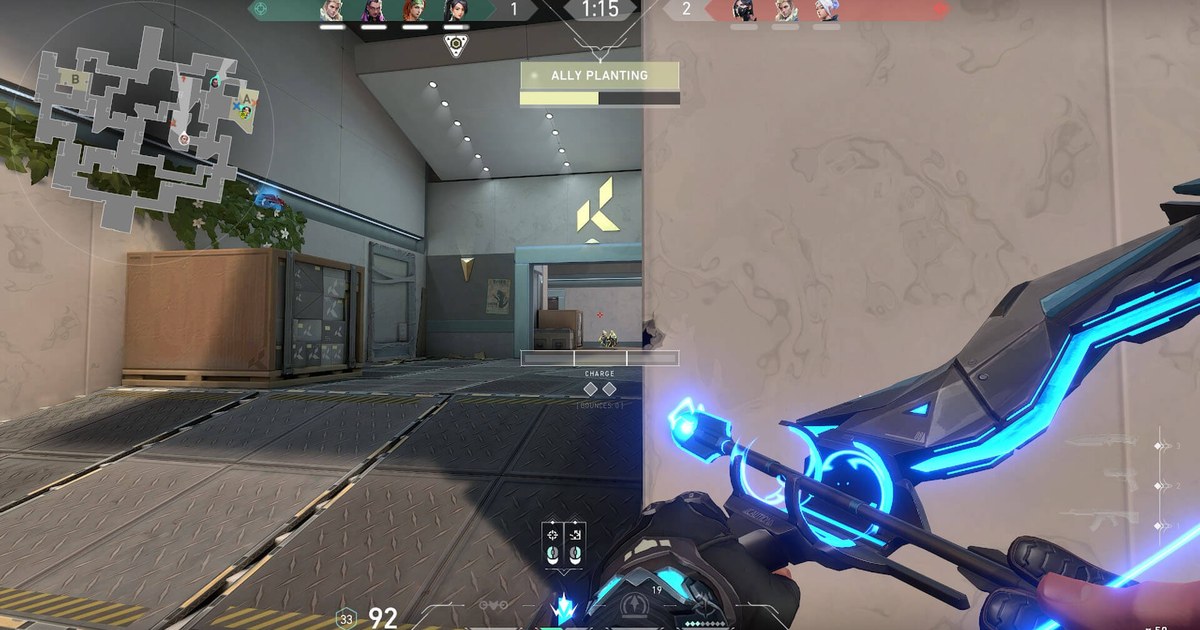

如果用 OBS 录制无畏契约时只有声音、画面一片黑,先说结论:把 OBS 更新到最新版,仍然黑屏的话,把「游戏采集」来源换成「窗口采集」。先试试这两步。无畏契约使用名为 Riot Vanguard 的反作弊系统,而 OBS 游戏采集是把采集钩子挂到游戏上来获取画面,两者不兼容时来源就会一直是黑屏。
除此之外,常见原因还有:全屏模式下按 Alt+Tab 后游戏停止绘制画面;笔记本上 OBS 和游戏分别跑在不同的显卡上;叠加层类软件和采集发生冲突。本文根据截至 2026 年 11 月 29 日的 OBS 官方文档,按症状整理了原因和解决顺序,最后介绍一种无需选择采集方式、自动录制无畏契约的方法。如果其他游戏全屏录制也会黑屏,可以一并参考全屏游戏录不了怎么办。
无畏契约录屏黑屏:按症状看原因与解决(截至 2026-11-29)
| 症状 | 可能原因 | 解决方法 |
|---|---|---|
| 只有游戏采集来源是黑的,其他窗口正常 | OBS 采集钩子与 Vanguard 不兼容(OBS 31.0 等) | 把 OBS 更新到最新版,仍然黑屏就改用窗口采集 |
| 按 Alt+Tab 或最小化后变黑 | 全屏游戏在最小化时会停止绘制画面 | 把显示模式改为窗口化全屏,并用测试录制确认 |
| 只在笔记本上黑屏 | OBS 和无畏契约运行在不同的显卡上 | 在 Windows 图形设置中把 OBS 和无畏契约都设为高性能 |
| 只在开启叠加层时采集失败 | 与 RivaTuner、MSI Afterburner、Discord 叠加层等屏幕显示软件冲突 | 关闭叠加层和帧数显示,再重新连接 OBS 来源 |
| 连显示器采集也是黑的 | 旧版 OBS 或 Windows 下,显示器和 OBS 使用了不同的显卡 | 更新 OBS 和 Windows,并把采集方式设为 Windows 10(1903 及以上) |
| 预览里只显示部分画面或尺寸不对 | 来源尺寸被固定在了错误的数值 | 重置来源变换后再适配屏幕 |
| 以上方法都不行 | 杀毒或安全软件拦截了采集,或权限不足 | 把 OBS 加入安全软件白名单,并以管理员身份运行 OBS |
先确认 OBS 版本,不行再换成窗口采集
首先要看的是 OBS 版本。OBS 官方知识库的「采集钩子证书更新」页面里有一张各反作弊软件的兼容表,Riot Vanguard(无畏契约)在只用新证书签名的 OBS 31.0 上标为失败,在同时用两个证书签名的 31.1 及以后版本上标为正常。也就是说,如果还停留在 OBS 31.0 系列,只要更新就可能解决黑屏。
如果已经是最新版,游戏采集仍然黑屏,就不必花太多时间纠结。2026 年 7 月也有报道称无畏契约和英雄联盟出现游戏采集黑屏,当时 OBS 表示原因很可能在 Vanguard 一侧,并建议在问题解决前改用窗口采集等其他方式。之后陆续有玩家反馈,Vanguard 更新后又能正常采集了。
像这样,游戏采集会随着反作弊更新时好时坏,所以无畏契约一开始就用窗口采集会更省心。窗口采集是直接获取游戏窗口里显示的画面,不需要往游戏里挂钩子。如果想把录屏卡顿和黑屏问题扩展到其他游戏一起排查,可以看游戏录屏卡顿与黑屏检查清单。
无畏契约录屏黑屏的解决顺序
- 1确认 OBS 版本并更新在 OBS 菜单的帮助里选择检查更新,升级到最新版。OBS 31.0 系列在 Vanguard 环境下游戏采集会失败,一定要更新。更新后把 OBS 和无畏契约都关掉再重新打开,采集才会重新连接。
- 2把显示模式改为窗口化全屏在无畏契约的设置 > 视频 > 常规中,把显示模式改为窗口化全屏(Windowed Fullscreen)。全屏模式下一按 Alt+Tab 游戏就会停止绘制,OBS 预览可能显示为黑屏。两种模式的输入延迟差异整理在全屏与无边框窗口的区别里。
- 3把游戏采集换成窗口采集在来源列表里删除游戏采集,用 + 按钮添加窗口采集,在窗口一栏选择 VALORANT 窗口,并把采集方式设为 Windows 10(1903 及以上)。正式开局前先测试录制 30 秒左右,确认画面能录进去。
- 4关闭叠加层和帧数显示关闭 RivaTuner(RTSS)、MSI Afterburner 的屏幕显示和 Discord 叠加层这类会在游戏画面上绘制内容的软件后再试一次。OBS 文档提示,如果要继续使用 RTSS 7.3.2 或更新版本,请在其设置中开启「Use Microsoft Detours API hooking」。
- 5笔记本要指定显卡在 Windows 设置 > 系统 > 显示 > 图形中分别添加 OBS 和无畏契约,都设为高性能(High performance),然后把两者都重新启动。详细操作见如何指定游戏使用的显卡。
- 6以管理员身份运行 OBS右键点击 OBS 图标,选择以管理员身份运行。OBS 的游戏采集故障排查文档把无畏契约和 Call of Duty 一起列为需要以管理员身份运行 OBS 才能正常采集的游戏示例。如果想继续使用游戏采集,请以管理员身份运行 OBS 后重新连接来源。如果装了杀毒或安全软件,把 OBS 加入白名单。
开始录制前要确认的事
- OBS 是最新版,更新后已经把 OBS 和无畏契约都重新打开
- 无畏契约的显示模式是窗口化全屏
- 来源是选择了 VALORANT 窗口的窗口采集
- 已经关闭叠加层和帧数显示软件
- 如果是笔记本,已经把 OBS 和无畏契约都指定为高性能显卡
- 用 30 秒测试录制确认画面和声音都录进去了
嫌选采集方式麻烦?用 DOR 自动录制无畏契约
如果觉得一个个尝试 OBS 采集方式太麻烦,也可以用会自动识别游戏并录制的 DOR。DOR 是一款免费的 Windows 应用,安装后只要启动无畏契约,就会自动识别游戏、录下整局比赛,录像都汇总在「我的片段」里。无畏契约是支持自动高光片段的游戏,击杀画面会单独存成片段,王牌(Ace)和残局(Clutch)还会打上标签。
画质免费即可在 720p、1080p 和 30、60fps 之间选择(默认 1080p、30fps),在 RTX 系列等受支持的 NVIDIA 显卡上会使用 NVENC 硬件编码录制。
在应用里可以把想要的片段按 16:9、9:16、1:1 剪出来保存,在 DOR 工作室(dor.gg/studio)里还可以合并多个片段,加入文字、BGM、震动缩放等效果,导出 mp4 或用 dor.gg 链接分享。成品没有水印。安装后的设置见无畏契约录屏软件,挑选和保存片段的技巧见无畏契约怎么剪片段,其他玩家的无畏契约视频汇总在无畏契约视频中心。

