想知道无畏契约(VALORANT)多大,先说结论:截至2026年9月28日,Riot没有以GB数值正式公布VALORANT的安装容量。本文依据Riot国际服官方页面:playvalorant.com的官方配置页面和Riot客服的最低/推荐配置文章都没有存储空间一项,官方唯一能确认的是2025年7月29日11.02版本更新把引擎从Unreal Engine 4.27升级到5.3时的说明:“更新包下载会变大,但磁盘上的安装大小将变为原来的一半”。中国大陆版的安装包大小和配置要求本文未核实,请以国服官方页面为准。因此,与其相信网上流传的固定数字,不如直接查看自己电脑上的游戏实际占用多少空间。本文依次介绍实际容量的查看方法、含Vanguard要求的官方配置表,以及用Microsoft官方方法腾出空间的步骤。如果还打算边玩边录像,可以一并参考游戏录像推荐电脑配置。
VALORANT官方PC配置表(Riot国际服,2026年9月28日确认)
| 项目 | 官方要求 | 备注 |
|---|---|---|
| 操作系统 | Windows 10(内部版本19041及以上)或11,64位 | 不支持ARM处理器、虚拟机和云游戏 |
| Windows 11额外要求 | TPM 2.0和UEFI安全启动(Secure Boot) | 官方配置页面与客服文章均有列出 |
| 最低配置 (Minimum) / 30 FPS | CPU Intel i3-540 / AMD Athlon 200GE;显卡 Intel HD 4000 / AMD Radeon R5 220 | 官方配置中最低的一档 |
| 推荐配置 (Recommended) / 60 FPS | CPU Intel i3-4150 / AMD Ryzen 3 1200;显卡 NVIDIA GeForce GT 730 / AMD Radeon R7 240 | Riot以60 FPS为目标给出 |
| 高配 (High-End) / 144+ FPS | CPU Intel i5-9400F 2.90GHz / AMD Ryzen 5 2600X;显卡 NVIDIA GTX 1050 Ti / AMD Radeon R7 370 / Intel Arc A310 | Riot以144 FPS以上为目标给出 |
| 内存 / 显存 | 内存 4GB;显存 1GB | 显存要求针对独立显卡 |
| DirectX / CPU指令集 | 支持DirectX 11;支持SSE 4.2或AVX | 可用dxdiag查看DirectX版本 |
| 存储空间(安装容量) | 官方未标注GB数值 | Riot说明11.02版本(2025年7月29日)后安装大小为原来的一半 |
| Riot Vanguard | 游戏时必须保持启用;通常开机时运行 | 首次安装后必须重启电脑;可能要求启用TPM 2.0、安全启动、内存完整性(HVCI/VBS)和IOMMU |
结论:比数字更该先确认的三件事
第一,既然没有官方GB数值,就以“已安装的应用”或安装文件夹“属性”中显示的数值,作为自己电脑当前的容量。每次版本更新大小都可能变化,别人在不同时间给出的数字不一定准。第二,无法安装或启动的原因可能不是容量。按Riot国际服的要求,Windows 10需为内部版本19041及以上的64位系统;Windows 11还需要启用TPM 2.0和UEFI安全启动(Secure Boot);游戏时Riot Vanguard也必须保持运行。官方不支持ARM处理器、虚拟机和云游戏。第三,如果C盘空间不足,占用最多的可能不是游戏本身,而是其他文件。如果你习惯保存大量游戏录像,先看压缩游戏录像文件大小的方法会更快找到问题。
查看实际容量并腾出空间的步骤
- 1在“已安装的应用”中查看容量 — 按下Windows键,搜索“已安装的应用”并打开。在列表中找到VALORANT,如果旁边显示了大小,那就是游戏当前在你电脑上占用的容量。由于Riot没有公布官方GB数值,这是最可靠的答案。如果没有显示大小,请改用下一步的文件夹方法。
- 2通过安装文件夹“属性”确认 — Riot客服文章使用的安装路径是C:\Riot Games。在文件资源管理器中右键点击C:\Riot Games\VALORANT并选择“属性”,就能看到它在磁盘上占用的大小。如果装在其他磁盘,请用同样方法查看那里的VALORANT文件夹。Riot Client位于C:\Riot Games中的独立文件夹。
- 3开启存储感知 — 在“设置 > 系统 > 存储”中开启存储感知,磁盘空间不足时默认会清理临时文件和回收站中的项目。注意它只在系统盘(通常是C盘)上运行,如果游戏装在其他盘,效果有限。
- 4使用清理建议或磁盘清理 — Windows 11可以在存储设置的“清理建议”中逐项查看可删除的文件;Windows 10则可用“磁盘清理”删除不需要的文件。建议在大版本更新前先做好,降低因空间不足导致更新中断的可能。
- 5把个人文件移到其他磁盘 — Microsoft建议把照片、视频等个人文件移到外部存储设备或删除,并把新文件的保存位置改到其他磁盘。使用OneDrive的话,可以用“按需文件”节省本地空间。官方文章中没有找到移动VALORANT安装文件夹的正式方法,请不要手动搬移游戏文件夹。
- 6问题持续就彻底重装 — Riot官方步骤依次为:Windows键 >“已安装的应用”卸载游戏,删除C:\Riot Games中的VALORANT和Riot Client文件夹,清空回收站,按Win+R输入%localappdata%并删除Riot Games和VALORANT文件夹,重启电脑,最后从RiotGames.com下载客户端重新安装。新安装Vanguard后,在重启电脑之前开始游戏按钮会保持锁定。
确认电脑是否符合官方配置
- 在任务栏搜索框输入dxdiag并打开,在“系统”选项卡确认操作系统、处理器、内存和DirectX版本。
- 如果是Windows 10,已确认为内部版本19041及以上的64位系统。
- 如果是Windows 11,已确认启用TPM 2.0和UEFI安全启动。
- 已确认不是ARM处理器电脑,也不是通过虚拟机或云游戏运行。
- 已确认内存至少4GB;如果使用独立显卡,显存至少1GB。
- 首次安装Riot Vanguard或曾将其关闭后,已重启电脑。
- 已确认C盘剩余空间。官方没有给出建议剩余空间数值,但Riot曾说明11.02版本更新的下载量会变大。
想把对局留作记录时要预留的空间
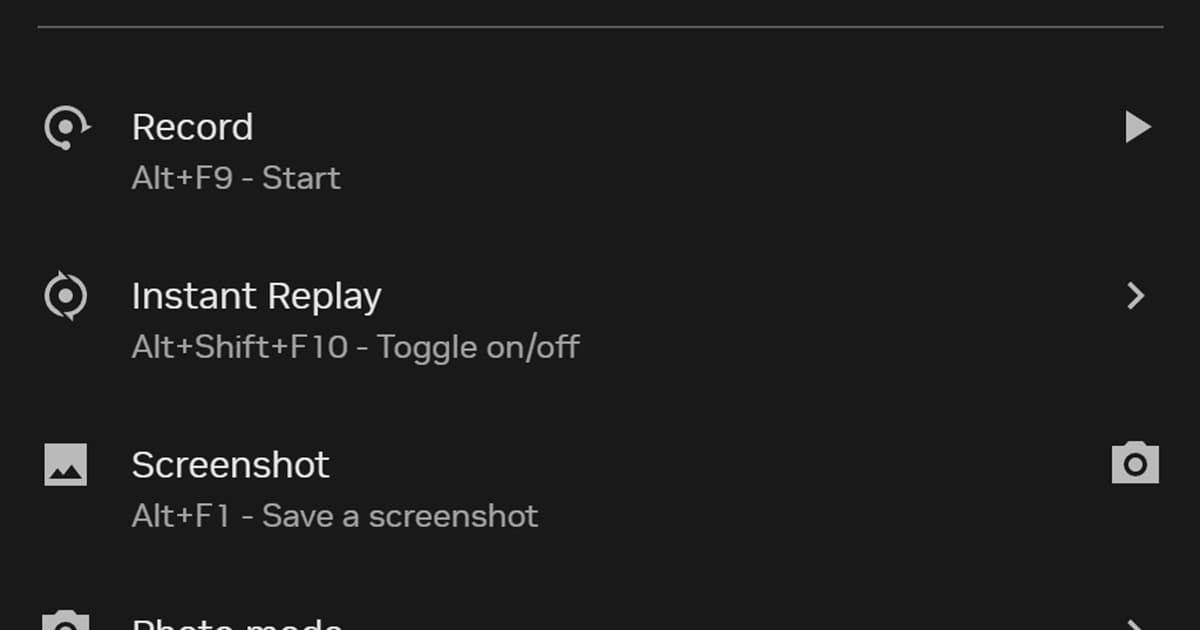
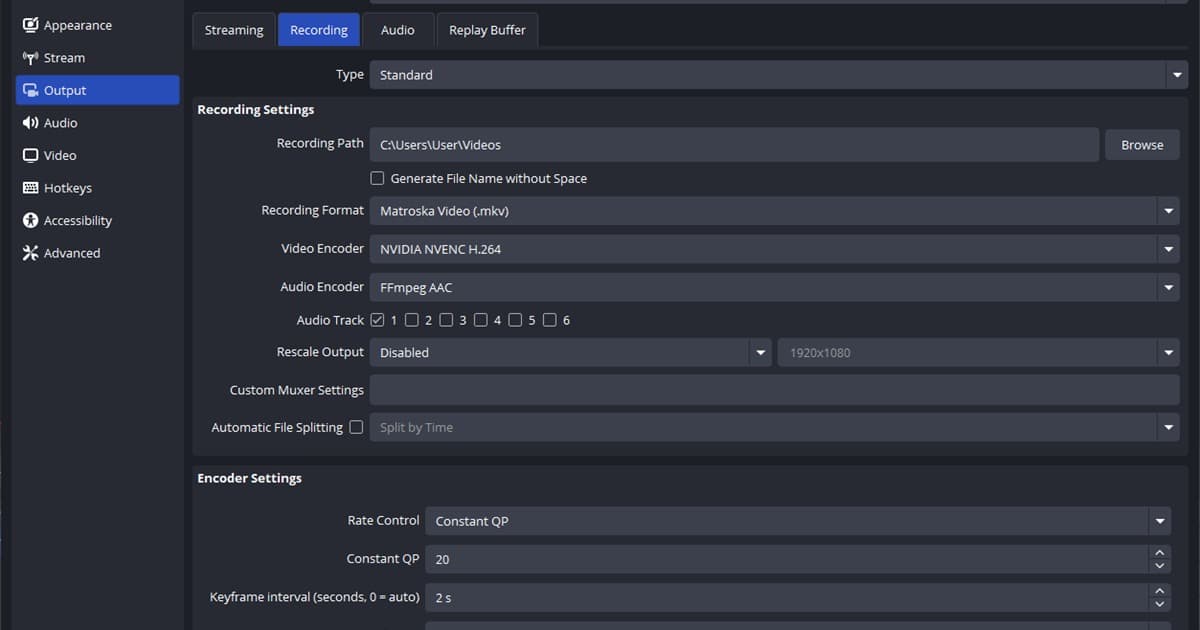
腾出游戏空间后,如果还打算录下对局,也要一并预留录像文件的位置。DOR是免费的Windows应用,会自动检测无畏契约(Riot国际服)启动,把整场对局自动录成mp4,并把击杀和回合高光自动剪成片段。编码默认使用NVIDIA NVENC硬件编码,游戏声音和麦克风同时录制。录像集中保存在应用内的收藏库,可以指定起点和终点剪出片段,按16:9、9:16或1:1导出,并通过dor.gg链接分享。收藏库变多时,记得一起确认剩余空间。片段保存和分享的完整流程,请看无畏契约高光剪辑教程。
官方来源(2026年9月28日确认)
配置与要求依据Riot客服的VALORANT最低/推荐PC配置文章(2026年5月21日更新)和playvalorant.com官方配置页面(均为Riot国际服);安装大小的变化只引用11.02版本更新说明。Vanguard要求与重装步骤参考Riot客服的Vanguard及卸载/重装文章,腾出空间的方法则依照Microsoft的在Windows中释放驱动器空间说明。官方来源没有列出安装容量的GB数值,因此本文也不写数字。配置可能变化,安装前请再到官方页面确认。