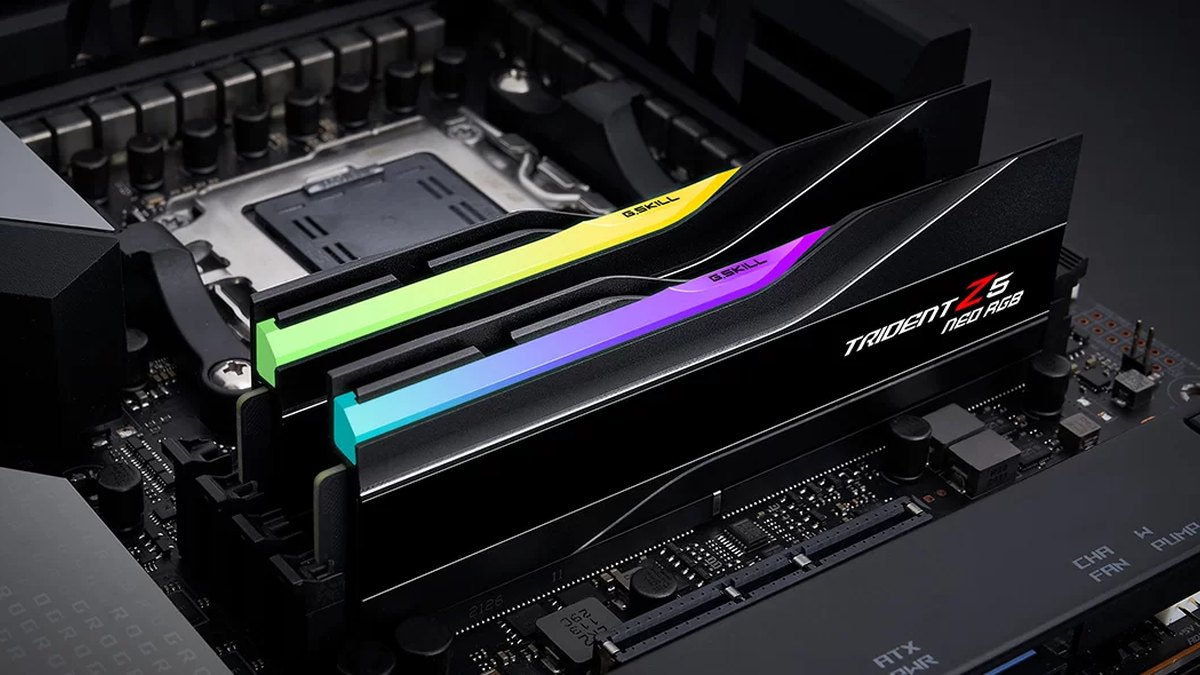
结论:标着高频的内存,要打开XMP或EXPO才能跑到标称频率
DDR5 6000这类标着高频的内存,插上之后往往只跑JEDEC标准的默认频率,也就是4800左右。包装上写的频率存放在内存条里的超频配置文件中,只有在BIOS里手动选择才会生效。英特尔平台叫XMP,AMD锐龙(AM5)平台叫EXPO。
推荐做法很简单:插好同一套的两根内存,选择第一个配置文件(华硕主板是XMP I或EXPO I),保存重启,再到任务管理器里确认内存速度是否接近标称值。如果开不了机,清CMOS就能恢复原状。过去一年多内存价格涨幅很大,花了钱就值得确认一下是不是真的跑到了标称频率。如果不确定电脑里装的是哪款内存、插了几根,先看Windows 11电脑配置查看方法。
为什么不开就跑默认频率:内存默认值与CPU官方规格
DDR5内存里存着两层设置。一层是任何主板都能点亮的JEDEC标准设置,另一层是内存厂商测试过稳定性的频率、时序和电压组合,也就是XMP或EXPO配置文件。BIOS首次开机会先用安全的标准设置,配置文件要用户自己选才会生效。
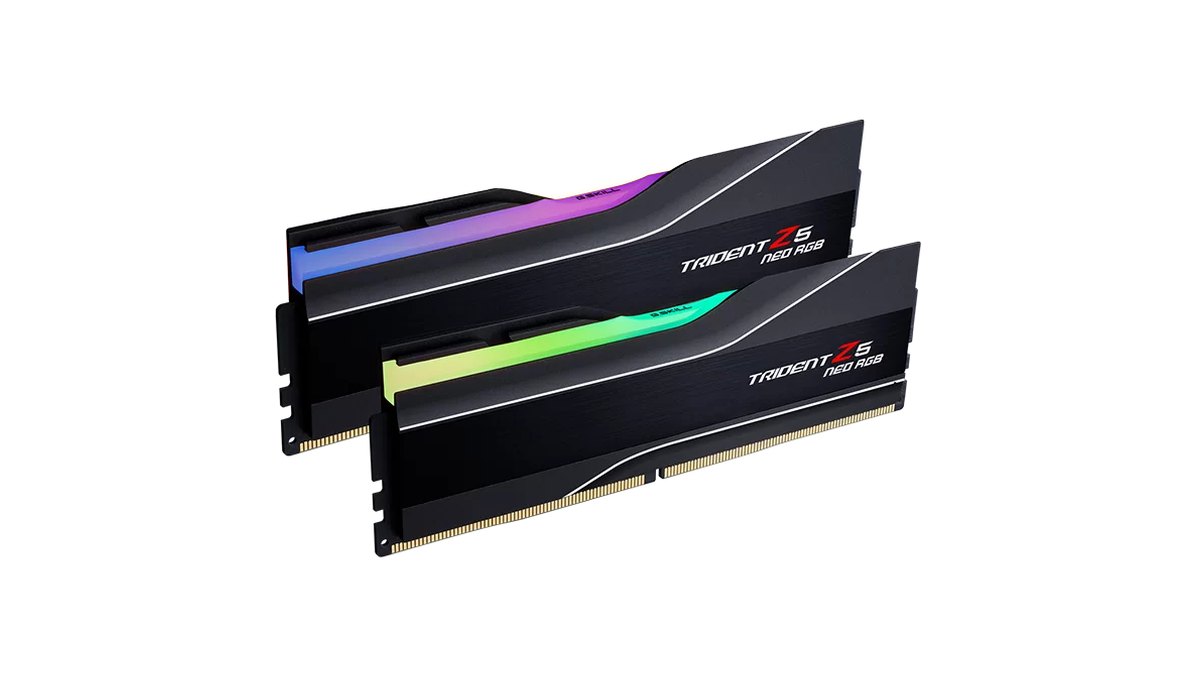
以G.SKILL Trident Z5 Neo RGB 64GB 6000套条(F5-6000J3040G32GX2-TZ5NR)为例,官方规格写明默认4800MT/s、1.10V,打开XMP或EXPO后才是6000MT/s CL30-40-40-96、1.40V。6000比4800的传输速率高25%。
同样是6000,32GB版本的时序和电压不同,请以自己内存条上的标签为准。DDR5在2021年底上市,JEDEC标准从4800 CL40起步,后来提高到5600 CL46。需要注意的是,配置文件的频率往往高于CPU厂商公布的内存规格。
锐龙7 9800X3D官方上限是两根DDR5-5600、四根DDR5-3600,酷睿i7-14700K是DDR5 5600。所以XMP和EXPO对内存来说是正常的标称频率,对CPU来说却属于超出规格的运行状态。
| 项目 | 数值 | 含义 |
|---|---|---|
| DDR5 JEDEC初始默认值 | 4800MT/s CL40 | 没开配置文件的高频内存常见的运行频率 |
| DDR5 JEDEC当前标准 | 5600MT/s CL46 | 不用配置文件插上就能跑的频率(CPU支持时) |
| 锐龙7 9800X3D官方上限(两根/四根) | DDR5-5600 / DDR5-3600 | EXPO 6000超出规格,插满四根频率明显下降 |
| 酷睿Ultra 9 285K官方标注 | 最高DDR5 6400MT/s | 测评按每通道一根说明为5600,两种说法不一致 |
| XMP 3.0、EXPO配置文件示例 | 6000MT/s CL30 | 在BIOS里打开后才有的标称频率 |
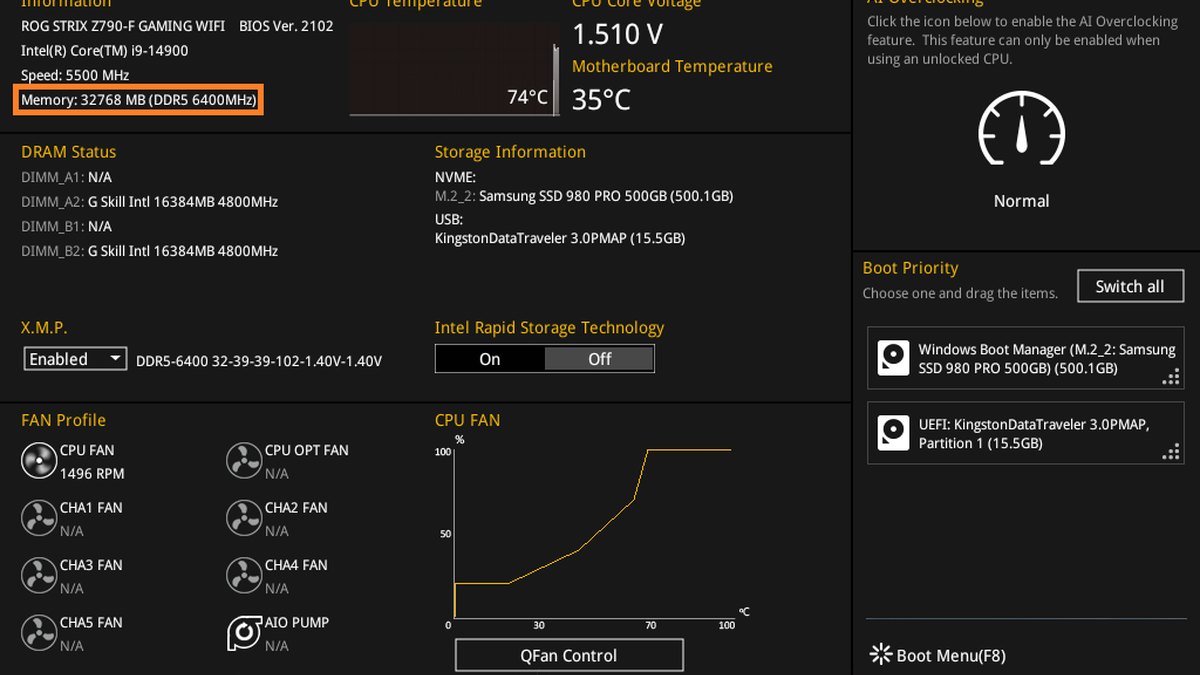
看上面华硕官方的说明截图就很直观。各插槽信息(DRAM Status)里内存还是4800MHz,但把X.M.P.改成Enabled之后,整体内存显示变成了DDR5 6400。配置文件旁边会列出频率、时序和电压,保存前可以直接和内存条标签核对。
英特尔XMP 3.0只用于DDR5,最多能存5个配置文件(厂商3个、用户可改写2个)。AMD EXPO是给AM5锐龙准备的DDR5配置文件,现在还支持二级、三级时序也调好的Ultra Low Latency(ULL)认证内存。
XMP、EXPO怎么开:6个步骤
- 1先看当前频率按Ctrl+Shift+Esc打开任务管理器,进入性能选项卡点内存。记下速度后面的数字和已使用的插槽数(例如4个中的2个)。标称6000却显示4800左右,就是配置文件没开。
- 2进入BIOS重启时连按Delete键,部分主板也可以按F2。华硕主板会先进入EZ Mode,按F7切换到Advanced Mode。
- 3找到配置文件选项如果简易界面里直接有X.M.P.或A-XMP/EXPO Profile,就在那里打开。没有的话,到高级界面的Ai Tweaker(华硕)、OC(微星)、Tweaker(技嘉)、OC Tweaker(华擎)里找内存配置文件选项,名称可以参考下表。
- 4选第一个配置文件并保存英特尔选XMP、AMD选EXPO的第一个配置文件(华硕是XMP I或EXPO I)。XMP Tweaked这类由主板厂商进一步收紧时序的选项不保证稳定,第一次先别选。按F10保存并重启。
- 5首次开机耐心等DDR5用新设置第一次开机时会进行内存训练,这时主板上的DRAM状态灯闪烁属于正常。屏幕比平时亮得慢也别急着断电,等一等。如果主板有Memory Context Restore选项,打开后下次开机会尽量跳过重新训练,开机等待会缩短。
- 6再次确认并检查稳定性进入Windows后看任务管理器里的速度是否变成接近标称值。接着跑一次Windows内存诊断之类的内存测试,再正常玩几局游戏,确认没有闪退或蓝屏。
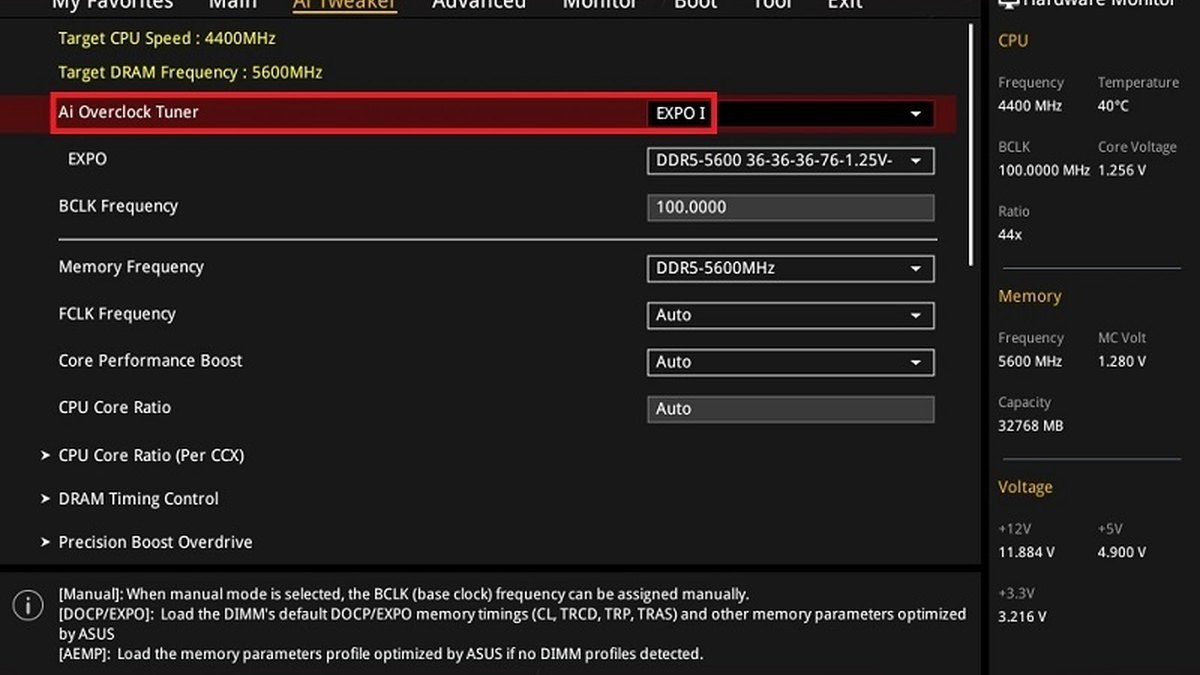
各品牌主板的选项名称:华硕、微星、技嘉、华擎
选项名称因主板品牌而异,同一品牌也会随芯片组和BIOS版本略有不同,几家厂商的说明书都注明界面可能因型号和BIOS版本而变化。下表是官方说明书和常见问题页面里的典型名称。实在找不到时,在菜单里找XMP、EXPO、DOCP、Profile这四个词之一,基本都能找到。
| 主板品牌 | 进入BIOS | 简易界面 | 高级界面位置 |
|---|---|---|---|
| 华硕 ASUS | Delete(也可按F2) | EZ Mode里的X.M.P.(英特尔主板示例) | F7 → Ai Tweaker → Ai Overclock Tuner:XMP I或EXPO I,另一平台的内存选DOCP |
| 微星 MSI | Delete | EZ Mode里的A-XMP/EXPO Profile(AM5) | F7 → OC → 选择A-XMP或EXPO |
| 技嘉 GIGABYTE | Delete(F2切换界面) | Easy Mode | Tweaker → XMP/EXPO Profile |
| 华擎 ASRock | 查看主板说明书 | 查看主板说明书 | OC Tweaker选项卡里的DRAM配置文件选项 |
英特尔用的XMP内存插在AM5主板上,或者EXPO内存插在英特尔主板上,也有对应的办法。几乎所有AM5主板都能读取XMP配置文件,通过EXPO认证的Kingston FURY内存同时内置了XMP 3.0配置文件。华硕主板会把另一平台的配置文件以DOCP的名称载入。
技嘉说明书写明,XMP/EXPO Profile选项只有插着带对应配置文件的内存时才能选;微星说明书写明,需要CPU、内存和主板都支持才能使用。华硕AEMP、技嘉DDR5 Auto Booster、微星Memory Try It!是各家主板独有的功能,内存本身带配置文件的话,先用标准的XMP或EXPO更省事。
还在用DDR4的AM4平台,只要内存带有XMP配置文件,同样是在BIOS的内存配置文件选项里打开。如果在考虑AM4平台要不要继续用,可以看看AM4 5800X3D与DDR4升级判断。
按平台和配置的推荐设置
| 你的配置 | 推荐设置 | 需要确认的 |
|---|---|---|
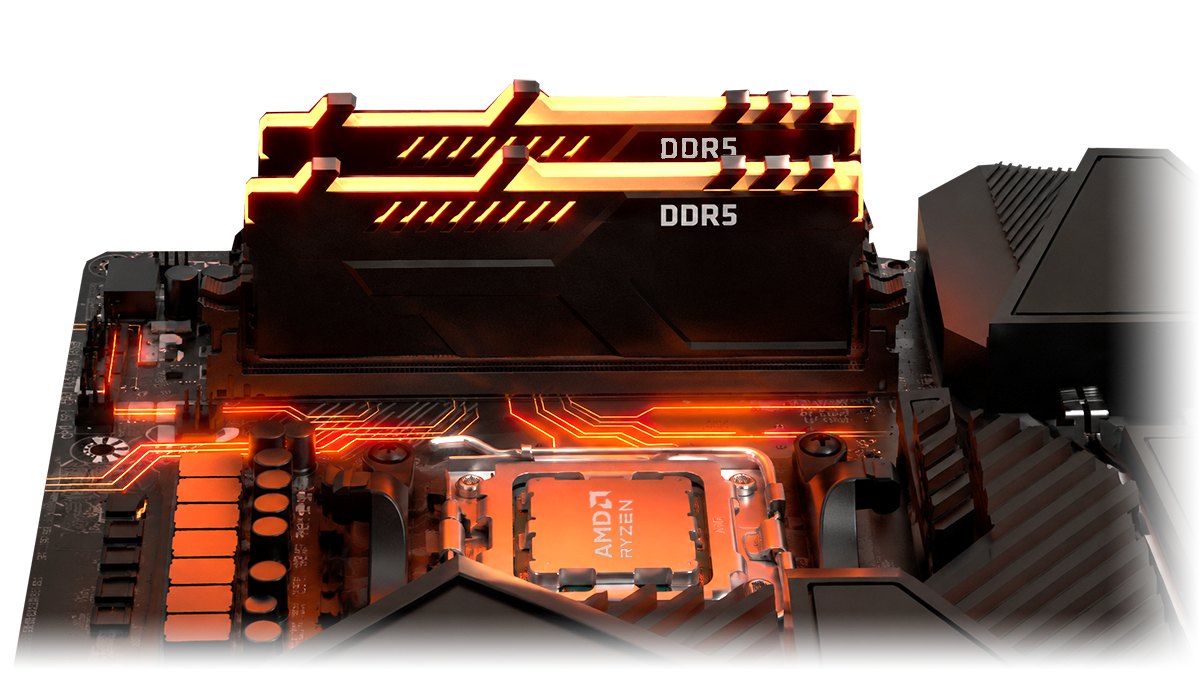
| 锐龙9000、7000+两根EXPO内存 | EXPO第一个配置文件(华硕为EXPO I) | 任务管理器速度是否接近标称值(如6000) |
| 锐龙+两根只有XMP的内存 | XMP第一个配置文件(华硕为DOCP) | 配置文件列表里是否显示内存参数 |
| 英特尔酷睿Ultra、酷睿K+Z、B系列主板+XMP内存 | XMP第一个配置文件(华硕为XMP I) | 任务管理器速度 |
| 英特尔H系列主板 | 可能没有配置文件选项,按默认使用 | 默认频率下是否稳定 |
| 普通标准内存(如5600 CL46) | 保持默认 | 显示5600等标称频率即正常 |
| 插满四根内存 | 先用默认值开机,确认主板QVL支持四根后再开配置文件 | 频率偏低很常见 |
| 大厂品牌整机 | 没有选项就按原样使用 | 商家说明和保修条款 |
能多出多少帧,要看具体游戏。测评结论是:在锐龙平台上,内存越快,1080p帧率往往越高,但提升幅度因游戏差别很大。一家内存厂商的自测(2023年,英特尔第13代CPU,1080p)里,在CPU负载很高的测试中把4800换成6800,平均帧率提升了11%以上,而显卡负载高的游戏差距很小。
所以在无畏契约、CS2、英雄联盟这类追求高帧率的竞技游戏里更容易看出差别,高分辨率的大型游戏里差别会变小。也有人认为9800X3D这类X3D处理器从高频内存得到的收益有限,不过已经买了高频内存的话,按标称频率使用才是常规做法。想知道自己的游戏是卡在CPU还是显卡,可以看CPU和显卡瓶颈怎么看。
开不了机或不稳定时怎么恢复
打开配置文件后如果黑屏不亮或反复重启,就清CMOS把BIOS恢复默认。关机并拔掉电源线,然后如果主板有Clear CMOS按钮,就按住它5到10秒,或者用跳线帽把主板上的CLRTC两根针脚(华擎为CLRCMOS1)短接几秒。也可以暂时取下主板纽扣电池,但之后需要重新设置日期和时间。
清完后进BIOS载入默认值(Load Optimized Defaults)并保存。微星主板打开AUTO CLR_CMOS后,如果反复重启进不了Windows,会自动帮你恢复默认。再次尝试之前,确认内存在主板QVL(兼容内存列表)里、用的是同一套内存并插在说明书推荐的插槽、BIOS已是最新版本。还是不行的话,就一根一根插上测试,找出是哪根的问题。
6个常见错误
- 插满四根还指望跑6000。四根会加重内存控制器负担,频率会降低,9800X3D插四根时的官方上限也只有DDR5-3600。如果还在挑配件,一开始就用两根凑够容量更省心,其他配件怎么选可以看游戏电脑选购指南。
- 混插分开买的套条。即使型号相同,不同套条之间的配置文件也可能不匹配,两根也好四根也好,都应该用同一套。
- 一上来就选最激进的设置。XMP Tweaked或手动调时序,是标准配置文件稳定之后的事。
- 在品牌整机上一直找选项。很多大厂整机锁了内存配置文件,英特尔H系列主板也不在XMP支持列表里。
- 不稳定还继续用。出现闪退、蓝屏、文件损坏时,先关掉配置文件,在默认值下跑内存测试找原因。
- 更新BIOS后没检查。刷完新BIOS,再看一眼任务管理器里的速度是否还是原来的值。
保修与稳定性:打开之前要知道的事
用户讨论的共同前提是:高频内存要打开配置文件才能跑到花钱买的频率。分歧出现在不稳定的时候,有人主张直接关掉,也有人建议先在默认值下做内存测试找原因,更新BIOS或重新插拔后再开一次。
插满四根的情况同样两极,有在更新BIOS后跑通EXPO 6000的例子,也有频率掉到3200到4000区间、或者换插槽顺序就开不了机的例子,所以“直接买同型号四根套装”的建议也很常见。内存容量本身够不够用,可以在游戏内存占用怎么看里单独确认。
价格(截至2026年11月10日)
| 产品 | 首发价 | 实际售价区间 |
|---|---|---|
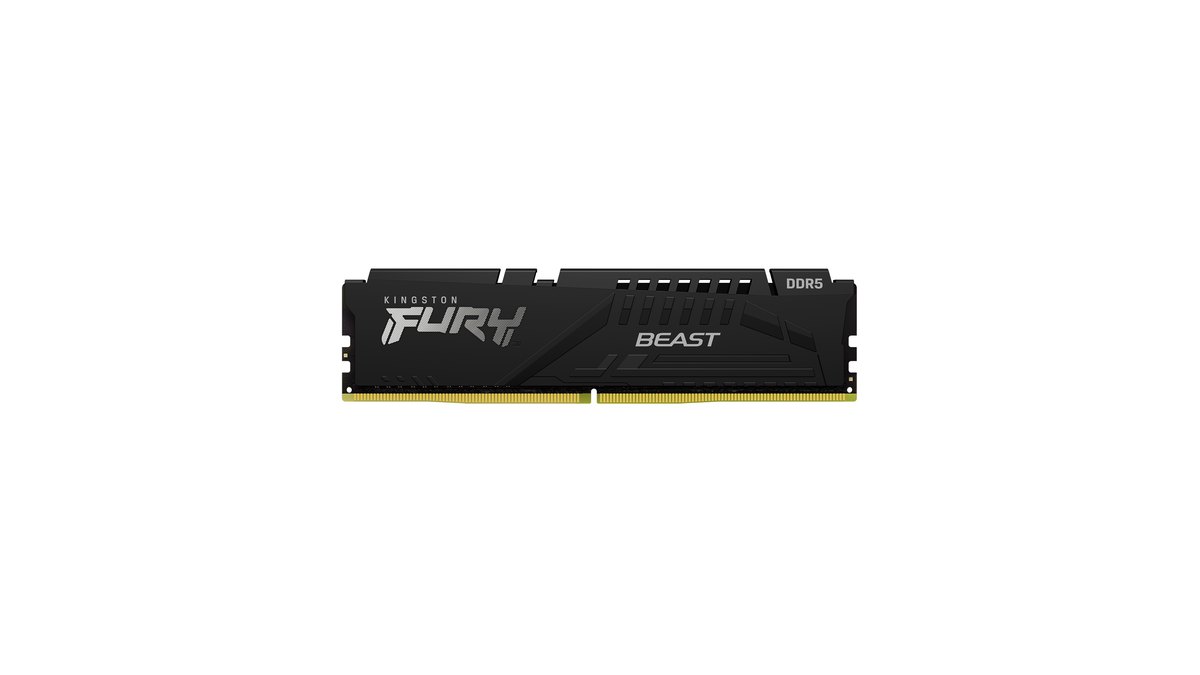
| Kingston FURY Beast DDR5-6000 CL30 32GB (16GB×2) | 请以销售渠道为准 | 请以销售渠道为准 |
| G.SKILL Trident Z5 Neo RGB DDR5-6000 CL30 64GB (32GB×2) | 请以销售渠道为准 | 请以销售渠道为准 |
表中是本文举例用到的两款套装,价格请以官方旗舰店等销售渠道的当前标价为准,不参考优惠券价或广告价。内存价格从2025年下半年起大幅上涨,同一款产品在不同渠道、不同时间差别很大,购买前请核对型号和当前价格。花高价买来的超频内存,更应该打开XMP或EXPO跑到标称频率。
怎么确认已经生效,以及开启前后对比
最简单的确认方法是看任务管理器性能选项卡里内存的速度数字。华硕说明截图里显示为6400 MHz这样的格式,所以重点看数字是否接近标称值,而不是单位。CPU-Z之类工具显示的内存频率,因为DDR每个时钟传输两次,可能只有标称值的一半(6000大约显示3000)。
也可以在BIOS首页的内存信息里查看;华硕主板还能在Tool菜单的SPD信息里确认内存是否带有XMP或EXPO配置文件。频率之后是稳定性,内存测试通过、平时玩游戏不闪退,才算设置完成。
体感到底有没有变化,用数字对比最准。打开配置文件之前,用同一款游戏、同一张地图或同一段流程、同样的画质设置,打开游戏内FPS显示录一段,打开之后再用同样的方式录一段。DOR是一款免费的Windows录屏软件,启动支持的游戏后会自动识别并录下整局,收进“我的剪辑”;其他游戏也可以录完后只剪出想要的片段保存。
把两段视频并排对比FPS数字和卡顿的瞬间。两次录制的分辨率和帧率也要保持一致,对比才公平。想了解录制环境,可以参考游戏录屏推荐配置。