先講結論,遊戲影片中最有張力的瞬間,就是擊殺爆發的那一剎那。把這個瞬間拉成慢動作、前後段落用變速快速帶過,同樣的畫面看起來會更有衝擊力好幾倍。不過想做出流暢的慢動作,前提是原始影片必須以 60fps 以上的高幀數錄製。幀數足夠,拉長時才能毫不卡頓地順暢流動。
這篇文章把用慢動作強調擊殺畫面的剪輯,從區段選取到速度調整依序整理好,讓你可以照著做。無論用哪種工具,流程都一樣。
為什麼只把擊殺瞬間拉成慢動作
慢動作是以比拍攝(錄製)時更慢的速度播放的剪輯。每一幀停留在畫面上的時間更久,於是產生時間被拉長的效果。在遊戲影片中把它用在擊殺瞬間,觀眾就有足夠的時間細細品味那個畫面。就像把爆頭命中的瞬間、終極技命中的瞬間這種快速一閃而過的關鍵抓住來呈現。
這裡還有一個技巧。刻意把擊殺前後的段落加快到 1.5x 到 2x 左右。快速段落與慢速段落形成對比時,慢動作進場的瞬間就會更加突出。在《特戰英豪》的 ACE 畫面,或是英雄聯盟的五殺這種連續交戰中特別有效。
步驟 1:選取要做成慢動作的區段
先決定整段剪輯中要拉長哪裡。貪心地把整場交戰都做成慢動作,會變得拖沓又無聊。實際上想強調的,是致命一擊發生的 1 秒到 2 秒左右。只把那段精準地剪出來選取。
- 以擊殺確定的幀為基準,連同前後 0.5 秒左右一起框出區段。
- 在時間軸上把該區段的起點與終點分割(剪斷),做成獨立的剪輯。
- 把前後段落另外留著,只讓中間的慢動作區段維持在選取狀態。
步驟 2:用速度調整套用慢動作
對選取的區段降低速度值,套上慢動作。大多數剪輯工具都有速度滑桿或倍速輸入欄。0.5x 是半速的流暢慢動作,0.25x 是 1/4 速的強烈慢動作。
- 把選取的擊殺區段速度降到 0.5x,做成半速。
- 需要更戲劇化的強調時,可以降到 0.25x,讓致命一擊再多拖一拍。
- 把擊殺前後段落提高到 1.5x 到 2x 快速帶過,就會產生對比。
- 一邊播放一邊微調慢動作區段的長度與速度。
降低速度時畫面如果一頓一頓地卡,那不是剪輯問題,而是原始幀數不足的訊號。把以 30fps 錄製的影片拉到 0.5x,播放幀數實際上會掉到 15fps 左右而看起來卡頓。這部分會在下一個步驟處理。
步驟 3:為了流暢慢動作的 60fps 以上錄製
慢動作的品質,幾乎是在錄製階段而非剪輯階段就決定了。因為拉長時可運用的幀數越多,慢動作就越流暢。所以如果打算用慢動作,建議一開始就以 60fps 以上錄製。
- 60fps:可以流暢拉長到 0.5x 半速的基本建議設定。
- 120fps:可流暢拉到 0.25x 的 1/4 速,適合快速交戰畫面。
- 240fps:能撐到 1/8 速極端慢動作的設定。
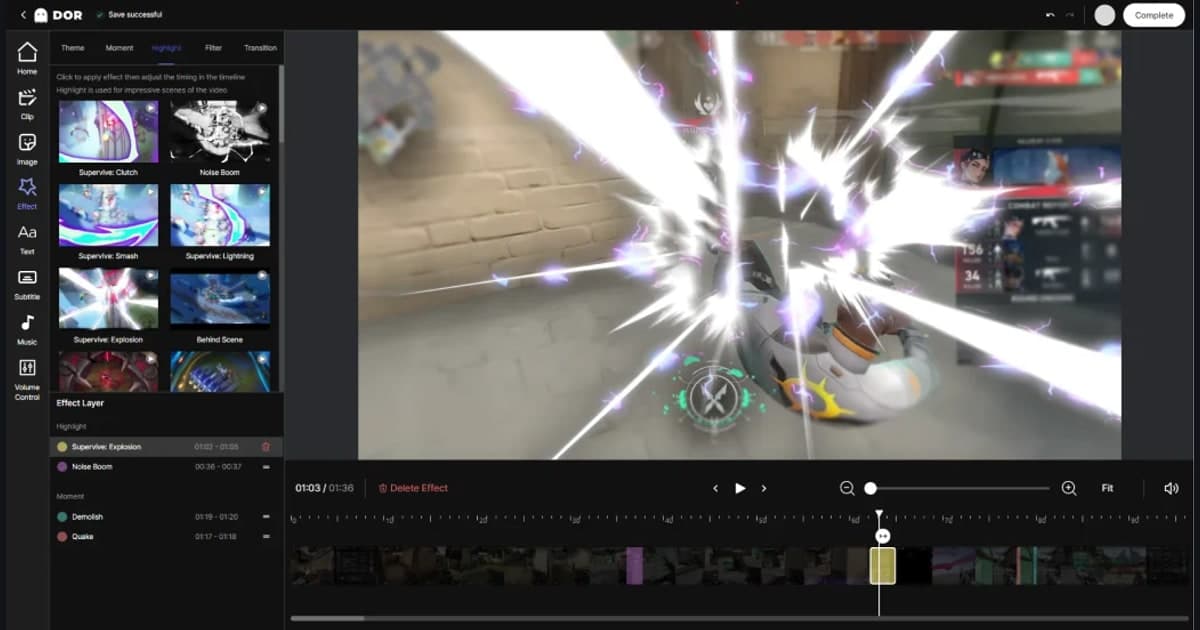
用 DOR 製作擊殺瞬間慢動作
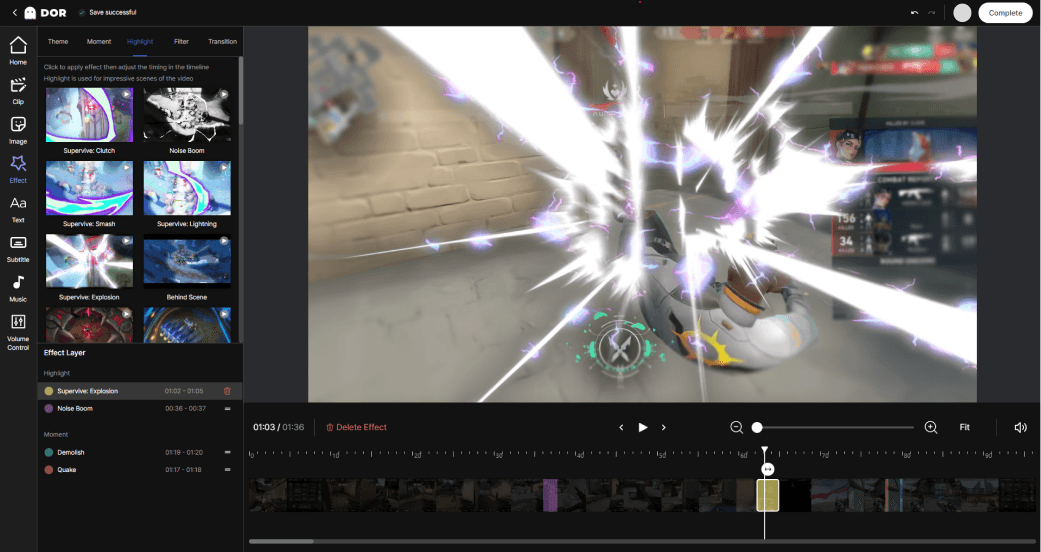
DOR 以 60fps 錄製,可以在編輯器裡把擊殺瞬間做成流暢的慢動作。因為錄製與剪輯連成同一個流程,不必另外去翻找高幀數設定,也不用把檔案搬到其他程式。像特戰英豪或英雄聯盟這種快速交戰多的遊戲,越能明顯感受到這個差別。
- 在用 DOR 開啟 60fps 錄製的狀態下進行遊玩。
- 在編輯器裡選取擊殺爆發的區段,把速度降到 0.5x 或 0.25x。
- 把前後段落提高為變速,強調慢動作進場的瞬間。
- 預覽結果並修整長度後,輸出成剪輯。
擊殺瞬間慢動作一旦上手,就會成為所有精華都用得上的基本功。只要守住三件事,精準框出區段、有對比地調整速度、把原始素材用高幀數錄製,剪輯給人的印象就會截然不同。