先說結論:打開 AMD Software: Adrenalin Edition,在錄影和串流裡開啟即時重播,遊戲中按預設快捷鍵 Ctrl+Shift+S,就會把剛剛發生的畫面存成檔案。依 AMD 官方說明,最多可以回溯 20 分鐘,長度用滑桿以 15 秒為單位設定。按了快捷鍵卻沒有儲存的話,請看AMD 即時重播無法運作的排查方法;能儲存但沒有聲音的話,請看AMD 即時重播沒有聲音的原因。如果每次都要按鍵覺得麻煩,文末的 DOR 方法更省事:開著它,支援的遊戲會自動錄下整局。
結論:開啟、設時間、確認快捷鍵
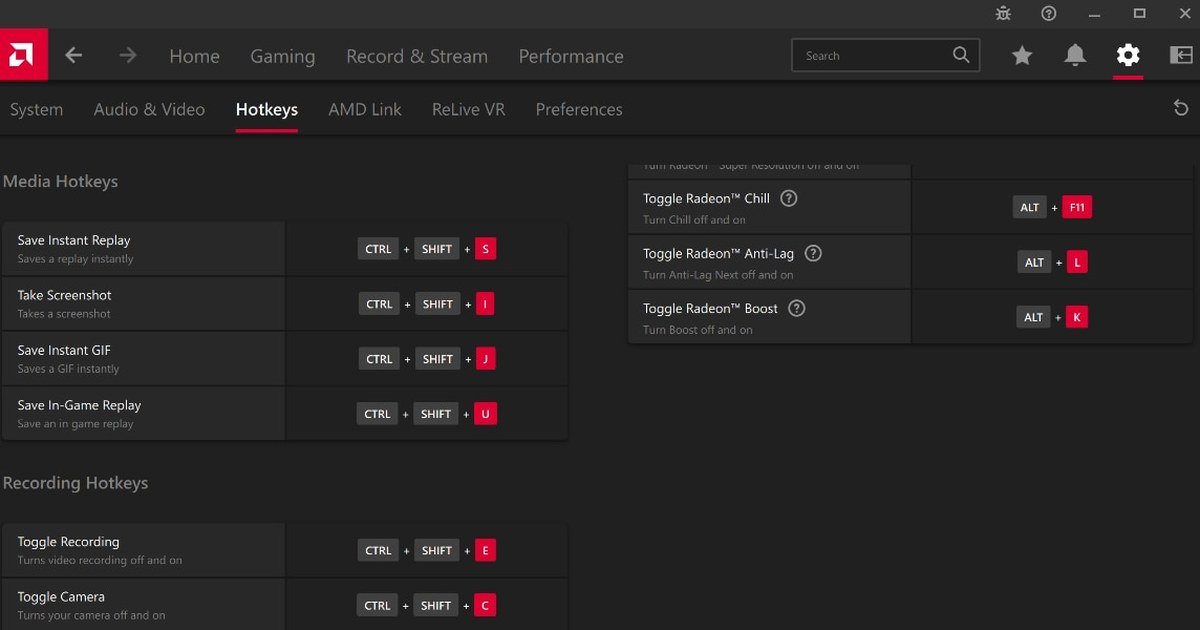
需要設定的只有三項。第一,在錄影和串流裡打開即時重播。第二,用滑桿設定要儲存多長。第三,在設定的熱鍵畫面確認「儲存即時重播」對應的按鍵。下表是 AMD 官方支援頁面截圖裡的預設媒體和錄影快捷鍵,全都可以修改。部分熱鍵的組合裡需要包含 Ctrl 或 Alt。想比較在電腦上儲存剛才畫面的其他方法,可以參考電腦上錄下剛才 30 秒的方法。
開啟並使用 AMD 即時重播的步驟
- 1打開 AMD Software 並進入錄影和串流從桌面右鍵選單或開始選單打開 AMD Software: Adrenalin Edition,進入上方的「錄影和串流」分頁。在搜尋框輸入 Record & Stream 也會開啟同一個畫面。
- 2開啟即時重播開啟後,軟體會持續記錄遊戲畫面,事後可以儲存最近的片段。更新驅動程式之後,請再確認一次它是否仍然開著。
- 3設定儲存時間時間滑桿以 15 秒為單位移動,最長可設 20 分鐘。只想要最近 30 秒左右就設短一點,想留下整個回合的過程就設長一點。
- 4選擇畫質和編碼錄影設定檔有低(720p、60fps、5Mb/s)、中(遊戲解析度、60fps、10Mb/s)、高(遊戲解析度、60fps、30Mb/s)和自訂。影片編碼可選 AV1、HEVC、AVC,HEVC 的檔案比 AVC 更小。可用選項取決於你的顯示卡。
- 5確認快捷鍵並在遊戲中按下在熱鍵畫面的媒體熱鍵裡確認「儲存即時重播」的按鍵,需要的話可以修改。在想保留的畫面剛結束時按下,設定時間長度的內容就會存成檔案,預設位於影片資料夾的 Radeon ReLive 中。
AMD Software 預設快捷鍵表(截至 2026 年 11 月)
| 功能 | 預設快捷鍵 | 作用 |
|---|---|---|
| 儲存即時重播 | Ctrl+Shift+S | 把剛才的畫面存成影片檔 |
| 開始或停止錄影 | Ctrl+Shift+E | 手動開關錄影 |
| 螢幕截圖 | Ctrl+Shift+I | 把畫面存成圖片 |
| 儲存即時 GIF | Ctrl+Shift+J | 儲存 1 到 30 秒的 GIF |
| 儲存遊戲內重播 | Ctrl+Shift+U | 儲存可以在遊戲裡回看的重播 |
| 開關麥克風 | Ctrl+Shift+M | 錄影時切換麥克風聲音 |
儲存前檢查清單
- 錄影和串流裡的即時重播是否已開啟
- 是否用 15 秒為單位的滑桿設好了重播時間
- 是否在熱鍵畫面確認了儲存重播的按鍵
- 儲存資料夾所在的磁碟空間是否足夠
- 需要聲音的話,是否檢查了音訊擷取裝置和麥克風設定
重播時間設得越長,儲存的檔案也越大。只設需要的長度,並把儲存資料夾放在剩餘空間充足的磁碟上。
開著 DOR,支援的遊戲會自動錄影
即時重播要在畫面結束之後按快捷鍵才會儲存。DOR 是免費的 Windows 軟體,啟動支援的遊戲後會自動辨識並錄下整局,所有影片都集中在軟體的「我的片段」裡。不用再考慮按鍵時機,還可以只剪出想要的部分,匯出為 16:9、9:16 或 1:1。
英雄聯盟、特戰英豪、絕地求生、FC Online、要塞英雄、CS2 和鬥陣特攻裡,擊殺等精彩畫面也會自動存成片段。錄影、剪輯和分享的結果都沒有浮水印,免費版可以使用 720p 和 1080p、30fps 和 60fps。想找回已經過去的畫面,也可以看只把剛才那一幕存成片段的方法。