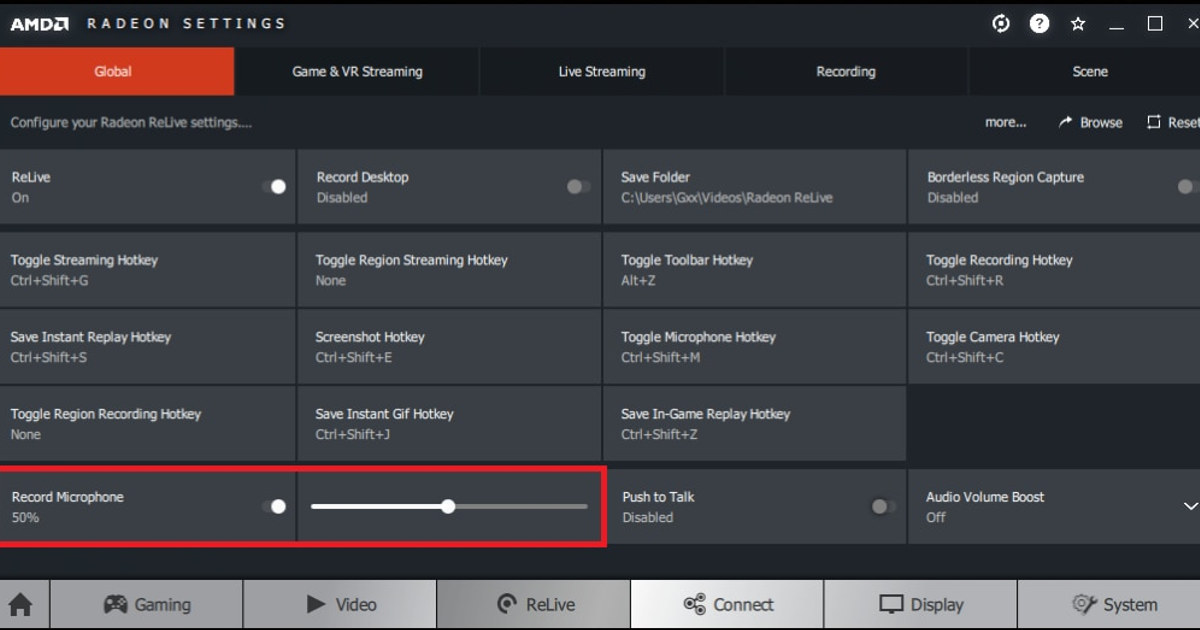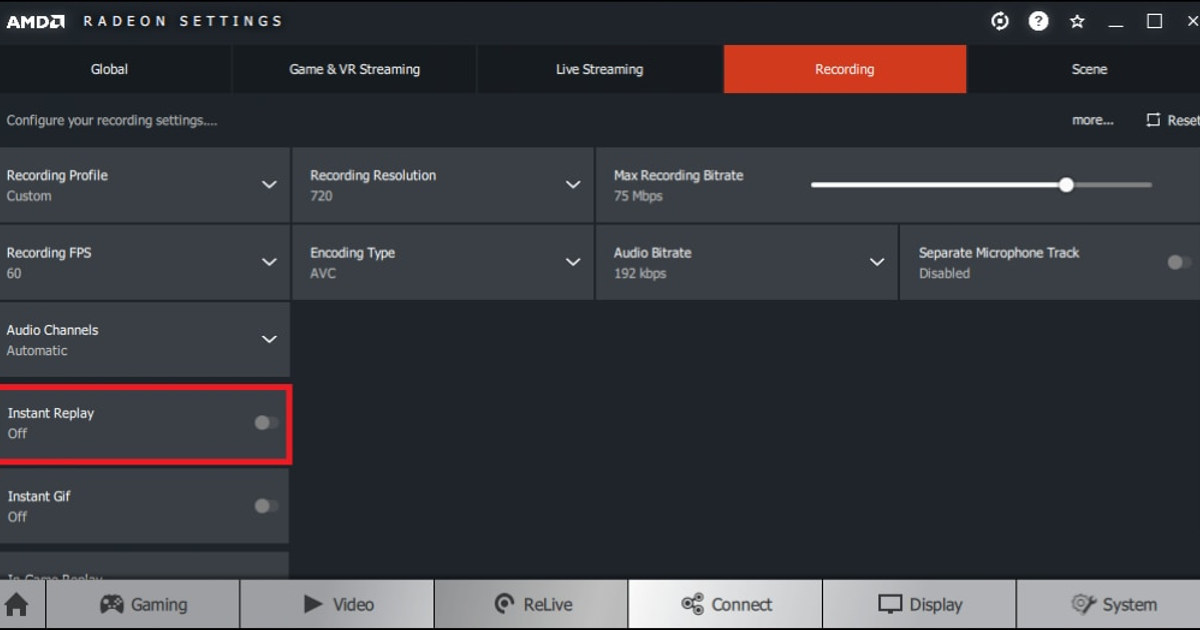

搜尋「AMD Instant Replay 無法使用」時,症狀通常分成四種:沒有Record & Stream頁面或呈灰色、按儲存鍵沒反應、開著的即時重播自己關掉、顯示已儲存卻找不到檔案。每種原因都不同,一直改同一個設定通常解決不了。 AMD錄影不能用時,把沒有錄影選單、儲存鍵沒反應、即時重播自動關閉、顯示已儲存卻找不到檔案分開排查;還是不行再比較Xbox Game Bar、OBS和DOR。
把症狀對應到最小驗證測試
| 觀察到的症狀 | 可能出錯的環節 | 最小驗證測試 |
|---|---|---|
| 沒有Record & Stream頁面或呈灰色 | 最小安裝或僅安裝驅動程式、硬體不支援,或部分Ryzen 7000電腦同時啟用內顯和Radeon顯示卡 | 以完整安裝重新安裝AMD Software,或依AMD說明在裝置管理員停用內顯後再看 |
| 按儲存鍵完全沒反應 | 快速鍵和Discord、Steam覆蓋介面或遊戲按鍵衝突,或重播緩衝沒有啟動 | 在Hotkeys換成沒用到的按鍵,等三十秒後再儲存 |
| 開著的Instant Replay自己關掉 | 同時執行Xbox Game Bar錄影等其他擷取功能、有正在播放受保護影片的視窗,或重裝驅動程式後設定改變 | 關掉Game Bar錄影和其他錄影軟體,重新啟用重播,看能否維持十分鐘 |
| 顯示已儲存卻找不到檔案 | 儲存資料夾位置改了、剩餘空間不足,或Windows沒有選擇輸出音訊裝置 | 開啟Record & Stream的儲存資料夾,在音效設定選好輸出裝置後再儲存 |
Record & Stream頁面或錄影按鈕不見了怎麼辦
AMD錄影功能不見了、找不到錄影按鈕,這不是快速鍵或儲存資料夾的問題,而是AMD Software根本沒有顯示錄影頁面。可能的原因有四個。第一是安裝類型。
依AMD的安裝說明,最小安裝(Minimal Install)只保留基本設定,不含錄影和擷取功能;僅驅動程式(Driver Only)則沒有AMD Software介面。第二是筆電或品牌電腦使用的廠商(OEM)驅動程式。
AMD建議筆電使用廠商客製並驗證過的驅動程式,AMD社群和筆電廠商論壇都有使用者回報在這類驅動程式上看不到Record & Stream頁面。第三是內顯和Radeon顯示卡同時啟用的混合配置。第四是更新驅動程式後版本改變。請先從下表中符合你電腦的那一列查起。
| 可能原因 | 怎麼確認 | 解決方向 |
|---|---|---|
| 最小安裝或僅驅動程式 | 不只是Record & Stream,效能調整等其他頁面也一起看不到 | 從AMD官方驅動程式頁面下載最新AMD Software,以完整安裝(Full Install)重新安裝 |
| 筆電或品牌電腦的廠商(OEM)驅動程式 | 驅動程式是透過筆電廠商的更新工具安裝,AMD Software畫面和其他電腦不一樣 | 先到廠商支援頁面確認最新顯示卡驅動程式;還是沒有頁面的話,再看AMD官方驅動程式頁面有沒有適合你顯示卡的套件 |
| 內顯和Radeon顯示卡同時啟用 | 裝置管理員的顯示卡清單同時有AMD Radeon(TM) Graphics和Radeon RX | 桌機依AMD說明在裝置管理員停用內顯後再看;筆電如果廠商軟體有只用獨顯的顯示模式,切換到該模式後再看 |
| 更新後驅動程式版本改變 | 更新前還有錄影按鈕,更新後就不見了 | 在AMD官方驅動程式頁面查看該版本版本說明的已知問題(Known Issues),用AMD Cleanup Utility清理後重新安裝 |
在找回頁面之前也需要錄影的話,常用的錄影軟體也是一種選擇。依Bandicam官方FAQ(2026年11月12日確認),目前的免費版每段錄影最長5分鐘,錄下的影片本身沒有浮水印,只有剪輯或編輯後匯出的影片才會加浮水印;每段可錄10分鐘的免費版是錄下的影片帶浮水印的舊版本條件。oCam依官方購買頁面的說明,個人使用免費。
兩者的差異整理在Bandicam和oCam比較。如果主要是錄遊戲,也可以用免費的Windows應用程式DOR:開啟支援的遊戲會自動偵測並錄下整場,存在電腦裡的錄影原檔沒有浮水印。
先區分故障環節與真正目標
先判斷目前的症狀屬於哪一種,只做下表對應那一列的測試。沒有頁面是安裝問題,儲存鍵沒反應或自動關閉多半是和其他錄影功能衝突,沒有檔案就懷疑儲存資料夾、空間或音訊輸出裝置。每次只改一個設定,改完用三十秒測試確認真的產生了檔案。 AMD錄影不能用時,先看AMD Software有沒有Record & Stream(錄影與直播)頁面;沒有或是灰色,代表是安裝方式或硬體問題,不是快速鍵問題。
一次只改一項的排查順序
- 1先確認有沒有錄影選單在AMD Software看是否有Record & Stream頁面。沒有或是灰色時換快速鍵也沒用,請以完整安裝重新安裝最新版AMD Software;有內顯的Ryzen電腦可依AMD說明在裝置管理員停用內顯後再確認。
- 2只留一個錄影功能AMD說明Radeon錄影與Microsoft Game DVR(Game Bar錄影)同時使用不受支援。關閉Game Bar錄影以及OBS、Discord等其他擷取,只開Instant Replay。
- 3做一次三十秒測試啟用Instant Replay後在支援的遊戲裡玩三十秒以上再按儲存鍵。緩衝只保存啟用之後的畫面,所以要先啟用再開始測試。
- 4確認檔案和聲音開啟Record & Stream的儲存資料夾,看有沒有剛才時間的檔案。沒有的話檢查剩餘空間和Windows音效設定裡的輸出裝置。AMD版本說明曾列出未選擇輸出音訊裝置時錄影檔可能無法儲存的已知問題。有檔案但只是沒聲音,請看AMD Instant Replay沒聲音的解決方法。
- 5記下資訊再聯絡支援記下顯示卡型號、AMD Software版本和Record & Stream畫面截圖再聯絡AMD。這段期間還想錄下對戰,可以同時使用下方提示裡的其他錄影方法。
正式對戰前的最終檢查
- AMD Software看得到Record & Stream,Instant Replay已啟用
- Xbox Game Bar錄影和其他錄影軟體沒有同時執行
- 儲存鍵沒有和Discord、Steam覆蓋介面或遊戲按鍵衝突
- 儲存資料夾可寫入且剩餘空間足夠
- Windows音效設定已選好輸出裝置,三十秒測試影片能正常播放
用DOR記錄支援遊戲的下一場對戰
AMD Instant Replay無法使用:沒有錄影選單、存不下來、自動關閉的原因與解法: 若要在今後支援的遊戲中另外測試DOR,請依序查看免費遊戲錄影軟體比較、遊戲音訊排查指南及VALORANT遊戲專區。
重新核對最新官方說明
AMD說明支援硬體可以在本機擷取影片,並指出Radeon錄影與Microsoft Game DVR同時執行不受支援。 AMD Record & Stream support.