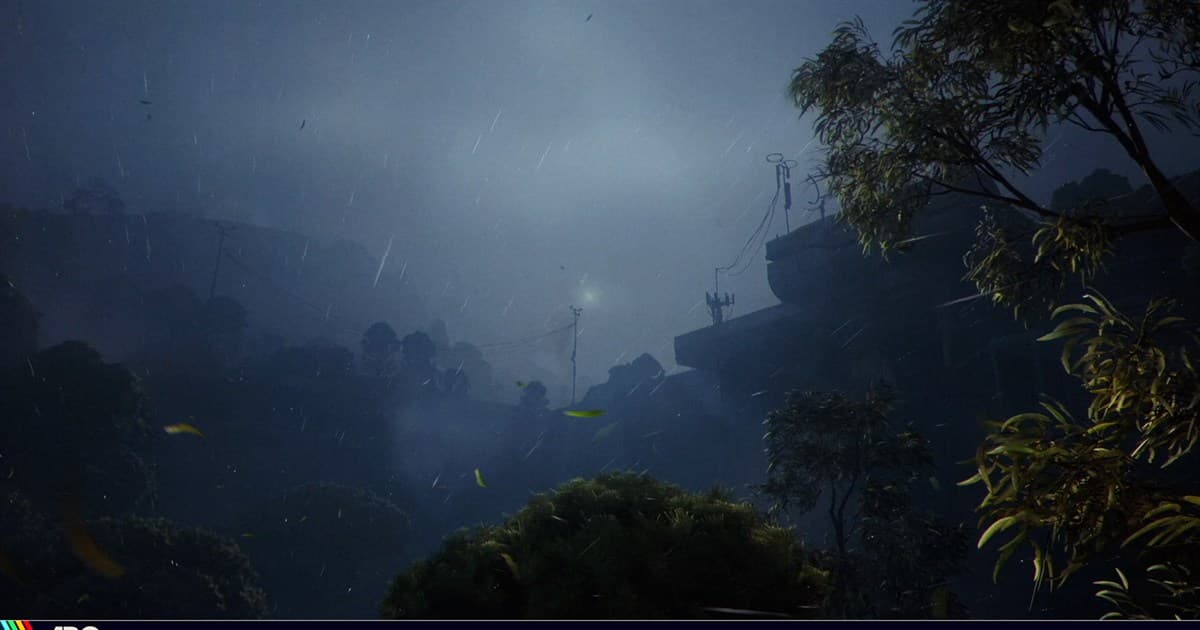
在 ARC Raiders 裡,更新說明與 Steam 商店頁面中出現、且與負載相關的選項有畫質預設、Resolution scale(解析度縮放)以及 AMD FSR、Intel XeSS 這類升頻選項,三者的調整方向都是「減輕負載」。遊戲沒有逐項說明設定選單的官方指南,所以本文以2026年10月6日確認為準,只整理官方更新說明與 Steam 商店頁面中出現過的選項,不寫數值建議,也不寫「職業選手設定」。內容以 PC 為準(遊戲支援跨平台,但主機專屬項目已排除)。如果在錄影或直播時幀率仍不穩,請先看遊戲錄影時 FPS 下降的解決方法來區分原因。
一句話結論:先確保幀率,其餘自己比較
穩妥的結論是:只在幀率不足時才動減輕負載的選項,其餘的都在自己的 PC 與自己的手感上比較後再選。官方沒有任何「某選項能提升多少百分比」的數字,滑鼠平滑這類選項也沒有官方建議方向,所以沒有人能替你給出唯一正確的值。因此本文不開數值處方,只告訴你該比較什麼、往哪個方向調。如果錄影或直播讓 GPU 負載疊加,也請一併參考錄影時降低 GPU 負載的方法。
套用順序:六步,一次只改一項
- 1先確認商店規格與驅動程式 — 在 Steam 商店頁面的系統需求中確認最低與建議配備(最低配備寫有 12 GB 記憶體、DirectX 12 等),並把顯示卡驅動程式更新到最新。官方 Live Update 1.33.0 與 1.36.0 提到部分 PC 玩家可能出現比平常更低的 FPS,並建議更新 GPU 驅動程式或回復到舊版本。這是當時的說明,目前是否仍適用未能在官方文件中確認,只當作縮小原因範圍的參考即可。
- 2建立固定的基準場景 — 修改設定之前,先選定同一區域、同一個可重複的動作(移動、交戰等)作為基準場景,並且一次只改一個選項。同時改多項就分不清是哪個起了作用。2026年9月8日的 Live Update 1.45.0 把 Unreal Engine 從 5.3 升級到 5.7,官方說明沒有給出效能數值,所以之前定好的設定也建議重新比較一次。
- 3負載項:預設、解析度縮放、升頻 — 官方說明把 Cinematic 描述為針對高階 PC 的畫面強化層級,所以幀率不足時先和更低的預設比較。接著調低 Resolution scale,最後再開啟 AMD FSR 或 Intel XeSS 這類升頻,並觀察畫質變化。方向是調得越低幀率餘裕越大,但官方沒有給出效果大小的數字,請在自己的 PC 上實測。每個選項的準確說明,以遊戲內設定選單中的顯示為準。
- 4可見度選項:動態模糊、HUD、濾鏡 — 1.7.0 新增了動態模糊強度滑桿,可以選擇程度;如果移動時畫面殘影、敵人不容易看清,就把強度調低來比較。HUD visibility mode 在 PC 上可用 F10 切換。想增強對比時容易想到 NVIDIA Freestyle,但 1.17.0 已限制同時開啟全部濾鏡,而且 Steam 商店頁面標示了核心層級反作弊,所以使用任何外部覆蓋層或濾鏡之前,請先確認官方政策。
- 5輸入與語音:滑鼠平滑、語音聊天 — 滑鼠平滑在 1.13.0 新增,官方沒有建議方向,所以在基準場景中交替開啟與關閉,選手感更好的一邊(1.17.0 修正了關閉後仍維持開啟的問題)。語音聊天請設為 System Default 讓裝置跟隨 Windows,再檢查 microphone test 與 noise suppression。腳步聲等聲音的改善(1.29.0 的 comb filtering、雙耳處理)屬於遊戲本身的處理,未能確認是使用者可調的選項;1.22.0 的武器聲音延遲降低,僅適用於記憶體 16 GB 以上的 Windows 系統。
- 6更新之後再確認一次 — 2026年10月8日預定有 Frozen Trail 更新,但是否包含畫質或設定變更未能確認。更新後請重新開啟設定選單,看有沒有新增選項或說明變化,然後再用基準場景比較一次。如果選項名稱或說明與本文不同,請以遊戲內顯示為準。
選項對照表(僅限更新說明中出現過的選項)
| 選項(官方英文名) | 作用與調整方向 | 依據(更新說明) |
|---|---|---|
| Cinematic graphics setting | 針對高階 PC、強化畫面表現的畫質層級。如果幀率不足還在用這一級,請和更低的預設比較。其他層級名稱未能在官方文件中確認。 | 1.7.0 Cold Snap,2025-12-16 |
| Resolution scale | 解析度縮放選項。一般來說調低倍率會減輕 GPU 負擔,但畫面會變得不夠清晰。調整範圍與預設值未能在官方文件中確認。 | 1.7.0(景深程度隨 resolution scale 調整) |
| AMD FSR、FSR Frame Generation、Intel XeSS | AMD FSR 與 Intel XeSS 是升頻選項,FSR Frame Generation 是畫格生成選項。開啟後如果畫面變模糊或操作手感改變,就關掉再比較。模式名稱與效益數值未能在官方文件中確認。 | 1.22.0(FSR 2.1.0、XeSS 2.1.1)、1.24.0(FSR Frame Generation 模糊修正)、1.26.0(XeSS 3.0.0) |
| Motion blur intensity slider | 調整動態模糊強度的滑桿。如果移動時畫面殘影讓你不舒服,就把強度調低來比較。官方沒有建議值。 | 1.7.0,2025-12-16 |
| Mouse smoothing | 開啟或關閉滑鼠輸入平滑。官方沒有建議方向,請在兩種狀態下比較瞄準手感後自行選擇。 | 1.13.0 新增(2026-01-27)/1.17.0 修正關閉狀態問題(2026-02-24) |
| NVIDIA Freestyle | 用 NVIDIA 濾鏡補強可見度的方式。同時開啟全部濾鏡已被限制,所以依賴濾鏡有侷限。允許使用的濾鏡清單未能在官方文件中確認。 | 1.17.0 Shrouded Sky,2026-02-24 |
| HUD visibility mode | 改變 HUD 的顯示方式。在 PC 上也可以用 F10 切換,如果覺得畫面雜亂,就切換模式比較。 | 1.22.0 Flashpoint,2026-03-31 |
| Voice chat:System Default、noise suppression、microphone test | 把語音聊天的輸入、輸出裝置設為跟隨 Windows 預設(System Default),用 noise suppression 整理聲音,再用麥克風測試確認。需要麥克風權限時,遊戲會引導到 Windows 設定。 | 1.2.0,2025-11-13(System Default)/1.7.0(麥克風測試、Windows 麥克風權限引導)/1.26.0,2026-04-28(noise suppression) |
調整前後檢查清單
- 是否只在幀率不足時才調整預設、Resolution scale 或升頻?
- 是否一次只改一個選項,並在同一基準場景中比較?
- 開啟升頻或 FSR Frame Generation 後如果畫面變模糊或操作手感改變,是否關閉後重新比較?
- 如果使用 NVIDIA Freestyle 等外部濾鏡或覆蓋層,是否先確認了官方反作弊政策?
- 是否用 microphone test 確認語音聊天裝置為 System Default?
- 10月8日更新之後是否重新開啟了設定選單?
把整場存成 mp4,只剪需要的畫面
如 ARC Raiders 遊戲頁面所示,DOR(Windows 免費錄影應用程式)會自動把 ARC Raiders 的整場錄成 mp4。這款遊戲不支援擊殺等自動精華片段,所以想比較設定前後的同一場面,請在應用程式資料庫的「區間剪下」或 DOR 工作室裡親自剪出那一段。步驟見遊戲片段剪輯方法,剪好的影片可以用 dor.gg 連結分享。如果是 NVIDIA 顯示卡,預設使用 NVENC 硬體編碼,而且會同時錄下遊戲聲音與麥克風,所以同一場的聲音搭配之後可以再聽一遍。如果你是開著錄影玩的,比較時也建議在相同條件下進行;錄影對幀率的影響因 PC 而異,所以不給出數值。
官方來源與確認範圍
以2026年10月6日確認為準。本文依據 ARC Raiders Steam 商店頁面的規格與功能標示、1.7.0 Cold Snap 更新說明(Cinematic、動態模糊、解析度縮放)以及 1.22.0 更新說明(FSR、XeSS、HUD),確認範圍到 Live Update 1.45.0 與 Store Update 1.47.0。10月8日的 Frozen Trail 更新等可能改變選項,若遊戲內顯示與本文不同,請以遊戲內為準。