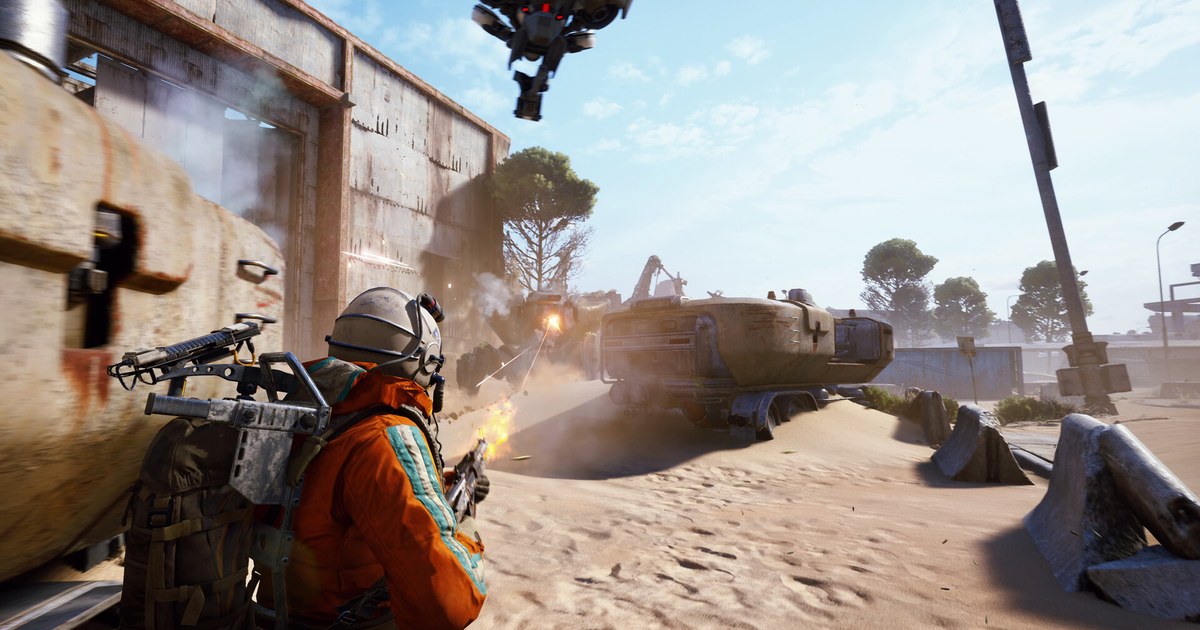
先說結論:ARC Raiders 打不開或閃退時,一次只改一項,依序檢查關閉懸浮視窗和背景程式、更新顯示卡驅動·DirectX·Windows、Steam 驗證遊戲檔案、重新安裝。這和官方 FAQ 的思路一致,都不行再聯絡 Embark 客服是最後一步。不同症狀該先看的地方不同,請先在下面的表格找到自己的症狀。
一次改很多項就不知道是哪一項有效,所以每改一次都啟動遊戲確認。本文只整理截至 2026 年 11 月 24 日官方說明和多個社群回答一致的方法,更新檔可能改變原因和解法。如果只在錄影時才閃退,也可以看看錄影時遊戲閃退或卡住怎麼辦。
依症狀先看哪裡
| 症狀 | 先檢查什麼 | 怎麼做 |
|---|---|---|
| 一啟動就無視窗退出 | 懸浮視窗和背景程式 | 關閉 Steam、Discord、顯示卡懸浮視窗以及 Afterburner 等工具,重新開機後再啟動 |
| 提示最大同時執行數錯誤 | 殘留的遊戲程序 | 在工作管理員結束所有 ARC Raiders 相關程序,再重新啟動或重開機 |
| Easy Anti-Cheat 報錯(如 30005) | 重開機和防毒軟體例外 | 先重開機,反覆出現就檢查防毒軟體是否攔截了遊戲資料夾 |
| 對局中突然閃退,DXGI 錯誤 | 顯示卡驅動和超頻 | 把超頻恢復預設並安裝最新驅動;社群也會嘗試啟動選項 -dx11 |
| 提示檔案錯誤或安裝代碼 | 遊戲檔案完整性 | 在 Steam 驗證檔案,仍然一樣就重新安裝,並把代碼告訴客服 |
| 只有筆電出問題 | 實際使用的顯示卡 | 在 Windows 圖形設定把遊戲執行檔設為高效能 |
結論:關懸浮視窗、更新、驗證、重新安裝
最先做的是關閉 Steam、Discord、顯示卡廠商的懸浮視窗,以及 MSI Afterburner 這類監控和超頻軟體,然後重新啟動。官方 FAQ 也建議停用第三方軟體。接下來把顯示卡驅動、DirectX 和 Windows 更新到最新,官方 FAQ 把這三項過舊列為閃退的主要原因。
仍然沒變化就在 Steam 驗證遊戲檔案,還不行再重新安裝。如果畫面上出現錯誤代碼,請原樣記下來,之後聯絡客服時這是最快的線索。筆電還要確認遊戲用的是獨立顯示卡而不是內顯。如果問題是幀數不夠而不是閃退,低規格電腦錄影指南裡的設定也值得參考。
閃退、打不開的檢查順序
- 1關閉懸浮視窗和背景程式關閉 Steam 懸浮視窗、Discord 懸浮視窗、顯示卡廠商懸浮視窗、MSI Afterburner、RivaTuner 和燈效控制軟體,然後重新開機。官方 FAQ 建議停用第三方軟體,這一步最簡單,所以放在最前面。
- 2更新驅動、DirectX 和 Windows用 dxdiag 確認自己的顯示卡,再用廠商工具把驅動更新到最新。同時安裝 DirectX 和 Windows 更新並重新開機。官方 FAQ 把這幾項過舊視為閃退的主要原因。
- 3在 Steam 驗證遊戲檔案在 Steam 遊戲庫右鍵 ARC Raiders,開啟內容,在已安裝檔案裡執行完整性驗證。如果放過 MOD 或 ReShade 等外部檔案,請先移除再驗證。
- 4顯示卡錯誤時取消超頻並試試 -dx11如果出現 DXGI_ERROR_DEVICE_HUNG 或 DEVICE_REMOVED,把顯示卡超頻和降壓恢復為預設。仍然一樣,就在 Steam 內容的啟動選項加入 -dx11。這不是官方方案,但不少玩家回報有效,沒用的話刪掉即可。
- 5重新安裝並把代碼告訴客服以上都沒用就解除安裝 ARC Raiders 後重新安裝。如果還是反覆出現,請附上錯誤代碼和當時的情況聯絡 Embark 客服。官方 FAQ 也把它列為最後一步。
聯絡客服前先確認
- 已關閉懸浮視窗和監控、超頻軟體並重新開機
- 顯示卡驅動、DirectX、Windows 都是最新
- 已經跑過一次 Steam 檔案驗證
- 已原樣記下畫面上的錯誤代碼
- 每次只改一項並逐項確認
用 DOR 守住幀數錄影
DOR 是免費的 Windows 遊戲錄影軟體。啟動支援的遊戲後會自動偵測,並從啟動到結束錄下整個過程,影片集中在「我的剪輯」。閃退和卡頓解決之後,建議用較輕的錄影負載開始:免費設定可選 720p 和 1080p、30 或 60fps,預設是 1080p、30fps。
在 RTX 系列等受支援的 NVIDIA 顯示卡上,DOR 使用 NVENC 硬體編碼錄影。先用 1080p、30fps 打幾場,有餘裕再升到 60fps,更容易守住幀數。影片沒有浮水印,之後可以在應用程式裡剪出想要的片段,在 DOR 工作室合併後匯出 mp4,或用 dor.gg 連結分享。需要向客服說明情況時,保留整場錄影也更容易講清楚。