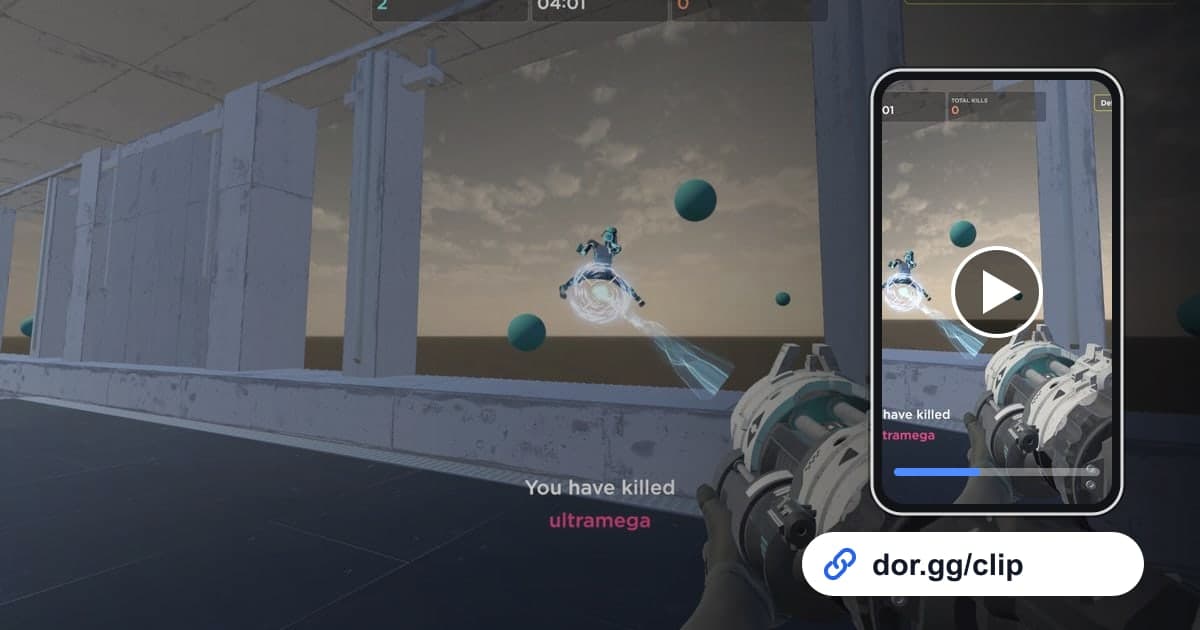
在 Aimlabs 終於突破卡了很久的分數,與其只給一個數字,不如把那一整輪給人看更有說服力。想讓一起玩 FPS 的雙排搭檔看看最近瞄準為什麼變好了,也是一樣。本文只介紹一種方法:用 DOR 錄下Aimlabs,只剪出破紀錄的那一輪或練習前後的比較,再用 dor.gg 連結傳送。Aimlabs 的練習是反覆刷短場景,所以一次遊玩的錄影裡會排滿看起來差不多的一輪又一輪。因此比起錄影設定,更重要的是準確找到哪一輪才是破紀錄的那一輪。
先看結論
在裝了 DOR 的電腦上啟動 Aimlabs,當天練的場景都會收進一支 mp4。出紀錄時只要記下場景名稱和現實時間,練完後在收藏庫裡打開那個時間附近,把場景從開始剪到結果畫面即可。怎麼設定終點才不會在結果畫面結束前剪斷,整理在遊戲片段剪輯方法裡。
傳送 Aimlabs 分數證明的步驟
- 1安裝 DOR 並啟動 Aimlabs在 Windows 電腦上安裝免費的 DOR 應用程式並啟動 Aimlabs。Aimlabs 在 2026 年 10 月的應用程式更新中成為支援遊戲,DOR 會自動偵測,把從啟動到結束錄成一支影片。每個場景結束時錄影不會分開。
- 2出紀錄時記下場景名稱和時間一次遊玩裡同一場景刷十幾次,錄影中的各輪看起來幾乎一樣。一旦刷新最高分或打出特別順的一輪,馬上用一行記下場景名稱、分數和現實時間。之後不用逐一檢查結果畫面,也能直接找到那一輪。
- 3證明要從開始到結果畫面整輪保留只剪結果畫面傳出去,和截圖沒有差別。從場景開始的那一刻一路到結果畫面顯示分數都不剪斷地保留,影片才能證明這個分數是真的打出來的。剪的時候注意前後不要混進別的場景。
- 4在收藏庫裡剪輯區段在收藏庫裡打開記錄時間附近的位置,用區段剪輯指定起點和終點。很多場景的目標會從畫面邊緣出現,維持 16:9 比較穩妥;選直式比例時要考慮邊緣的目標可能跑出畫面。
- 5前後比較在工作室裡拼接把改靈敏度前後、或上週和這週同一場景的兩輪分別剪出來,在瀏覽器開啟的 DOR 工作室合併。用文字標上日期和分數,數字和動作就能一眼比較。
- 6把連結傳給雙排搭檔或幫你看槍法的朋友把 dor.gg 連結傳給一起玩 FPS 的雙排搭檔,或幫你看瞄準的朋友。練習時如果用麥克風簡單說一下自己在注意什麼,朋友看完影片後就更容易給出回饋。
Aimlabs 各類練習要在影片裡呈現的內容
| 練習類型 | 在錄影中找的位置 | 影片要展示什麼 |
|---|---|---|
| 甩槍場景 | 場景開始、目標一個接一個跳出的部分 | 快速切換視線和最後的結果分數 |
| 跟槍場景 | 持續跟著移動目標的部分 | 準星一直貼住不中斷的樣子 |
| 目標切換 | 多個目標同時出現的部分 | 依什麼順序在目標之間轉移 |
| 刷新最高分 | 結果畫面顯示新紀錄的瞬間 | 從場景開頭到結果畫面的整輪 |
| 調整靈敏度前後 | 同一場景只改靈敏度打了兩次的部分 | 兩輪在動作和分數上的差異 |
| 1 對 1 對決 | 和對手交鋒的多人模式部分 | 分出勝負的最後幾秒 |
傳送證明影片前要確認的事項
- 磁碟剩餘空間是否在 20GB 以上(低於這個值錄影會自動停止)
- 剪出的那一輪是否和記下的場景名稱、分數一致
- 場景開始畫面和結果畫面是否都包含在內
- 前後有沒有混進其他場景的輪次
- 如果是前後比較,兩輪是否是同一個場景
- 麥克風錄進的說話內容是否適合分享
Aimlabs 很容易不停地連刷短輪次,練完後常常想不起破紀錄的是哪一輪。養成刷新紀錄後先記一筆再開始下一輪的習慣,就再也不必從頭翻錄影了。
DOR 在 Aimlabs 中做什麼
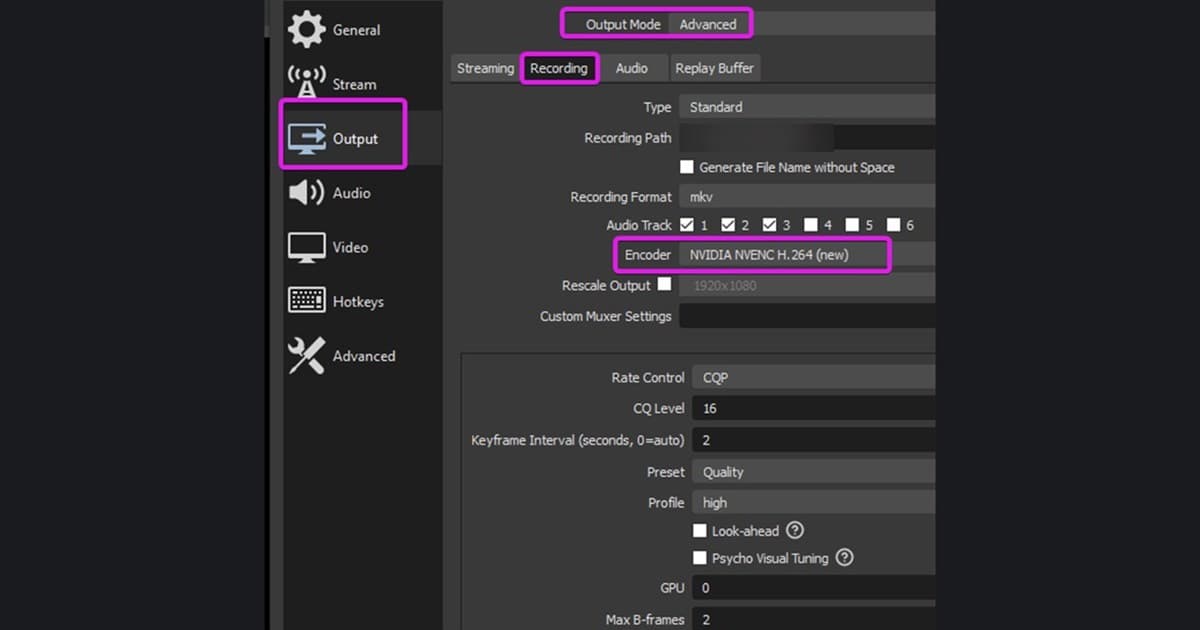
DOR 是免費的 Windows 桌面應用程式,啟動 Aimlabs 後會自動偵測並以「整段遊玩錄影」方式記錄。從啟動遊戲到結束是一支 mp4,不會依場景分開,也沒有挑出新紀錄的自動片段,所以要展示的那一輪得自己從錄影裡剪出來。遊戲聲音和麥克風會一起錄下,使用 NVIDIA 顯示卡時預設採用 NVENC 硬體編碼。練得久磁碟會很快被塞滿,依照應用程式設定中的說明,剩餘空間低於 20GB 時錄影會自動停止。只熱身、不需要錄影的日子,可以在設定的「整段遊玩錄影」群組裡只關掉這款遊戲,關閉時會跳出確認視窗。把兩輪接在一起的方法見遊戲片段合併,加上文字的工作室畫面見DOR 瀏覽器片段編輯器。