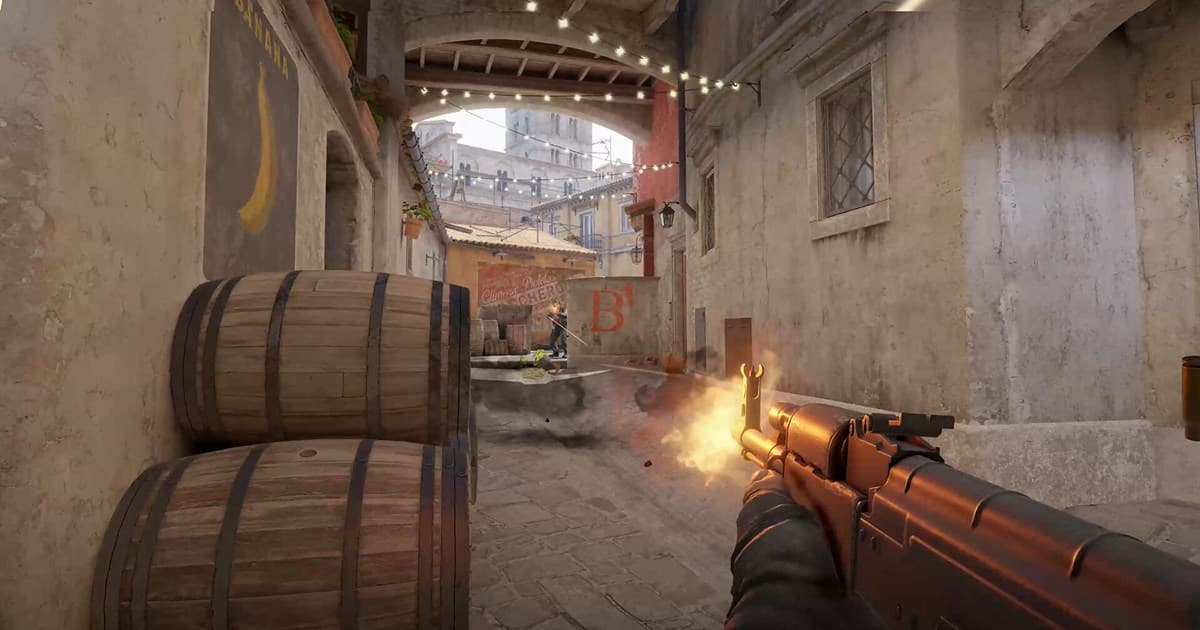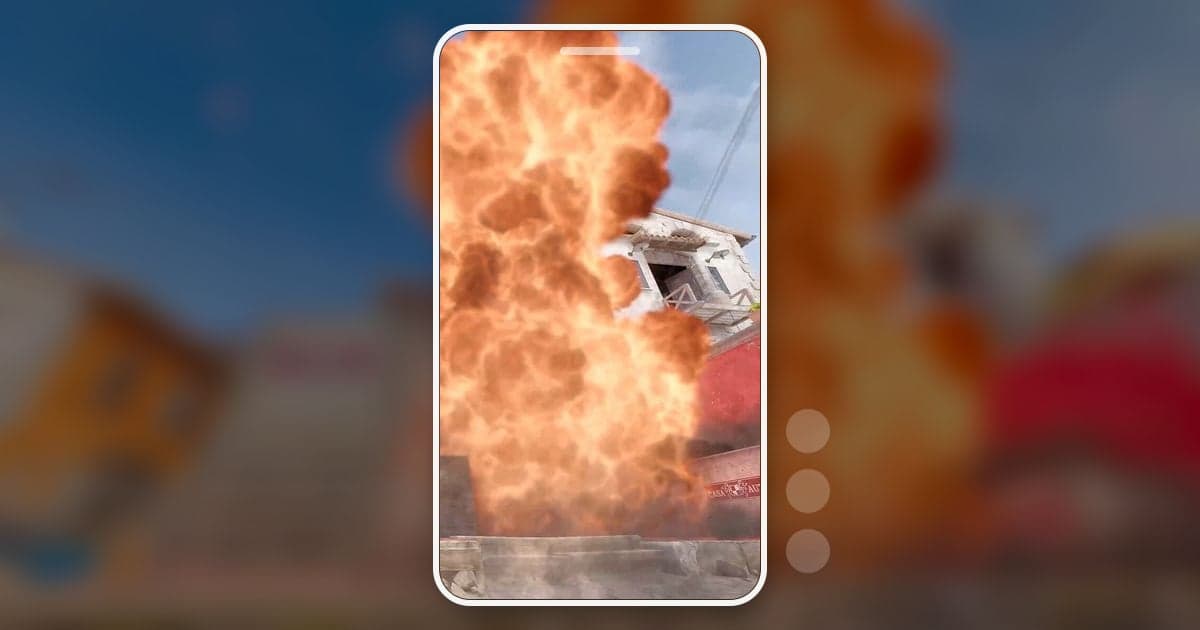
CS2 短影音的製作分成四件事:挑片段、裁成 9:16、補回被切掉的資訊、上傳前檢查長度和配樂。最先要記住的數字是 31.6%。把 1920×1080 的畫面從中間裁成直式 9:16,1920 像素的寬度只剩約 608 像素。以預設 HUD 來說,左上角的雷達和金錢、右上角的擊殺訊息、下方兩角的血量和彈藥都在這個範圍外,會從畫面上消失。所以剪 CS2 直式影片時,優先挑動作發生在準星上的片段,再用畫面文字補回缺少的資訊,能省下不少剪輯時間。不管發 YouTube Shorts、TikTok 還是 IG Reels,思路都一樣。本文只談把已經錄好的素材剪成短影音,錄影軟體怎麼選另見 CS2 錄影軟體比較。
結論:挑準星上分勝負的片段,優先從自己的錄影剪
短影音素材要縮小到只看直式畫面中間也看得懂結果的片段。你自己打出的一槍爆頭、殘局這類本人視角片段,直接從邊玩邊錄的影片裡剪比較省時間。只有想用對手視角或其他角度再呈現同一回合時才用 Demo;Demo(.dem)是在 CS2 裡重播的對戰紀錄,所以要多一道把重播畫面錄下來的步驟。直式裁切時以中間的準星為基準;兩側填模糊背景等其他直式做法,請看 製作遊戲直式(9:16)影片的方法。如果打算在槍聲底下墊背景音樂,先到 遊戲影片與 BGM 著作權指南 確認音源的著作權。
CS2 短影音的製作步驟
- 1先挑能做成短影音的片段在直式畫面中依然好看的 CS2 片段,主要是大狙一槍、AK 或沙鷹一槍爆頭、一回合擊殺對面五人的 ACE、一打多的殘局,以及煙霧彈、閃光彈、汽油彈的道具點位。共同點是結果出現在準星附近。相反地,繞整張地圖的轉點運營,或必須看雷達才看得懂的打法,在直式畫面中資訊會不夠,留給長影片比較合適。一支短影音只放一個結果,開頭的文字也能寫得更短。
- 2在直接錄影和 Demo 之間選擇素材來源如果是自己的視角,還想留下當下的語音反應,就用邊玩邊錄的影片。Demo 要在 CS2 裡重播,所以多了一道錄影步驟,但對戰 Demo 可以切換到其他玩家的視角,重新觀看同一個片段。錄 Demo 時先關掉重播控制面板,避免它留在畫面上,再用錄影軟體從頭到尾錄下重播畫面。
- 3只裁出要用的那一段一槍爆頭或大狙一槍,從開槍前 2 到 3 秒到確認擊殺後不久就夠了。殘局從最後的對手人數確定時開始,到拆彈或最後一個擊殺結束;ACE 則要刪掉擊殺之間的移動。以 2026 年 10 月 13 日確認的內容為準,YouTube 會把 2024 年 10 月 15 日起上傳、正方形或直式且不超過 3 分鐘的影片歸類為 Shorts,所以就算放進整個回合也不要超過 3 分鐘。配樂的 Shorts 收到 Content ID 著作權聲明時如何處理,要看影片長度,超過 1 分鐘的 Shorts 規則在 2026 年 9 月 24 日有所調整,用了外部音樂的話,上傳前請到 YouTube 官方說明確認目前的條件。
- 4確認 9:16 會切掉哪些 HUD以預設 HUD 為準,雷達和金錢在左上,擊殺訊息在右上,血量和護甲在左下,彈藥在右下,都在中間 9:16 範圍之外。留下來的大概只有畫面中央的準星和頂端中間的回合計時一帶,而這部分在手機上也小到不容易看清楚。如果改過 HUD 大小或雷達設定,位置會不同,所以先把自己錄影的一格畫面裁成 9:16,看看還剩下什麼。打開購買選單的片段,選單會大面積擋住畫面中央,最好刪掉。裁成 1:1 能保留 56% 的寬度,左右視野比較寬,但角落的雷達和擊殺訊息一樣看不到,也填不滿直式畫面。
- 5用文字補回被切掉的資訊在直式畫面中,觀眾不容易看出是幾打幾、第幾個擊殺。在第一個鏡頭用大字放上「1v3」「大狙一槍」「ACE 5/5」這類短句,就能取代被裁掉的擊殺訊息和看不清楚的存活人數。文字放在畫面中間附近,避開最上和最下的邊緣,以免被平台按鈕擋住。
- 6合併、加特效、平衡聲音ACE 可以把五個擊殺片段接起來,或把整個回合一次裁出後縮短空檔。在大狙命中的那一刻加一次縮放特效,一槍的衝擊感會更強;疊太多次反而會讓準星晃動、看不清結果,一個片段一次就夠了。槍聲和腳步聲是 CS2 影片的核心資訊,就算加了背景音樂,也要把音樂音量壓低,別蓋過遊戲聲。
- 7匯出 mp4,上傳前確認政策以直式 1080×1920 匯出,上傳前再確認一次長度不超過 3 分鐘。Valve 遊戲的畫面要在 Valve 影片政策的範圍內發布。該政策允許製作遊戲影片並發布到 YouTube 等網站,但不允許把語音、音樂、物品等遊戲素材單獨取出散布。營利相關的條件放在本文的常見問題。
短影音素材分類:素材來源與 9:16 裁切重點
| 片段 | 從哪裡取素材 | 9:16 剪輯重點 |
|---|---|---|
| 大狙一槍、一槍爆頭 | 邊玩邊錄的影片(DOR 會把擊殺存成自動片段) | 準星在中間,直接裁切即可,爆頭用文字標示 |
| ACE(一回合五殺) | 合併多個擊殺片段,或從整場錄影裁出該回合 | 刪掉擊殺之間的移動,控制在 3 分鐘內 |
| 1vX 殘局 | 從整場錄影自己裁出該回合 | 手機上看不清幾打幾,一定要加上「1v3」這類文字 |
| 道具點位 | 用快捷鍵手動儲存片段,或從整場錄影裁出 | 分成站位、瞄點、落點三個鏡頭 |
| 陣亡與反應片段 | 邊玩邊錄的影片(DOR 會把陣亡存成自動片段) | 適合錄進麥克風反應的直接錄影 |
| 用其他視角看同一片段 | 在 CS2 重播 Demo 並錄下畫面 | 先關掉重播控制面板再錄,需要多錄一次 |
發布前檢查清單
- 影片長度不超過 3 分鐘,比例為 9:16。
- 準星和結果畫面都在直式畫面中間範圍內。
- 已用「1v3」這類短句補上被裁掉的擊殺訊息和存活人數。
- 已刪掉購買選單擋住畫面中央的片段。
- 如果加了外部音樂,已在 YouTube 官方說明確認收到 Content ID 著作權聲明時的處理方式。
- 沒有單獨擷取遊戲裡的語音或音樂,也不會把影片設成付費觀看或販售。
用 DOR 製作 CS2 短影音的流程
DOR 是免費的 Windows 應用程式,執行 Counter-Strike 2 後會自動偵測,並將整場錄成 mp4。在 CS2 中,擊殺、陣亡和助攻會分別存成自動片段,大狙一槍或一槍爆頭直接在影片庫打開對應的擊殺片段即可。殘局、ACE 這類回合結果 DOR 不會判定(回合結果標籤只有特戰英豪才有),所以殘局要從整場錄影自己裁出回合,道具點位則在遊戲中用快捷鍵手動儲存片段。在應用程式影片庫的片段裁剪中指定開始與結束,把輸出比例選為 9:16 就是直式影片,完成後可以分享 dor.gg 連結,在手機瀏覽器中播放。片段裁剪的文字功能只能在 1:1 使用,想在 9:16 影片放上「1v3」這類文字,要改到免安裝、直接在瀏覽器開啟的 DOR 工作室。工作室可以把多個擊殺片段合併成 ACE 影片,套用重擊縮放等特效範本,加上文字、背景音樂並調整音量,然後下載 mp4 或分享連結。裁切與合併的畫面可以在 DOR 瀏覽器編輯器介紹 看到。工作室要求影片至少 3 秒、不超過 500MB,每個專案能放的影片數量也有上限,所以較長的整場錄影要先在影片庫裁好。使用 NVIDIA 顯示卡時預設採用 NVENC 硬體編碼,遊戲聲和麥克風會一起錄下,帶反應的短影音也能用同一份錄影做出來。
 #CS2
#CS2