挑選 VALORANT 錄影軟體不能只看「最高畫質」。先確認要保存剛才數十秒、完整對局,還是剪輯素材;再讓每款工具錄同一段高負載 60 秒,比較幀時間、遊戲聲、麥克風同步與檔案大小。
先決定流程,再決定軟體
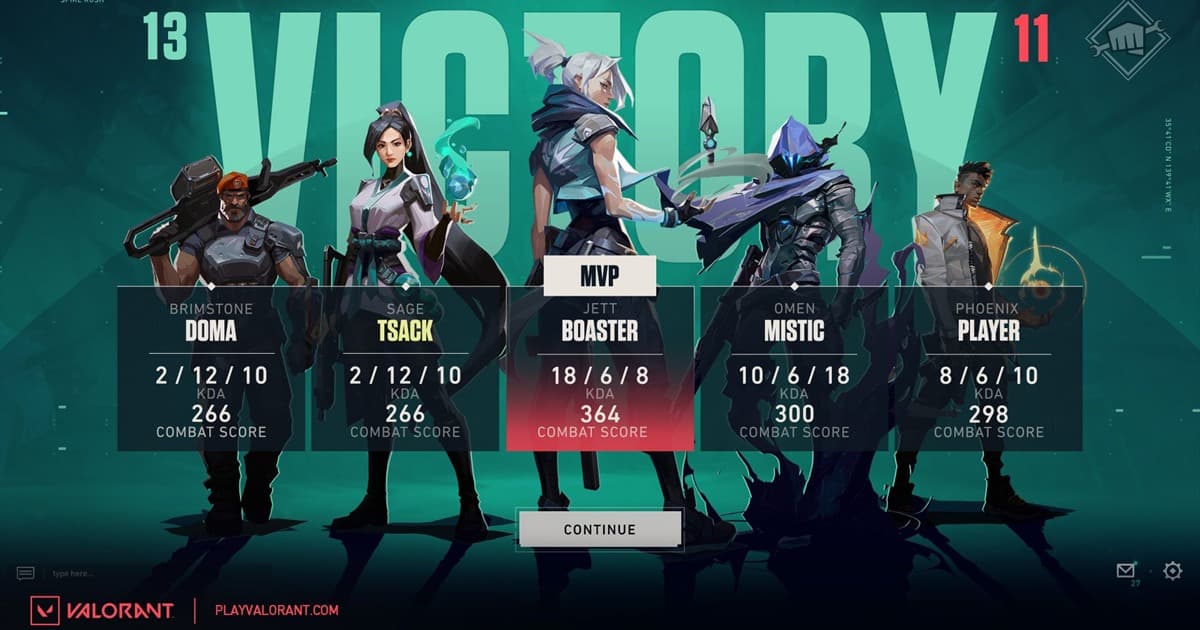
DOR 適合用較少設定錄製支援遊戲的未來場次,OBS 適合自行設計場景與音軌,NVIDIA App 則提供相容 GeForce 硬體的覆蓋層錄影。VALORANT 內建重播適合複盤,但不是一般影片匯出;需要 MP4 時請錄下重播播放畫面或下一場即時遊戲。 VALORANT 錄影測試不能只在訓練場完成。請在一回合加入購買階段隊伍語音、煙霧邊緣的亮度突變、閃光恢復、進點時多種技能重疊,以及陣亡後的觀戰切換。144Hz 或 240Hz 環境不要只看平均 FPS,還要記錄 1% low 與幀時間,並確認儲存快捷鍵不會占用技能或武器按鍵。發布前檢查隊友語音、Riot ID、隊伍聊天和實況資訊是否需要同意、靜音或裁切。
VALORANT 錄影方式快速比較
| 工具 | 強項 | 先確認 |
|---|---|---|
| DOR | 簡化支援遊戲的錄影流程 | 遊戲支援狀態與測試片段 |
| OBS Studio | 場景、解析度與音軌控制 | 設定時間與編碼負載 |
| NVIDIA App | GeForce 覆蓋層與即時重播 | 顯示卡相容、覆蓋層、儲存位置 |
| VALORANT 重播 | 切換視角與分析對局 | 並非可直接上傳的影片檔 |
用十分鐘做有效比較
- 1寫下一個主要目的 — 從即時片段、完整賽事、剪輯素材中選出第一優先。
- 2錄同一段 60 秒 — 在訓練區或低風險模式錄下移動、特效及清楚介面。
- 3逐項聽音訊 — 用耳機確認遊戲聲、語音聊天、麥克風依預期進入影片。
- 4記錄實際成本 — 記下幀時間波動、平均 FPS 與每分鐘容量,不只看通用預設。
- 5測試實戰快捷鍵 — 避開遊戲按鍵衝突,並確認檔案存到預期資料夾。
最終選擇清單
- 目標解析度下 HUD 清晰可讀
- 激烈交戰時幀時間仍穩定
- 遊戲聲和麥克風進入正確音軌
- 硬碟空間足以保存完整場次
- 了解錄影提示與隱私影響
- 煙霧與閃光中敵人輪廓和準星仍然清晰
- 目標更新率下的 1% low 與幀時間保持穩定
- 隊友語音和可見玩家名稱已取得發布許可
所有推薦參數都只是起點。先在電腦與手機觀看短樣片,確認文字和同步,再錄整場比賽。
DOR 在 VALORANT 錄影中的定位
DOR 不會將第三方重播檔轉成 MP4,也不會修復 OBS 或 NVIDIA 錯誤。它是用較少設定記錄支援遊戲未來場次的另一個選項。可接著閱讀VALORANT 遊戲專區、遊戲專用錄製指南、免費遊戲錄影軟體比較與 DOR 自動遊戲錄影、重播影片儲存方法,再以自己的電腦實測。
也要核對官方重播說明
VALORANT 官方重播文件說明了重播操作、功能或限制。重播資料不同於匯出影片,且可能依賴目前客戶端版本;請先確認最新選單,並只錄製有權公開的內容。