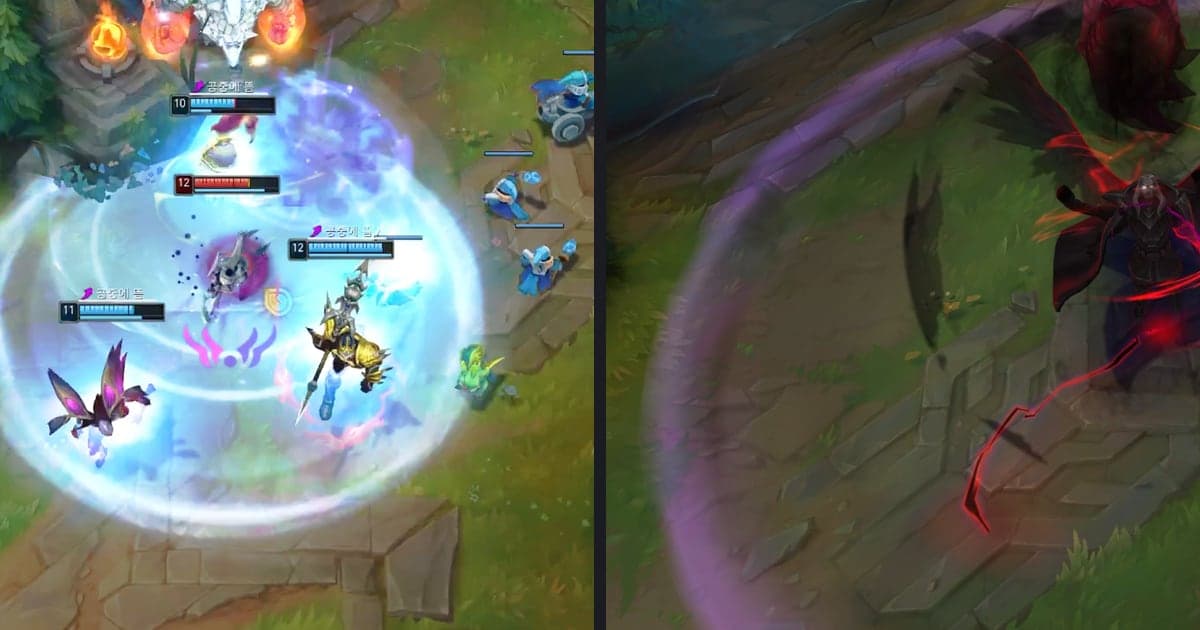
想只模糊影片的一部分,做法是先替片段加上模糊(或馬賽克)效果,再用遮罩把效果限定在你畫出的區域內。官方文件中能確認這套步驟的工具是桌面版的 Premiere Pro 與 CapCut,而暱稱、聊天框這類會在畫面中移動的對象,還得做遮罩追蹤才能一路遮住。本文以 Windows 11 電腦上遮住遊戲片段裡的暱稱與聊天為情境;如果你還沒用過剪輯軟體,建議先看 遊戲影片剪輯入門,對時間軸與軌道這些詞會比較有概念。
結論:替效果加遮罩,會動就追蹤
模糊效果直接套上去會作用於整段畫面,所以真正發揮作用的是把範圍縮到要遮住那一塊的遮罩。如果你已經有慣用的剪輯軟體,先確認它有沒有遮罩功能;還沒選好工具的話,可以先看 遊戲影片可用的免費剪輯軟體 的比較。選單名稱會隨版本改變,本文以2026年10月6日確認的官方文件為準。Adobe 建立遮罩頁面的最後更新是2026年1月7日,遮罩屬性與追蹤頁面是2026年3月9日,CapCut 兩篇指南標示的日期是2026年8月27日與31日。
在 Premiere Pro 與 CapCut 模糊影片局部的步驟
- 1在 Premiere Pro 替片段加效果 — 把片段放到時間軸並顯示在 Program Monitor,在時間軸面板選取該片段。開啟 Window > Effects,選好效果拖到片段上。Adobe 文件的例子是 Video Effects > Stylize > Mosaic;想要柔和的模糊,就用 Blur and Sharpen 清單裡的 Gaussian Blur。
- 2在 Effect Controls 畫遮罩 — 開啟 Effect Controls 面板,用效果名稱旁的下拉箭頭展開控制項。用 Ellipse、Rectangle、Polygon 工具建立形狀遮罩,或用 Pen Tool 手動繪製:每點一下產生一個頂點,按住 Alt 點擊頂點會變成 Bezier 點。遮罩會顯示在 Program Monitor,效果被限定在遮罩內部。像暱稱這種橫向的一條,用 Rectangle 工具就夠了。
- 3調整邊緣與強度 — 使用遮罩名稱下方的屬性。Feather 讓遮罩邊緣變柔和,向外拖曳虛線引導線外側的控點可以加大。Expansion 為正值時遮罩範圍向外擴,為負值時向內縮。Opacity 在文件中的說明是遮罩效果的不透明度。Invert 會把遮罩內外區域反轉,所以如果模糊的一側和預期相反,先檢查這個設定。Gaussian Blur 的強度,在 Effect Controls 調高 Blurriness 的數值。
- 4對象會移動就追蹤遮罩 — 對象在畫面中移動時,在 Effect Controls 選取遮罩並展開屬性,按追蹤按鈕裡的 Track selected mask forward and backward。追蹤結束後,在 Program Monitor 從頭播放,找出遮罩偏離對象的區段,有偏離就調整遮罩或關鍵影格。
- 5在 CapCut 複製片段並替下層軌道加 Blur — 把影片放到時間軸,按右鍵選 Copy,再貼上做出第二條軌道。在 Effect 分頁的 Video effects 搜尋 Blur,拖到下方(原始)軌道。用右側面板的滑桿調整強度,拖曳效果條邊緣來決定生效的區段。
- 6替上層軌道加 Mask 並按 Reverse — 選取上方軌道,在右側面板 Video 分頁的 Mask 選 Rectangle 或 Circle 之類的形狀,播放磁頭放在片段開頭。在 Player 視窗拖曳遮罩邊緣,對準要模糊的區域後,按遮罩面板右上角的 Reverse 按鈕。
- 7在 CapCut 確認移動效果後 Export — 對會移動的對象,CapCut 的人臉模糊指南介紹了選取 Mask 後按 Track mask > Track,遮罩會自動移動。不過那篇指南的整體流程和上面的步驟不同,使用這個功能時請連同原文一起查看。播放確認沒問題後,按右上角的 Export 匯出。
各工具的影片局部模糊方法(僅列官方文件確認過的內容)
| 工具 | 官方文件中的方法 | 需要注意 |
|---|---|---|
| Premiere Pro(遮罩) | 把片段放到時間軸上,在 Window > Effects 開啟效果面板,選好效果後拖到片段上。Adobe 文件舉的例子是 Video Effects > Stylize > Mosaic,模糊則是 Blur and Sharpen 效果清單中的 Gaussian Blur。接著在 Effect Controls 面板用 Ellipse、Rectangle、Polygon 工具或 Pen Tool 畫出遮罩,效果就限定在遮罩區域內。 | 遮罩名稱下有 Feather(邊緣柔化)、Expansion(遮罩範圍增減)、Opacity、Invert(內外反轉)這幾個屬性。 |
| Premiere Pro(遮罩追蹤) | 在 Effect Controls 選取遮罩並展開屬性,從追蹤按鈕選 Track selected mask forward and backward 開始。另外還有只向前、只向後與逐格追蹤的選項。 | Adobe 把模糊人臉列為用途,並說明遮罩區域內含輪廓清楚、對比度高的主體時效果最好。結果要在 Program Monitor 檢查。 |
| CapCut 桌面版(複製 + Mask) | 把影片放到時間軸,複製並貼上做出第二條軌道。在 Effect 分頁的 Video effects 搜尋 Blur,拖到下方(原始)軌道。上方軌道在 Video 分頁的 Mask 選 Rectangle 或 Circle,對準要模糊的部分後按 Reverse。 | Blur 強度用右側面板的滑桿調整,拖曳效果條邊緣來決定生效的區段。以上依據 CapCut 自己的指南(頁面標示2026年8月31日)。 |
| CapCut 桌面版(會移動的對象) | 另一篇指南(標示2026年8月27日)說明,選取 Mask 後按 Track mask 裡的 Track,CapCut 會自動移動遮罩。針對人臉,該指南也列出 Effects > Body effects 的 Face Mosaic 與 Phantom Face。 | 這篇指南的流程是先把整段影片模糊並匯出,再重新匯入,和上面的複製方法不同。兩種方法不要混用,擇一即可。 |
| Clipchamp | 這次沒能在官方文件中確認到模糊的操作步驟。影片裡原本就有的元素無法直接刪除,文件介紹的遮擋方法是在上面疊加貼紙、彩色背景或帶有實心背景的文字。 | 位於畫面邊緣的元素,可以透過裁切影片去除:在浮動工具列按 crop 按鈕,拖曳控點,再按 done。 |
匯出前要檢查的事項
- 先看要遮住的對象在畫面中是靜止的還是會移動。會移動就需要 Premiere Pro 的遮罩追蹤或 CapCut 的 Track mask,Adobe 說明輪廓清楚、對比度高的主體追蹤效果最好。
- 追蹤完成後,在 Program Monitor 從頭播到尾,看有沒有哪一格遮罩沒蓋住暱稱或聊天文字,需要的話調整遮罩與關鍵影格。
- 檢查遮罩有沒有只蓋住文字的一部分。Expansion 調為正值時遮罩範圍會向外變大,所以用 Feather 柔化邊緣之後,也要再確認文字仍然全部被蓋住。
- 在 Premiere Pro 如果模糊的一側和預期相反,先檢查會反轉遮罩內外區域的 Invert 設定;在 CapCut 則檢查 Reverse 的設定。
- CapCut 人臉模糊指南的 FAQ 提到,模糊後儲存而不保留原始檔,通常就無法復原。請把原始檔另外保存,把模糊後的版本當作副本來做。
- 親自把匯出的檔案從頭到尾播一遍,確認想遮住的資訊連一格都沒有露出來。模糊無法保證完全避免資訊外洩,所以最後一步要靠肉眼確認。
模糊之前的一步:自動累積原始素材的錄影
本文的模糊步驟以 Premiere Pro 與 CapCut 為準,DOR 負責的是前一步的錄影,以及工作室能做的部分。DOR 會自動偵測支援的遊戲並把整場比賽錄成 mp4,在 特戰英豪、英雄聯盟、絕地求生、FC Online、要塞英雄、Counter-Strike、鬥陣特攻這 7 款遊戲中,還會自動產生擊殺等精彩片段。錄影檔會存進應用程式內的媒體庫,所以模糊處理可以從檔案的副本開始,原始檔原樣保留;在剪輯軟體的時間軸上只保留要遮住場景前後的部分來操作,需要加遮罩的時長也會比較短。調整長度、加文字、配背景音樂這類收尾,可以在免安裝的 DOR 瀏覽器剪輯器 完成。使用 NVIDIA 顯示卡時預設採用 NVENC 硬體編碼,遊戲聲音與麥克風也會一起錄下來,所以遮住畫面中的暱稱之後,也請另外聽一遍,確認名字沒有從語音中被聽出來。
官方來源與確認依據
以2026年10月6日確認的內容為準。Premiere Pro 的步驟依據 Adobe 說明中的「建立遮罩」頁面 以及同一說明中的遮罩屬性、遮罩追蹤頁面;Gaussian Blur 與 Blurriness 數值依據同一說明中的 Blur and Sharpen 效果頁面與 focus pull 教學;CapCut 的步驟依據 CapCut 的影片模糊指南 與同站的人臉模糊指南;Clipchamp 的遮擋方法依據 Microsoft 關於移除影片元素的頁面。選單名稱沿用這些頁面的英文寫法。不同版本的選單名稱可能不同,請同時查看你所用版本的說明頁面。