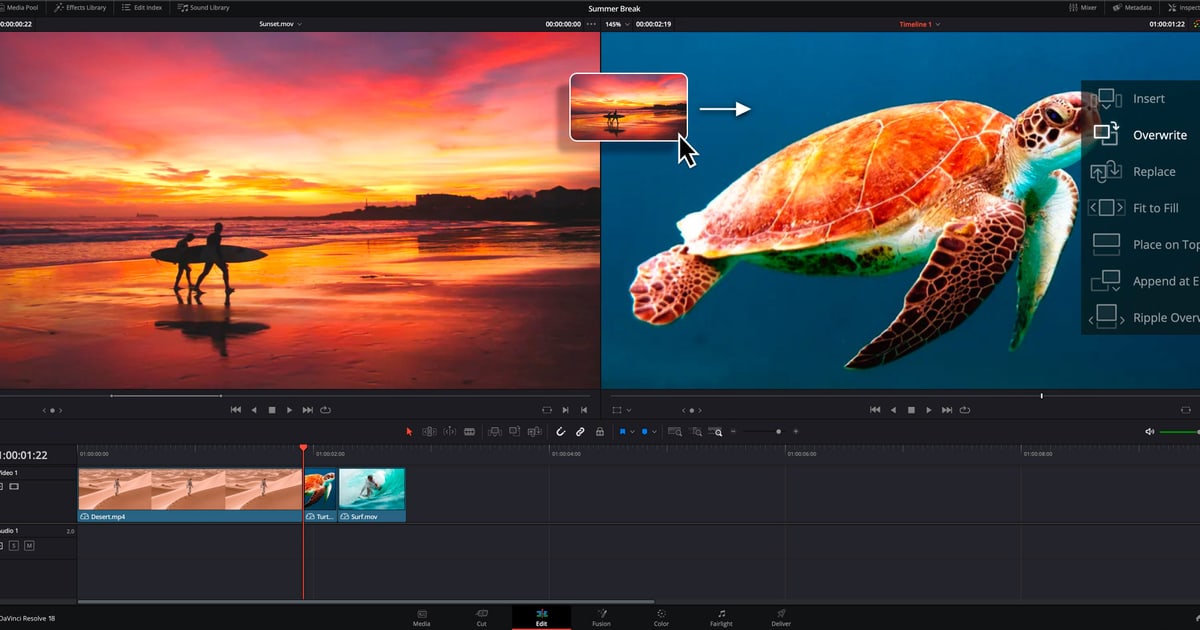

用免費版 DaVinci Resolve 剪輯遊戲影片,最快的路線是:新建專案,在 Project Settings 把 Timeline frame rate 設成錄影時的幀率(例如 60),到 Cut 頁面用 Source Tape 抓精華,最後在 Deliver 頁面用 YouTube 1080p 預設集輸出。
掌握這三個點,1080p60 的遊戲影片完全用不到付費的 Studio 版。截至 2026 年 9 月 16 日確認,目前主要版本是 DaVinci Resolve 21,官方產品頁寫明免費版幾乎支援所有 8-bit 影片格式,最高 60fps、解析度可達 Ultra HD 3840 x 2160。
還沒決定要用哪套免費剪輯軟體的話,先看遊戲影片免費剪輯軟體比較;這篇只講已經安裝(或決定安裝)DaVinci Resolve 之後的專屬流程。最大的坑先說:新專案預設是 1920 x 1080 HD、24fps,60fps 的錄影直接丟進去幀率就對不上,而且第一個檔案進入 Media Pool 之後這個值就改不了(以參考手冊 21 為準)。
結論:免費版剪 1080p60 遊戲影片綽綽有餘
最少四步。第一,在 Project Manager 按 New Project 建立專案。
第二,按頁面列右下角的齒輪按鈕(或 File > Project Settings)打開 Project Settings,在 Master Settings 把 Timeline resolution 設為 1920 x 1080 HD、Timeline frame rate 設為錄影檔的幀率。
匯入第一段素材時若幀率不同,會跳出是否更改專案幀率的對話框:跟隨素材按 Change,保留設定按 Cancel。第三,在 Cut 頁面把檢視器切到 Source Tape,整個 bin 一口氣拖著看,標 In(I)與 Out(O),按 Append 把片段接到時間軸末端。
第四,在 Deliver 頁面選 YouTube 1080p 預設集,按 Add to Render Queue 再 Render All,得到 H.264 影像、AAC 音訊的 MP4。免費版上限是 8-bit、60fps、Ultra HD 3840 x 2160,所以 4K60 的 8-bit 錄影也照這套流程走。
如果修剪、漣漪刪除、轉場這些概念本身還陌生,先讀遊戲影片剪輯新手入門比較省時間。
而如果你的目標只到「剪出擊殺、選好比例、丟個連結」,上面這些設定一個都不用:DOR 會自動錄製支援的遊戲、在部分支援的遊戲裡自動切精華片段,瀏覽器端的工作室就能完成裁剪、合併、比例、文字和背景音樂;節點式調色、音訊濾鏡和 Fusion 才是 DaVinci Resolve 的地盤。
Project Settings → Cut → 輸出,六步走完
- 1建立新專案啟動 DaVinci Resolve 會先進入 Project Manager。按底部的 New Project,輸入專案名稱,確認 Media Location(儲存位置,可用 Change Location 更改),再按 Create。一個專案可以放多條時間軸,依遊戲或依週分專案,素材會好管很多。
- 2在 Project Settings 把解析度與幀率對齊素材按頁面列右下角的齒輪按鈕,或選 File > Project Settings(Beginner's Guide 20 也列出 Shift+9)。在 Master Settings > Timeline Format 下,把 Timeline resolution 設為 1920 x 1080 HD,Timeline frame rate 設為錄影檔的幀率,60fps 錄影就填 60。記住預設值是 24fps。要把特戰英豪的擊殺片段做成 TikTok 或 Shorts 用的直式專案,勾選 Use vertical resolution 就能交換寬高(1920 x 1080 HD 時間軸會變成 1080 x 1920);Beginner's Guide 20 也提到 Quick Export 視窗裡除了 YouTube、Vimeo、Dropbox 之外還有 TikTok 預設集。手冊建議在匯入素材前就定好幀率:檔案一旦進入 Media Pool,這個值就不能再改。
- 3匯入素材並處理首次匯入對話框把錄影檔拖進 Media 頁面或 Cut 頁面的 Media Pool。第一次往空的 Media Pool 匯入時,如果素材幀率和 Timeline frame rate 不一致,會跳出是否更改專案幀率的對話框:跟隨素材按 Change,保留目前設定按 Cancel。這個提示只在專案的第一段素材出現,之後的檔案不再提示,所以後面要自己查:Media Pool 縮圖右下角的 Clip Info 下拉(Resolution、Frame Rate、Codec)或 List view 的欄位。
- 4在 Cut 頁面用 Source Tape 抓精華從長錄影抓很多短片段,Cut 頁面比 Edit 頁面快。打開檢視器上方的 Source Tape 模式,目前 bin 及其子資料夾裡的全部素材會在檢視器下方的捲動區連成一條,不用逐個打開就能一路拖著看。在想要的瞬間按 I 和 O 標入出點,再按 Media Pool 下方編輯按鈕裡的 Append,它不管播放頭在哪,永遠接到時間軸最後一段之後。要往中間插,Smart Insert 會放到離播放頭最近的編輯點。按 Q 在 Timeline 檢視器和 Source 檢視器之間切換。
- 5分割與刪除,整理時間軸在 Cut 頁面移動播放頭後,按編輯指令最左邊的 Split Clips 剪刀圖示,或按 Ctrl+\ 分割。在 Edit 頁面同樣用 Ctrl+\ 分割開啟了 Auto Select 的軌道上的素材;要一次切多段,按 B 進入 Razor Edit 模式再點擊。刪除有兩種,手冊以 macOS 的按鍵名稱描述:Delete 鍵(右鍵選單的 Delete 也一樣)是保留空隙的 lift,Forward Delete 鍵是把後面素材往前接的 ripple delete。Windows 鍵盤上沒有名為 Forward Delete 的按鍵,實際按鍵對應請到 DaVinci Resolve > Keyboard Customization 查看 Delete 與 Ripple Delete 兩項。精華合輯基本都用 ripple delete。
- 6在 Deliver 頁面用 YouTube 1080p 預設集輸出在 Deliver 頁面的 Render Settings 選 YouTube 1080p 預設集(預設集右側的箭頭選單可選 720p、1440p、2160p)。這個預設集使用 Format MP4、Video Codec H.264、Encoding Profile High、Audio Codec AAC,依時間軸幀率輸出為單一檔案。填好 File Name 與 Location(Browse),確認 Resolution 與 Frame Rate 和時間軸一致,需要的話勾選 Normalize Audio,然後按 Add to Render Queue,再到 Render Queue 按 Render All。手冊說明,配備支援 NVENC 的 NVIDIA GPU 的工作站會在 MP4 設定裡顯示額外的硬體加速選項,但官方 Studio 頁面把 H.264/H.265 硬體加速列為 Studio 版功能,所以免費版裡可能看不到這些選項。連選預設集都嫌麻煩,在任何頁面用 File > Quick Export 就能直接用同系列預設集輸出;時間軸上若設了 In/Out,只會輸出那一段。
免費版與 Studio 版,只看遊戲影片用得到的
| 功能 | 免費版 | 遊戲影片需要嗎 |
|---|---|---|
| 1080p60 時間軸剪輯(8-bit) | 支援(官方:最高 60fps、8-bit) | 必要,如果你是以 1080p60、8-bit 錄影的話 |
| Ultra HD 3840 x 2160、60fps 時間軸 | 支援(免費版上限) | 只有用 4K 錄影時才需要 |
| 10-bit、120fps、高於 4K 的解析度 | 僅 Studio 版 | 不需要,只要錄影不超過 8-bit、60fps 就在免費範圍內 |
| H.264/H.265 硬體加速解碼與編碼 | 官方 Studio 頁面列為 Studio 版功能 | 有的話輸出更快,但剪輯本身不依賴它 |
| DaVinci AI Neural Engine、降噪、Magic Mask | 僅 Studio 版 | 不需要 |
| YouTube 1080p 預設集、Quick Export、Cut 頁面 | 支援 | 必要,本文整條輸出流程 |
輸出前檢查清單
- Media Pool 的 Clip Info 裡的 Frame Rate 與 Project Settings 的 Timeline frame rate 一致。
- 在匯入素材之前就定好了幀率(以參考手冊 21 為準,檔案進入 Media Pool 後 Project Settings 裡就改不了)。
- 確認錄影軟體用的是固定幀率;聲音不同步時,先懷疑原始錄影設定,再懷疑 DaVinci Resolve 的設定。
- 輸出解析度不高於時間軸,輸出幀率與時間軸相同(Beginner's Guide 的建議)。
- Render Settings 顯示 Format MP4、Video Codec H.264、Audio Codec AAC,與 YouTube 建議的上傳設定一致。
- 檢查時間軸上有沒有殘留的 In/Out 點;Quick Export 和 Deliver 輸出都只會輸出該範圍。
一個設定都不用的路線:目標只是剪完就分享
如果你真正想要的只是剪出擊殺、選個比例、丟個連結,那就沒必要經過 Project Settings、幀率和 Render Queue。
DOR 是免費的 Windows 應用程式,會自動偵測支援的遊戲,把整場比賽自動錄成 mp4;在英雄聯盟、特戰英豪、PUBG、FC Online、要塞英雄、CS、鬥陣特攻這 7 款遊戲裡,還會把擊殺等精華自動切成片段存進收藏庫。
在收藏庫的區間裁剪設定起點與終點,選 16:9、9:16 或 1:1,就能拿到可在手機瀏覽器直接播放的 dor.gg 連結;免安裝的 DOR 瀏覽器剪輯器(DOR Studio)更進一步,支援多段合併、調整長度與剪輯點、YouTube/TikTok/Shorts/Reels 等平台比例、帶字型樣式的文字、背景音樂、音量調整和效果範本,最後下載 mp4 或分享連結即可。
邊界很清楚:只錄支援的遊戲,自動切片僅限上述 7 款,Studio 只接受 3 秒以上、500MB 以內的檔案。
節點式調色、Fairlight 音訊濾鏡、Fusion 合成、關鍵影格動畫這些更進一步的需求,答案還是免費版 DaVinci Resolve(自動字幕不在其中:參考手冊 21 把 Create Subtitles from Audio 標註為僅限 Studio 版);即便如此,把 DOR 自動存好的片段丟進 DaVinci Resolve 的 Media Pool,也能省下翻找原始錄影的大把時間。


