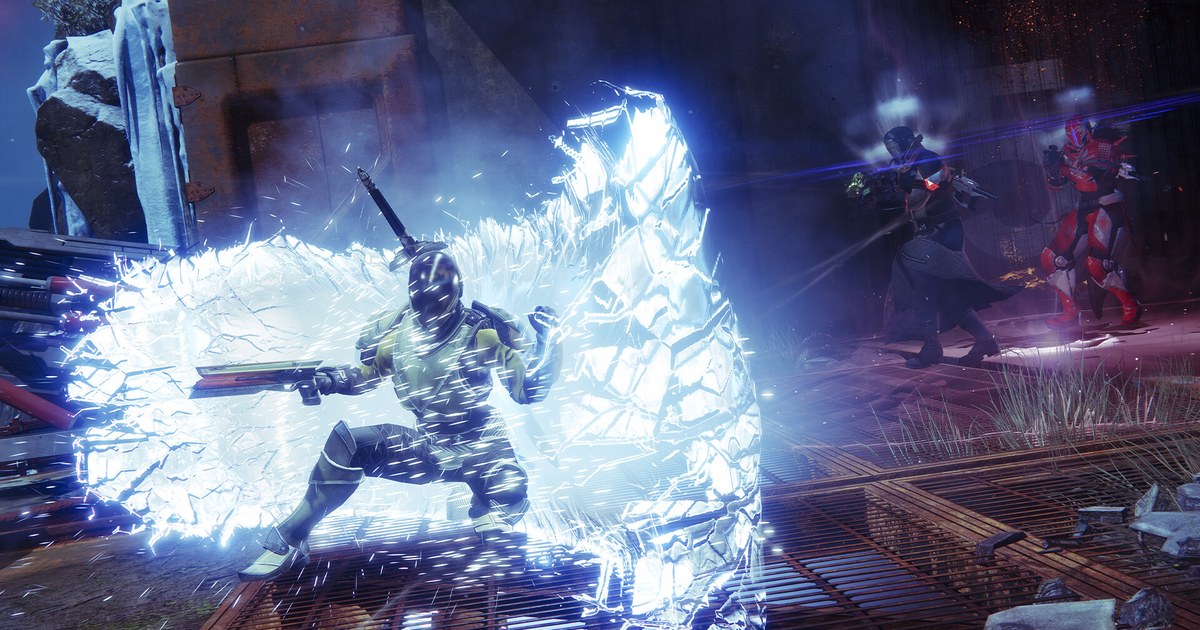

先說結論:像 天命2 的突襲首通、歐西里斯試煉全勝無敗(Flawless)這種藏在數小時遊玩過程中的畫面,最保險的做法是從啟動遊戲到關閉整段錄下,之後再剪。只保留最近幾分鐘的即時重播只會儲存按下快捷鍵之前的那一段,打法慢慢磨合的過程、最後階段前的指揮都很容易被切掉。
如果想找一款裝好開著就行的免費軟體,DOR 會偵測到天命2啟動,自動錄下整個遊玩過程,只剪出想要的片段,用 dor.gg 連結傳給火力小隊。已經錄好、想直接傳給朋友的步驟,整理在 天命2遊戲影片分享方法 裡。
結論:長時間活動整段錄影,短暫的 PvP 一幕用即時重播
判斷標準是這個畫面處在多長的前因後果裡。突襲和地城從進場到最終 Boss 要連著打好幾場遭遇戰,首通往往是團滅好幾次之後才出現,事先根本不知道精彩畫面什麼時候來。這類活動先把整個過程錄下來,結束後挑出通關畫面和之前的嘗試一起剪,才不會漏掉。
反過來,像熔爐一場裡的一次擊殺這種結束點很明確的畫面,用 NVIDIA App 即時重播、AMD 即時重播或 Xbox Game Bar 的錄下最近片段就夠了。不過這種方式要在畫面結束後馬上按快捷鍵,在騰不出手的最後階段根本沒空按。錄好幾個小時也不卡頓的設定,詳見 長時間遊戲錄影不卡頓的方法。
天命2 錄影軟體比較(2026年11月為準)
| 軟體 | 錄影方式 | 在天命2適合的情況 |
|---|---|---|
| OBS Studio | 免費開源軟體。自己按開始和停止錄影,或用重播緩衝儲存最近一段 | 想細調解析度和位元率,而且習慣進突襲前先開錄影的時候 |
| NVIDIA App | 即時重播依設定的長度儲存最近一段,也能手動錄影 | 用 NVIDIA 顯示卡,想馬上留下熔爐擊殺這類短畫面的時候 |
| AMD Software: Adrenalin Edition | 即時重播最多儲存最近20分鐘 | 用 Radeon 顯示卡,想馬上存下一次 Boss 輸出階段的時候 |
| Xbox Game Bar | Windows 內建功能。預設儲存最近30秒,可在設定裡改長度 | 不想另外安裝、偶爾只存一個畫面的時候 |
| Steam 遊戲錄影 | 在 Steam 裡選擇背景錄影或手動錄影 | 玩 Steam 版,想在 Steam 畫面裡回看剛才遊玩過程的時候 |
| DOR | 偵測到天命2啟動後自動錄下整個過程,在我的片段裡只剪出想要的畫面儲存 | 想要開著就自動錄影的免費軟體,不錯過突襲、地城和歐西里斯試煉的時候 |
錄長時間過程前要確認的事
- 儲存錄影的硬碟剩餘空間夠嗎?依 Steam 商店頁面的系統需求,遊戲本體也需要 105GB 可用空間
- 像突襲首通這種一定要留的錄影,按過讚了嗎
- 畫質是否從預設的 1080p、30fps 開始
- 是否用一場短的確認過麥克風聲音和遊戲聲音一起錄進去
- 要分享的片段開頭是否留足,包含通關前的那次嘗試
DOR 只有在超出「完整遊玩影片」額度(預設5GB)時才會從最舊的影片開始清理,最近的錄影和按過讚的影片會保留。首通的錄影記得按讚,儲存位置和空間估算可參考 遊戲片段儲存位置與空間計算。
用 DOR 錄下突襲全程、只剪出精彩畫面分享的步驟
- 1安裝 DOR 並啟動天命2裝好 DOR 並保持執行,再啟動天命2,DOR 會偵測到遊戲並開始錄影。進突襲前不用按任何鍵,直到關閉遊戲,整個過程都會留成影片。
- 2畫質先用預設值免費版可選 720p 和 1080p、30fps 和 60fps,預設是 1080p、30fps。如果常錄好幾個小時的過程,先用預設值,看佔用空間再調整。在 RTX 系列等支援的 NVIDIA 顯示卡上,會用 NVENC 硬體編碼錄影。
- 3結束後在我的片段裡打開錄影關閉遊戲後,錄影會集中到軟體的「我的片段」裡。剛通關突襲就從影片結尾往前找,歐西里斯試煉就從最後一場往回找,會快很多。
- 4只剪出需要的區段並選比例把開始和結束設在包含通關畫面和前一次嘗試的位置剪下來,再依要發的平台選 16:9、9:16 或 1:1 儲存。短影音用 9:16,給火力小隊看用 16:9 就好。
- 5用連結分享或在工作室裡拼接剪好的片段可以匯出 mp4,或直接用 dor.gg 連結傳送。想把每場遭遇戰的畫面合成一支影片,就在 DOR 工作室裡合併多支影片,加上文字、BGM 和特效範本後匯出。成品沒有浮水印。
開著就自動錄影的免費軟體:DOR
DOR 是一款免費的 Windows 軟體。啟動天命2時會自動偵測,從啟動到關閉錄下整個遊玩過程,錄影集中在軟體的「我的片段」裡。結束後自己只剪出想要的畫面,依 16:9、9:16、1:1 儲存,可以用 dor.gg 連結傳給火力小隊,也可以在 DOR 工作室裡把多個畫面拼在一起匯出 mp4。錄影、剪輯、分享的成品都沒有浮水印。想在好幾個小時的影片裡快速找到精彩畫面,可以看 在長錄影中找到精彩畫面的方法。

