先說結論:遊戲錄影的儲存位置在錄製軟體設定的“儲存路徑”裡修改,檔案大小用“位元率乘以時間”來算。儲存路徑不要放在C盤,而是指定到剩餘空間大的磁碟上的專用資料夾。檔案大小幾乎完全由影片位元率決定,記住1Mbps每小時約0.45GB,任何設定都能心算估出來。
這篇文章依次講怎麼找到並修改儲存位置、按位元率劃分的佔用表,以及避免磁碟被佔滿的設定。各個軟體具體怎麼改路徑,可以看錄製儲存位置修改指南,這裡重點講大小計算和清理。
結論:大容量磁碟的專用資料夾,大小等於位元率乘以時間
儲存資料夾建議建在剩餘空間最大的磁碟上,而不是遊戲所在的磁碟。錄製是持續寫入的操作,系統盤被佔滿後,遊戲和Windows都可能變卡。檔案大小取決於每秒的位元數,所以用“位元率(Mbps)×3600÷8”就能得到每小時的MB數,更省事的做法是把位元率直接乘以0.45,讀作GB。
音訊軌道比影片小得多,粗略估算時可以忽略。如果算出來每天的錄製量比磁碟剩餘空間還大,先從降低解析度或位元率入手。縮小檔案的方法按編碼和位元率整理在遊戲錄製檔案縮小方法裡。
修改儲存位置並管理空間的步驟
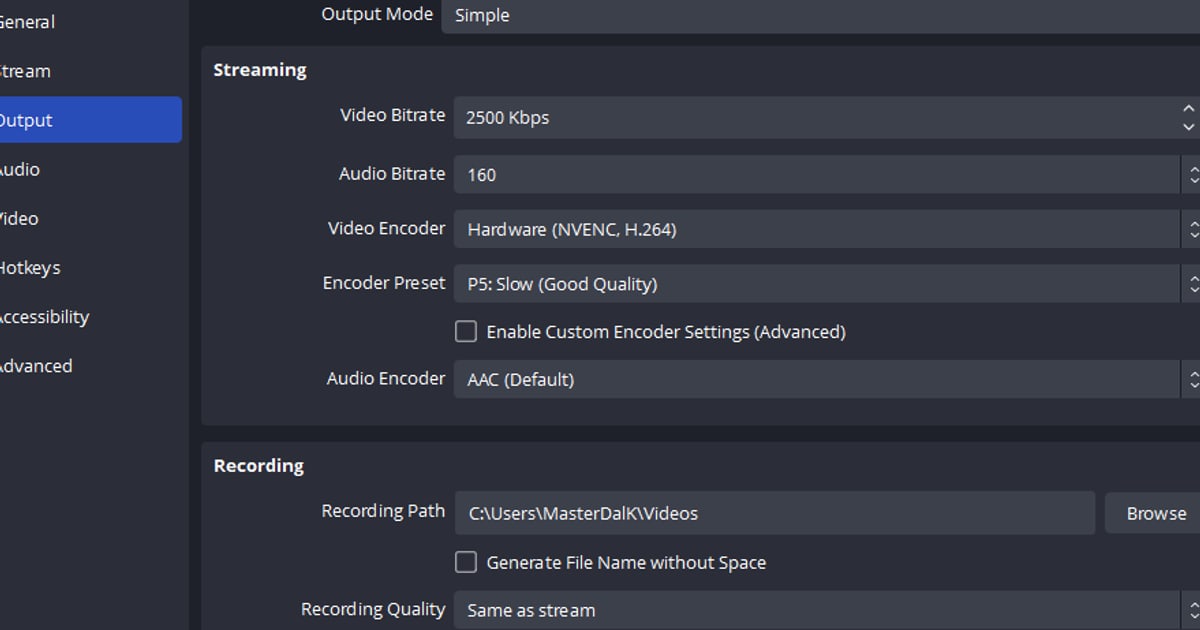
- 1先確認錄影現在存在哪裡在錄製軟體設定裡開啟儲存路徑一項,看當前資料夾。OBS是設定裡輸出標籤頁的錄製路徑(Recording Path),Windows自帶的Xbox Game Bar預設儲存在影片資料夾下的Captures資料夾。不知道檔案堆在哪裡就一直錄,某天磁碟就會被佔滿。
- 2在空間充足的磁碟上建專用資料夾在D盤或單獨的SSD等空間寬裕的位置建一個“GameClips”之類的專用資料夾,把儲存路徑改到這個資料夾。很多軟體在錄製中不能改路徑,請在停止錄製時修改。想同時調整畫質,可以參考遊戲錄製高畫質設定值。
- 3用位元率算出每天需要的空間把正在使用的位元率乘以0.45,就是每小時的GB數。如果每天錄2小時、位元率20Mbps,就是9GB乘以2小時,約18GB,一週約126GB。把這個數字和磁碟剩餘空間比一比,就知道能撐幾天。
- 4開啟自動清理或容量上限為了不讓資料夾一直變大,開啟軟體的自動清理功能或設定容量上限。手動刪除很容易忘,所以超過上限就從最舊影片開始清理的設定最省心。想留下的影片請收藏或移到單獨的資料夾。
- 5確認新資料夾裡能生成檔案改完設定後錄一小段,確認新資料夾裡出現了檔案。之前錄的檔案可能還留在舊資料夾,需要的話再移過來。如果沒有儲存下來,可以按錄製無法儲存的解決方法裡的許可權和磁碟空間檢查逐項排查。
不同位元率的錄製佔用表(僅影片,計算值)
| 影片位元率(示例) | 錄製1小時 | 30分鐘一局 |
|---|---|---|
| 6Mbps | 約2.7GB | 約1.4GB |
| 8Mbps | 約3.6GB | 約1.8GB |
| 12Mbps | 約5.4GB | 約2.7GB |
| 20Mbps | 約9GB | 約4.5GB |
| 35Mbps | 約15.8GB | 約7.9GB |
| 50Mbps | 約22.5GB | 約11.3GB |
儲存位置與容量檢查清單
- 儲存路徑是否是剩餘空間大的磁碟上的專用資料夾
- 改完路徑後是否錄了一小段,並在新資料夾裡看到了檔案
- 是否用當前位元率算過每天需要的空間
- 是否開啟了自動清理或容量上限
- 想留下的影片是否有固定的保管位置
用DOR修改儲存路徑並自動管理空間
DOR是免費的Windows遊戲錄製應用。啟動支援的遊戲後會自動識別並錄下整局,錄製檔案集中在應用的“我的剪輯”裡。儲存位置在設定的檔案管理中透過“檔案儲存路徑”選擇資料夾即可,錄製期間不能修改路徑,請在錄製結束後再改。
當PC剩餘空間不足30GB時可能無法錄製,應用裡也會給出提示,所以指定剩餘空間大的磁碟更穩妥。開啟“檔案自動管理”並設定容量上限後,會從最舊的影片開始清理,已收藏的影片不會被刪除。應用的儲存空間顯示還能看到剩餘容量,以及大約還能錄多少局才會滿。
錄製畫質免費可選720p、1080p和30、60fps,預設是1080p、30fps,1440p、4K以及120、144fps需要DOR Pro。想長期儲存的影片可以上傳到DOR,減輕PC的空間壓力。