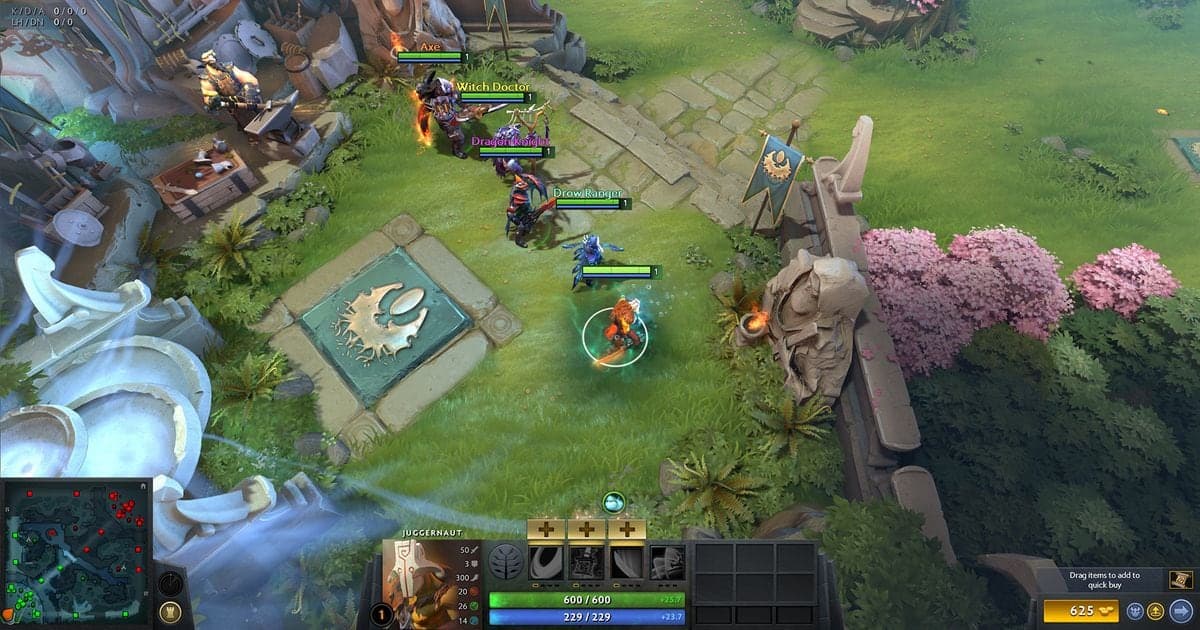
想提升 Dota 2 的 FPS,有官方依據的做法有三個:把 Game Screen Render Quality 調到 100% 以下(2021 年 Valve 公告)、調低 Video 設定裡的圖形品質、讓用戶端保持最新。先做哪一個,要看 Steam 效能監測器裡顯示卡、顯示記憶體和記憶體的狀態;Valve 並未公布各選項能提升多少 FPS,所以本文也不承諾任何數字。如果開著錄影時幀數下降,請接著閱讀遊戲錄影時 FPS 下降的解決方法。DirectX 11 的說明與 Steam 效能監測器的路徑,均以 2026 年 10 月 6 日確認的內容為準,全部針對 PC(Windows)。
動手之前先看結論
結論是:如果顯示卡使用率接近 100%,或顯示記憶體讀數變紅,就調低繪製設定;如果系統記憶體接近上限,就關閉其他程式。像 Valve 在 2026 年 1 月 30 日更新中修正的伺服器 hitch 這類與選項無關的卡頓,屬於更新處理的項目,所以調設定之前先把用戶端更新到最新。如果你不只在意幀數,還想檢查操作的反應手感,可以搭配閱讀降低遊戲輸入延遲的方法。
調整順序
- 1先檢查用戶端與安裝檔案 — Dota 2 的效能改進是 Valve 透過用戶端更新推送的。2025 年 Spring Forward 更新頁面的效能項目寫有更快的啟動、更短的載入時間,以及 FPS 更高、更流暢的遊戲內表現,但沒有給出數字。也就是說,前提是使用最新的用戶端,而不是去調某個選項。在 Steam 遊戲庫中對遊戲按右鍵,依序選擇 Properties... > Installed Files > Verify integrity of game files(即驗證遊戲檔案完整性的項目),就可以檢查安裝檔案。本機設定檔等少數檔案驗證失敗也可能是正常的,Steam 支援文件還提醒不要在磁碟重組或病毒掃描這類高負載作業期間執行。
- 2開啟 Steam 效能監測器 — 在 Steam 的 Settings > In Game 啟用內嵌介面效能監測器,並選擇詳細程度。詳細程度共有四段,從只顯示一個 FPS 數值,到完整顯示 FPS、CPU、GPU 與記憶體,找瓶頸時最後一段資訊最多。顯示位置、對比度、飽和度與背景不透明度也可以在同一個選單中調整。Steam 文件說明,這套完整指標最初在 Windows PC 上提供,GPU 溫度則只會在受支援廠商的顯示卡上顯示。
- 3在同一場景記錄基準值 — 更動設定之前,在團戰集中這類能夠重複出現的場景裡,記下平均 FPS、↓Min、顯示卡使用率、顯示記憶體與記憶體。↓Min 數字變紅,表示最低幀率不到平均值的一半,即使平均值很高,也代表存在瞬間卡頓。有了這組基準值,之後才能判斷更動是否真的有幫助。
- 4一次只調低一個 Video 選項 — 打開 Dota 2 設定裡的 Video 項目,找不到某個選項時,可以使用 2025 年更新新增的設定搜尋(Search Settings)。依據 2021 年 6 月 23 日的 Valve 公告,把 Game Screen Render Quality 調到 100% 以下並勾選 FidelityFX Super Resolution 核取方塊,遊戲會先以較低解析度繪製再放大,即使顯示卡效能較弱也能獲得更高幀率,支援 DirectX 11 或 Vulkan 的顯示卡都能使用。不過這是 2021 年的說法,請自己確認目前的設定畫面是否還有相同的選項。材質、陰影等個別選項的現行名稱與效果大小,沒能在官方文件中確認,所以本文不下定論。每改一項,都在同一場景裡重新測量。
- 5重新測量並了解 DirectX 11 的說明 — 保留讓數值變好的更動,把沒有效果的更動恢復原狀。另外,在 2026 年 3 月 24 日的 7.41 更新公告中,Valve 將不支援 DirectX 11/SM5 的顯示卡標為棄用(deprecated),並表示之後的更新會移除對舊裝置的支援,同時提到 99.96% 的活躍玩家使用的裝置支援該功能。截至 2026 年 10 月 6 日,我們沒有找到說明是否已實際移除的後續公告,所以如果你的顯示卡非常舊,請在最新的 Dota 2 新聞中確認支援狀態。
依症狀對照效能監測器指標與調整方向
| 症狀 | 效能監測器裡要看的指標 | 調整方向(官方依據) |
|---|---|---|
| 平均 FPS 本身就偏低 | 顯示卡使用率接近 100% | 這是顯示卡瓶頸。Steam 文件給出的辦法是更換顯示卡或變更繪製設定,所以請調低 Video 設定中的品質與繪製解析度。 |
| 平均值正常,但會一陣一陣卡 | ↓Min 數字變紅(低於平均值的一半) | 以 ↓Min 而不是平均值為準。在同一場景裡一次只改一個選項,看 ↓Min 是否恢復。 |
| 調高畫質後突然變慢 | 顯示記憶體讀數超過專用記憶體而變紅 | 先確認是否有其他程式占用顯示記憶體;如果沒有,代表目前畫質設定的需求超過了顯示記憶體容量,請調低品質選項。 |
| 同時開很多程式就變慢 | 系統記憶體接近上限 | 關閉其他程式。這是更動選項之前最簡單的辦法。 |
| 伺服器端卡頓,或對局越久越慢 | 顯示卡、顯示記憶體、記憶體讀數都無法解釋時 | 2026 年 1 月 30 日的更新修正了伺服器 hitch 與飾品物品導致效能下降的問題,所以應讓用戶端保持最新,而不是去調選項。 |
調整前後檢查清單
- Dota 2 用戶端已更新到最新版本。
- 已在 Steam 效能監測器中記下平均 FPS 與 ↓Min。
- 已確認顯示卡使用率、顯示記憶體、記憶體中哪一項是瓶頸。
- Video 選項一次只改一項,並在同一場景重新測量。
- 沒有使用登錄編輯器修改、第三方最佳化軟體或非官方設定檔修改。
想一邊錄影 Dota 2 一邊保持幀數時
Dota 2是 DOR 支援的遊戲,DOR 會自動錄下整場對局並儲存為 mp4。Dota 2 不提供自動擷取擊殺畫面的自動精華片段,只有整場對局錄影。DOR 不是用來提升 FPS 的工具,較合適的用法是回看錄影,找出卡頓發生在哪一次團戰。在 NVIDIA 顯示卡上,預設使用 NVENC 硬體編碼。錄影也可能替電腦增加負載,對實際 FPS 的影響會因電腦環境而異,因此這裡不給出數字,建議在同一場景下比較關閉錄影與開啟錄影時的幀數。遊戲聲音與麥克風會同時錄製,你自己的解說也會留在同一支影片裡。想了解編碼器的差異,可以閱讀NVENC 與 x264 的差異。
官方出處
本文依據 Valve 的 Dota 2 Spring Forward 2025 更新頁面、Steam 支援文件深入了解遊戲內嵌介面效能監測器(英文版),以及 2021 年 6 月 23 日的 Steam 公告 Nemestice Falls and New Powers Rise。7.41 更新與 2026 年 1 月 30 日更新的內容可在 Steam 上的 Dota 2 新聞中查看,效能監測器路徑與 7.41 的 DirectX 11 說明均以 2026 年 10 月 6 日確認的內容為準。


