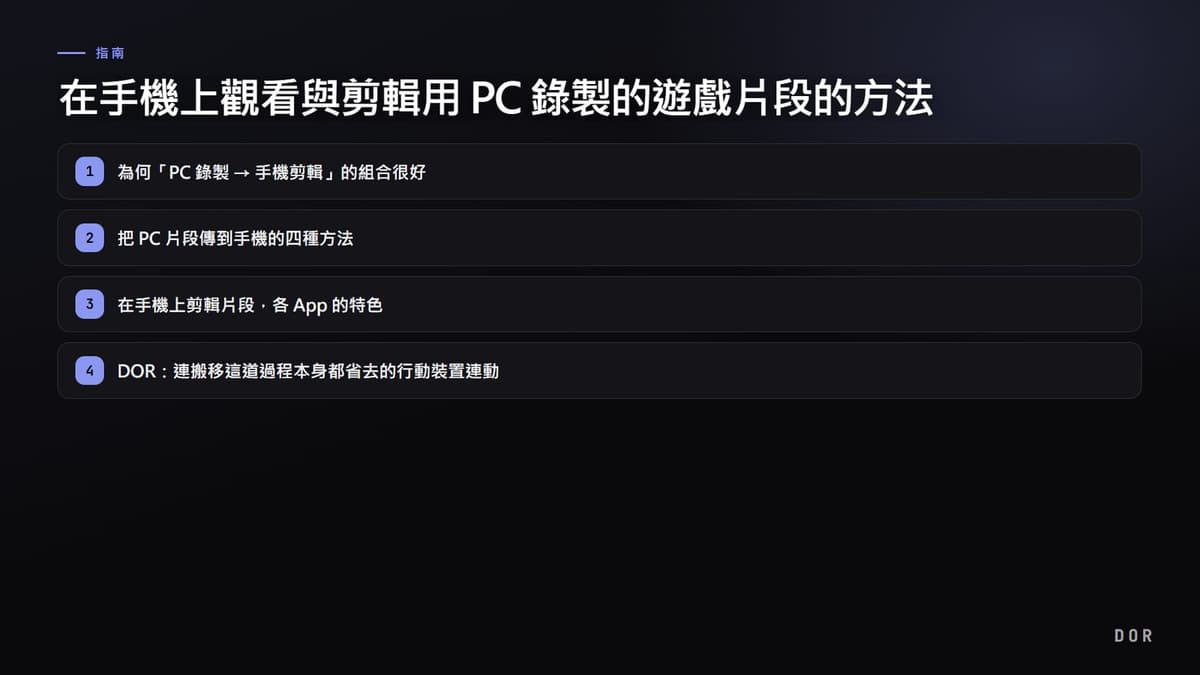
用 PC 玩遊戲、卻用手機上傳影片的人很多。想把人生團戰或殘局收尾的場面傳給朋友、或以 Reels、Shorts 上傳,偏偏片段只在 PC 裡、手機卻沒有,那種急人的經驗,大家應該都有過一次。先講結論,方法有兩條路。一條是把 PC 錄製的片段傳到手機後,用行動裝置剪輯 App 修整再直接上傳;另一條是從一開始就讓片段以雲端或連結連動到手機,乾脆跳過搬移這道過程本身。本文會把這兩種方式都逐步整理。
為何「PC 錄製 → 手機剪輯」的組合很好
PC 的畫質與幀數好,要一邊玩遊戲一邊以高解析度同時錄製,最為穩定。相反地,剪輯與上傳則是手機更方便。用手指拖曳擺放字幕、貼上潮流音樂,再直接上傳到 Instagram、TikTok、YouTube Shorts,這個流程行動裝置 App 比 PC 剪輯程式更快。也就是說,好的原始素材用 PC 取得、修整與上傳交給手機,這樣的分工最有效率。關鍵在於這中間如何把片段交到手機上。
第 1 步:把 PC 片段傳到手機的四種方法
傳輸方法大致有四種。各有明顯的優缺點,依情況挑選即可。
方法 A. 用 USB 傳輸線直接複製
這是最單純也最快的方法。把手機用 USB 接上 PC,從錄製資料夾把片段檔案拖到手機內部儲存空間複製即可。Android 在檔案總管中就會直接看到,iPhone 在 Windows 上用匯入相片或 iTunes、Mac 則用照片、Finder 來搬。要無損地搬移容量大的原始檔時最為確實,但需要有傳輸線,且每次連接有點麻煩。
方法 B. 上傳到雲端再從手機下載
這是先把片段從 PC 上傳到 Google 雲端硬碟、Dropbox、Naver MYBOX 等雲端,再用手機 App 以同一帳號接收的方式。不需要傳輸線、隨處都能存取,相當方便。不過要經過上傳與下載兩次,容量大時會花時間,免費儲存空間很快被塞滿這點也要考量。
方法 C. 用即時通訊、Email 傳給自己
這是用 LINE 的「傳給自己」、Telegram 的已儲存訊息、Email 附件等傳給自己的方法。要急著搬一兩個短片段時最為簡便。但即時通訊常會壓縮畫質,原始品質可能下降,所以畫質重要時要以檔案形式 (原始檔傳送選項) 傳送。
方法 D. 用連結分享
這是上傳片段後產生的分享連結,在手機上開啟的方式。不必直接搬檔案、只要收到連結即可,所以最為輕便。可以在手機上開連結直接觀看,當場再分享給朋友,或下載後接著進入剪輯。後面要說明的 DOR 正是以這種連結連動方式為預設。
第 2 步:在手機上剪輯片段,各 App 的特色
片段進到手機後,接下來就是剪輯。以 2026 年為基準,適合修整遊戲片段的行動裝置 App 如下。這裡以免費也夠用的為主來整理。
- CapCut:直式影片、自動字幕、潮流音樂、轉場都很強,是 Shorts、Reels 用最多人使用的。AI 字幕與範本對快速剪輯很有利。
- VLLO:UI 乾淨,背景音樂、音效、貼圖豐富,對新手很友善。可在無浮水印的情況下免費使用,相當不錯。
- KineMaster:以逐幀修剪、速度調整、倒轉播放等精準剪輯,以及遊戲精彩片段的戲劇化演出見長。
- InShot:能輕鬆學會裁切、改比例、字幕等基本功的輕量入門 App。
- Adobe Premiere (行動版):適合想把桌面剪輯體驗搬到手機上的使用者。
大多數遊戲片段的剪輯流程都很相似。載入片段、剪掉不需要的頭尾、修整成從最有衝擊力的瞬間開始,再疊上字幕與音樂,調成直式 (9:16) 比例匯出即可。短而有力的一個片段對觀看數有利,所以通常壓縮在 15~30 秒以內比較好。
DOR:連搬移這道過程本身都省去的行動裝置連動
看到這裡,應該能感覺到傳輸與剪輯終究是好幾道步驟。DOR 朝著幾乎省去其中第一步「搬移」本身的方向來設計。DOR 會自動偵測像特戰英豪或英雄聯盟這類遊戲的執行,在 PC 背景錄製,並自動把擊殺全場、殘局收尾等主要瞬間剪成短片段。如此產生的片段會以雲端與連結直接連動,只要在手機上開那個連結,就能立刻觀看與分享。不必插傳輸線,也不必一個一個地上傳下載檔案。
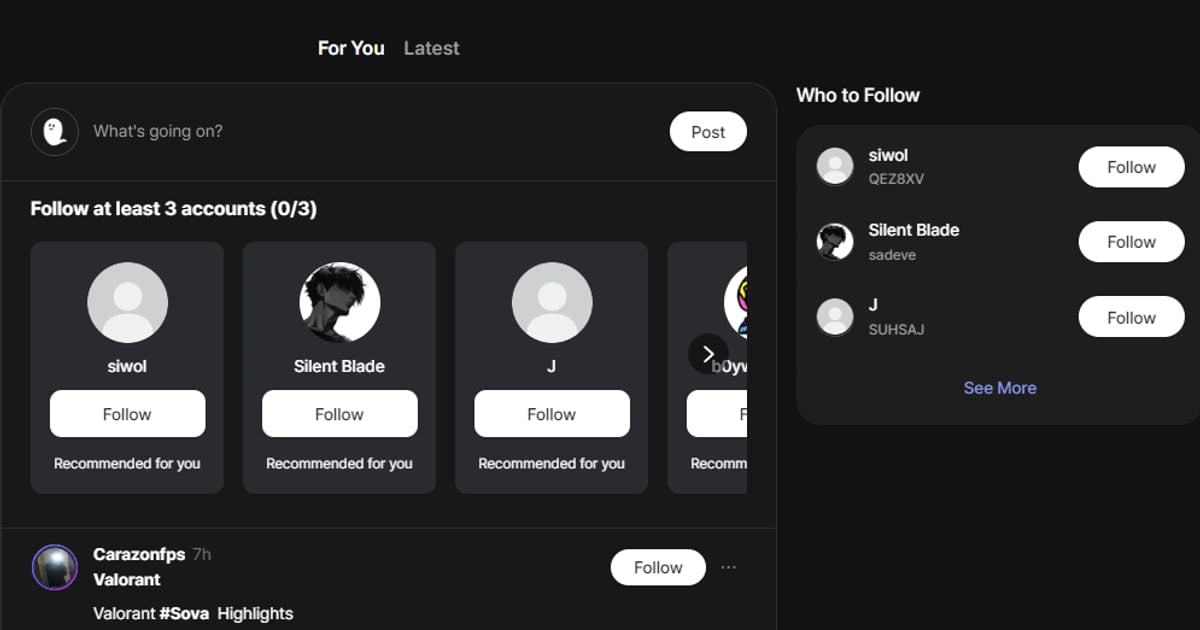
剪輯也一樣。DOR 的瀏覽器編輯器支援行動裝置,因此在手機瀏覽器中開啟連結,就能當場剪掉片段的頭尾、調整長度,直接分享。即使不另外安裝剪輯 App,核心的修整在手機上就能完成。當然,若想加上更華麗的字幕或音樂,把連動的片段下載到手機,再用前面介紹的 CapCut、VLLO 等 App 接著剪即可。DOR 把乾淨的原始檔快速送到手機,後續的作業也就更輕鬆。
DOR 方式之所以方便的整理
- 在 PC 上自動錄製、自動產生片段,不必另外按錄製鍵或記快速鍵。
- 完成的片段以雲端、連結直接連動,在手機上即可立刻觀看與分享。
- 瀏覽器編輯器支援行動裝置,在手機上就能直接剪輯修整上傳。
- 若需要更精細的剪輯,可下載連動的片段,用其他行動裝置 App 接著做。
依自己的遊戲環境來挑選
整理一下,選擇很單純。若要把已堆在 PC 裡的舊影片搬到手機,傳輸線複製或雲端最確實;若要把今後出現的精彩場面快速在手機上觀看並上傳,從一開始就用連結連動的方式壓倒性地方便。無論是特戰英豪的殘局收尾,還是英雄聯盟的五殺,好的場面總是在還沒來得及開錄時出現。把自動錄製與行動裝置連結連動一起用,就能不錯過那個瞬間,並在手機上直接處理。
最後把流程一次總結就是這樣。在 PC 上錄製、搬到手機或用連結連動、用行動裝置 App 或瀏覽器編輯器剪好後,疊上字幕與音樂,做成直式影片上傳就完成。其中搬移的步驟越少,到上傳所花的時間就越短,也就越會更常留下片段。