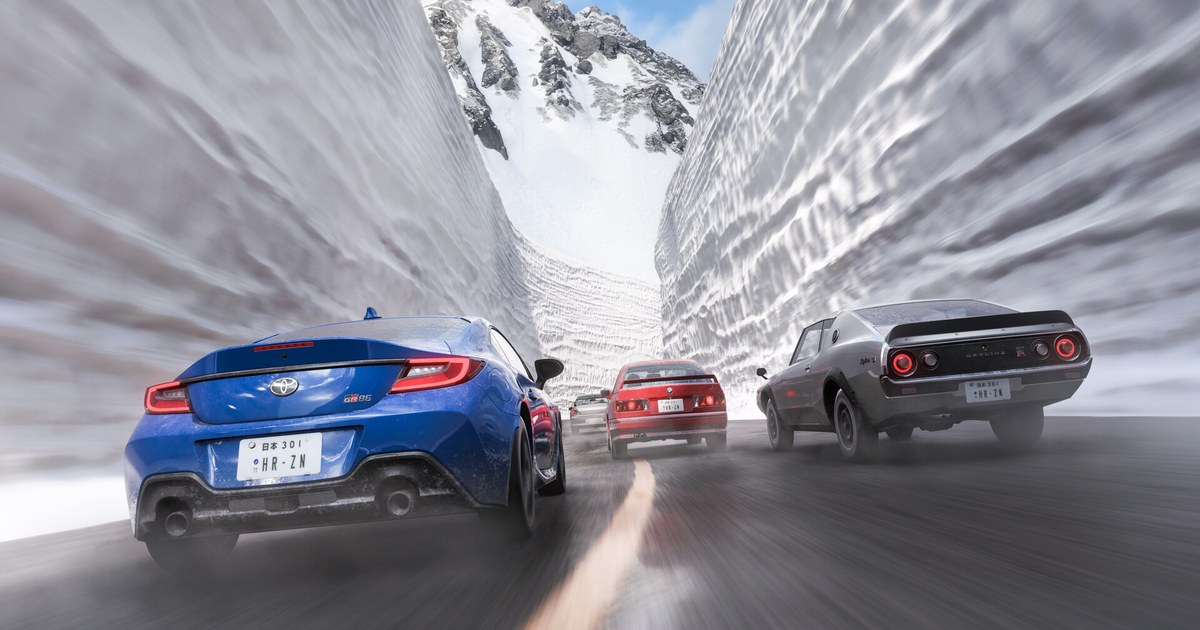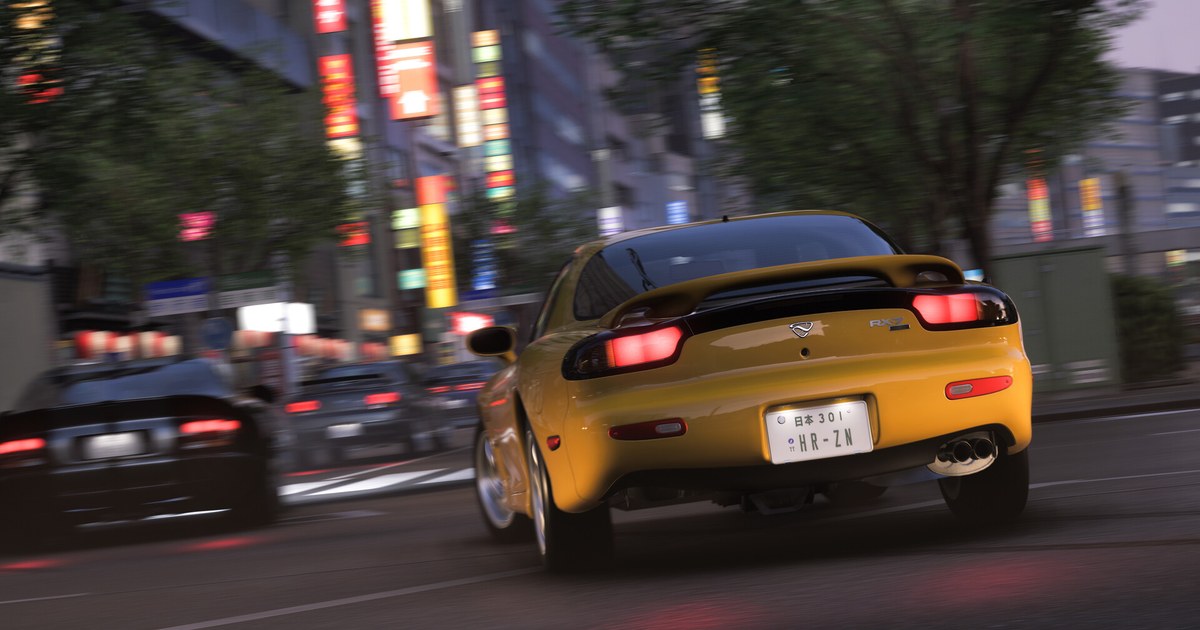

先說結論:要把《極限競速:地平線 6》(Forza Horizon 6)拍照模式的照片拿到電腦上,最穩妥的方法是儲存並分享。按下快門後,一路按繼續直到儲存畫面,輸入名稱並選擇儲存並分享,照片就會上傳到你的Forza帳號;接著在瀏覽器用同一個帳號登入forza.net/myforza下載即可。
拍照模式的照片不會自動產生在硬碟資料夾裡,所以在圖片資料夾找不到是正常的。如果你想留下的是行駛過程而不是靜態照片,我們另外寫了地平線6甩尾影片傳送指南,教你剪出片段並用連結分享。本文內容截至2026年11月24日,只收錄多篇攻略與Steam社群回答一致的部分,選單名稱可能隨更新變動。
結論:要下載就儲存並分享,趕時間就用Steam截圖
需要檔案就選儲存並分享;想馬上把目前畫面變成檔案,就在隱藏HUD的拍照模式裡使用平台內建的截圖功能。儲存並分享能依遊戲解析度匯出沒有HUD的照片,但需要連結帳號並等待上傳。Steam版在拍照模式隱藏HUD後按F12,就會存成Steam截圖,在Steam設定的遊戲中選項打開儲存截圖外部副本,就能直接到你指定的資料夾取原圖。
如果你在電腦上玩的是Xbox應用程式版,可以用Win+G截圖,儲存位置請見Xbox遊戲列錄影儲存位置。截圖工具拍到的就是畫面上的樣子,所以要先關掉HUD。
下載拍照模式照片的步驟
- 1在拍照模式裡構圖並按快門選好車和地點,在沒有HUD的畫面裡構圖,然後按下快門。只按快門不會儲存照片,先別離開。
- 2一路按繼續直到儲存畫面出現結果畫面後,繼續按下去,直到出現輸入名稱和說明的儲存畫面。在這一步之前離開,剛拍的照片就沒了。
- 3輸入名稱並選擇儲存並分享替照片取名,選擇儲存並分享確認。只儲存的話照片會留在遊戲內相簿,但不會上傳網站,也就無法從網站下載。
- 4在瀏覽器開啟forza.net/myforza用遊戲裡同一個帳號登入,就能看到上傳的照片。選取想要的那張下載即可。
- 5趕時間時隱藏HUD用Steam截圖Steam版在拍照模式裡隱藏HUD後按F12。在Steam設定的遊戲中選項打開外部副本儲存,原圖就會出現在你指定的資料夾。
從遊戲裡取出拍照模式照片的方法比較
| 方法 | 照片去向 | 適合什麼時候 |
|---|---|---|
| 只儲存 | 遊戲內相簿,連結你的帳號(硬碟上沒有檔案) | 只想在遊戲裡回看 |
| 儲存並分享 | 上傳到Forza帳號,在forza.net/myforza下載 | 想把照片存成檔案 |
| Steam F12 | Steam截圖資料夾 | 想關掉HUD馬上截一張 |
| Steam外部副本 | Steam設定裡指定的資料夾 | 想直接在資料夾裡拿原圖 |
| Xbox遊戲列(Win+G) | 遊戲列的截圖資料夾 | 在電腦上玩Xbox應用程式版 |
| DOR錄影 | 以影片儲存在應用程式的「我的剪輯」 | 想留下行駛畫面而不是照片 |
下載前檢查
- 儲存時輸入了名稱並選擇了儲存並分享
- 遊戲和forza.net/myforza登入的是同一個帳號
- 打算用平台截圖的話先關閉了HUD
- 在遊戲內相簿裡再次確認照片存在
- 想好行駛瞬間是否更適合錄成影片
拍照模式以外的行駛畫面,用DOR錄成影片
DOR是免費的Windows遊戲錄影軟體。啟動支援的遊戲後會自動偵測,錄下從啟動到結束的整個過程,錄影集中存放在應用程式的「我的剪輯」裡。你可以在極限競速地平線6的遊戲專頁查看這款遊戲的錄影說明。
除了用拍照模式拍照片,如果還想要行駛時的甩尾或跳躍畫面,可以在我的剪輯裡只剪出需要的片段儲存。基本剪輯方法也整理在Windows 11影片剪輯教學裡,在DOR Studio(dor.gg/studio)還能合併多個影片、加入特效範本和BGM,匯出mp4或用dor.gg連結分享。用DOR製作的影片沒有浮水印。