在 Windows 11 上裁剪影片時,可以用相片應用程式開啟影片,選擇 Trim,調整起點與終點滑桿,再以 Save as Copy 儲存。如果要刪掉影片中間的一段或分成多段,可以在同一個畫面選擇 Edit in Clipchamp video editor,轉到 Clipchamp 使用 Split 與刪除。本文步驟依據 2026 年 10 月 6 日確認的 Microsoft 官方支援文件,選單名稱沿用文件中的英文標示,因為顯示語言不同時介面文字可能略有差異。如果素材是很長的遊戲錄影,也可以參考遊戲片段裁剪方法。
先決定:只裁頭尾,還是中間也要刪
只需要去掉開頭與結尾時,相片應用程式的 Trim 就夠用了。需要刪掉中間一段,或把片段分成幾份時,比較適合用 Clipchamp 的 Split 與刪除。無論哪種方式,原影片要保留還是被覆蓋都是在儲存這一步決定,所以如果這個檔案是唯一的備份,請先考慮另存一份。想再比較其他剪輯軟體,可以看遊戲影片免費剪輯軟體整理。
從相片應用程式到 Clipchamp 的步驟
- 1在相片應用程式中開啟影片 — 開啟 Photos 應用程式,然後選取要縮短的影片。官方頁面使用英文標示,顯示語言不同時應用程式與選單名稱可能看起來不一樣。
- 2用 Trim 設定起點與終點 — 選擇 Trim(快速鍵 Ctrl + E),拖曳下方的滑桿,讓它們落在想保留片段的開頭與結尾。
- 3用 Save as Copy 儲存 — 選擇 Save as Copy 會把編輯後的影片另存為新檔案,原影片維持不變。如果在旁邊的下拉選單中選擇 Save,則會覆蓋原影片,沒有備份時請謹慎選擇。
- 4要刪中間部分就轉到 Clipchamp — 開啟影片後選擇 Edit in Clipchamp video editor,官方頁面介紹可以進行更進階的編輯。影片會放到時間軸上繼續處理。
- 5先 Split,再刪除不需要的片段 — 在時間軸上選取影片,把 seeker 移到要切的位置,按 split button(剪刀圖示)或 S 鍵,影片就會分成兩段。選取多餘的片段,按 delete button 或 Backspace 刪除。如果只是縮短頭尾,同一份官方頁面也介紹了拖曳片段兩端控點的方法。
- 6用 Export 匯出 — 透過編輯器角落的 Export 按鈕匯出,並依上傳平台的要求與原影片解析度選擇畫面上的選項。
各種裁剪方法的步驟
| 方法 | 步驟(Microsoft 官方頁面確認 / DOR 功能範圍) | 需要留意 |
|---|---|---|
| 相片應用程式 Trim | 開啟影片,選擇 Trim(Ctrl + E),用下方滑桿調整起點與終點,再以 Save as Copy 儲存 | 下拉選單中的 Save 會覆蓋原影片,儲存前要確認按的是哪一個 |
| Clipchamp 拖曳控點 | 在時間軸上選取片段,拖曳兩端的控點來調整長度 | 裁得太多時,把控點拖回去即可找回素材 |
| Clipchamp Split 與刪除 | 把 seeker 放到要切的位置,按 split button(剪刀圖示)或 S 鍵,再選取多餘的片段按 delete 或 Backspace | 影片與音訊分開時,按住 Shift 同時選取再分割 |
| DOR 應用程式內錄影庫裁剪 | 在錄影庫的影片上指定起點與終點,並選擇輸出比例(16:9、9:16、1:1) | 可透過 dor.gg 連結分享,對象是應用程式錄影庫中的影片 |
| DOR 工作室(瀏覽器) | 不需安裝即可調整長度、合併多支影片,並下載 mp4 或用連結分享 | 在瀏覽器中編輯 |
裁剪前後的檢查清單
- 開始前先把原檔案複製到另一個資料夾
- 儲存前再次確認按的是 Save 還是 Save as Copy
- 裁完後從頭到尾播放一遍,確認第一個畫面與最後一個畫面符合預期
- 在 Clipchamp 中影片與音訊分開顯示時,按住 Shift 同時選取後再分割
- 選擇匯出選項之前,先對照上傳平台的要求與原影片解析度
想從錄影中只留下需要的片段時用 DOR
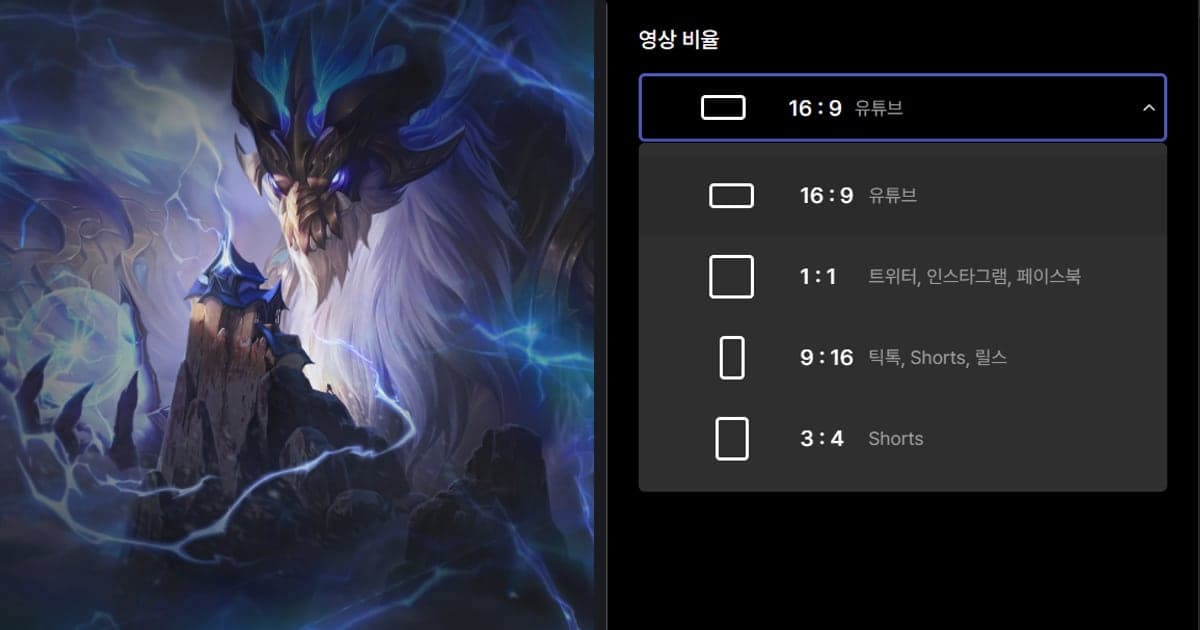
裁剪之前,首先需要有可以裁剪的原始素材。DOR 是免費的 Windows 應用程式,開著支援的遊戲,整場比賽就會自動錄製為 mp4 並儲存到應用程式錄影庫中。包含特戰英豪與英雄聯盟在內的 7 款遊戲,還會把擊殺等精彩瞬間自動產生片段,其他支援的遊戲則是儲存整場錄影,由你自己裁剪。在應用程式錄影庫裡可以指定起點與終點來裁剪,並在 16:9、9:16、1:1 中選擇輸出比例;瀏覽器中的 DOR 工作室不需安裝,就能調整長度、合併多支影片、加入文字與背景音樂,再下載 mp4 或用連結分享。使用流程見DOR 瀏覽器剪輯器介紹。使用 NVIDIA 顯示卡時預設採用 NVENC 硬體編碼,並且可以同時錄製遊戲聲音與麥克風,所以在長時間的比賽錄影裡挑選裁剪位置時,可以邊聽聲音邊決定。
官方來源(2026 年 10 月 6 日確認)
相片應用程式的 Trim 步驟參考 Microsoft 支援:Edit photos and videos in Windows,Clipchamp 的分割參考 How to split or cut videos and audio assets,拖曳控點調整長度參考 How to trim videos, images, or audio assets。選單配置與名稱會隨應用程式版本與顯示語言變動,請對照實際畫面與官方頁面。



