在遊戲裡按了截圖快速鍵,回到桌面卻不知道檔案跑去哪裡了嗎?這篇談的是用 NVIDIA App 的迷你窗(NVIDIA Overlay)擷取的截圖,先講結論:不用背路徑。NVIDIA App 的官方發布說明沒有寫出預設資料夾,儲存位置又能自己改,所以每台電腦實際的資料夾可能不同。
比較穩的做法,是從迷你窗裡的圖片集(Gallery)直接走到檔案。下面關於快速鍵與圖片集的內容,依據的是 2024 年 11 月 12 日的 NVIDIA 官方說明,App 更新後可能有變動,畫面不同時請以 App 顯示為準。如果你想找的是錄影畫質或編碼器設定,請看 GeForce 遊戲錄影最佳設定。
結論:別找路徑,從圖片集開啟檔案
官方說明的路線很單純。圖片集在迷你窗裡,點開後內容會依遊戲分類,也能切換成只看截圖或只看影片。點一張放大後,就能進到硬碟上的檔案,用 LINE 或 Discord 傳給朋友,或上傳到社群。
所以與其問「NVIDIA 存在哪個資料夾」,不如改成「從圖片集打開這個檔案看路徑」,不管電腦環境如何都找得到答案。只有想自己指定資料夾時,才需要到迷你窗的設定齒輪。另外要分清楚相片模式。
一般截圖是直接擷取正在玩的遊戲,SDR 與 HDR 都能截;相片模式只能在相容遊戲使用,快速鍵也不同(Alt+F2),是先調整攝影機角度和畫面風格再拍的工具。兩者混在一起看,就容易誤以為「只有這款遊戲不能截圖」。Steam 或 Windows 內建的截圖是另外的功能,也請回想一下當時用的是哪一個。
找到 NVIDIA 截圖的步驟
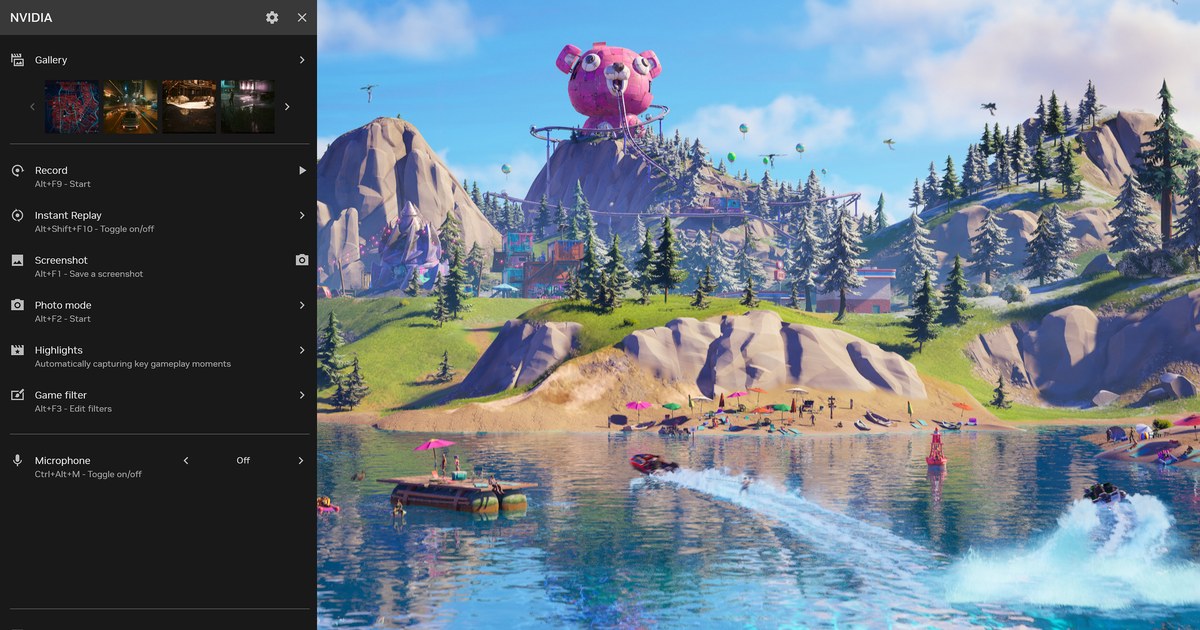
- 1開啟 NVIDIA 迷你窗按預設快速鍵 Alt+Z,或按 NVIDIA App 視窗右上角的按鈕。官方說明的圖片中,面板最上方是圖片集,下方依序排著錄製、立即重播、截圖等項目。
- 2進圖片集選遊戲點面板上方的圖片集。內容依遊戲分開,例如在特戰英豪截的圖,就到特戰英豪的項目裡找。沒看到圖片集的話,請直接看後面表格的第三列。
- 3切換成只看截圖同一款遊戲裡影片和圖片混在一起時不好找,用圖片集的選項切換成只看截圖。官方說明有提到這個功能,但畫面上的文字可能隨 App 版本不同。
- 4開啟這張截圖的檔案點截圖放大後,再進到硬碟上的檔案。資料夾開啟後,檔案總管網址列顯示的路徑,就是這台電腦實際的儲存位置。把資料夾釘選到快速存取,下次就不用再開迷你窗了。
- 5視需要變更儲存位置迷你窗面板上方的設定齒輪可以調整檔案儲存位置,同一處也能變更快速鍵、限制檔案佔用的硬碟空間。項目名稱可能隨版本改變,請在畫面上找儲存位置的項目。官方說明沒有提到已有的檔案會不會跟著移動,變更後舊資料夾也看一下比較保險。
- 6截一張確認按 Alt+F1 截一張,確認圖片集出現新的截圖,而且檔案就在你指定的資料夾裡。這一步過了,之後就不用再找了。
NVIDIA 截不到圖時依這個順序確認
| 確認項目 | 怎麼看 | 不對時怎麼做 |
|---|---|---|
| 迷你窗打不打得開 | 按 Alt+Z,或按 NVIDIA App 視窗右上角的按鈕開啟面板。 | 在 App 左側選單的設定裡開啟 NVIDIA 迷你窗。App 的說明是下次啟動遊戲時生效,所以要重新啟動遊戲。 |
| 快速鍵有沒有改過 | 看面板截圖項目下方顯示的按鍵。官方說明的預設值是 Alt+F1。 | 用顯示的按鍵,或到設定齒輪變更。按了沒反應時,到錄影快速鍵沒反應的排解方法確認按鍵衝突。 |
| 圖片集有沒有出現 | 看面板上方有沒有圖片集。圖片集在第一次截圖或擷取影片後才會出現。 | 沒有的話,可能還沒成功截到過。先確認上面兩列,再截一張,看圖片集會不會出現。 |
| 當時是否正在玩遊戲 | 官方說明把這項功能描述為擷取正在玩的遊戲。 | 讓遊戲畫面顯示在螢幕上,再截一次。 |
| 是不是跟相片模式搞混 | 相片模式只用於相容遊戲,預設按鍵是 Alt+F2。 | 不相容的遊戲請用一般截圖。想用相片模式時,確認 App 設定裡的遊戲濾鏡與相片模式開關已開啟。 |
| 系統需求是否符合 | 2026 年 11 月 4 日官方頁面的寫法是 Windows 10、11,GeForce 驅動程式 551.52 以上,GeForce RTX 20、30、40、50 系列。 | 更新驅動程式,並把自己的顯示卡與官方頁面的寫法對照一下。 |
找不到截圖時最後確認這幾項
- 已在圖片集選好截圖時玩的遊戲,並切換成只看截圖。
- 已開啟截圖檔案,記下資料夾路徑。
- 按的是面板上顯示的快速鍵,而不是記憶中的按鍵。
- 截圖時遊戲畫面顯示在螢幕上。
- 變更儲存位置後,已重新截一張,確認檔案進了新資料夾。
- 如果在舊版 App 截的是視窗模式的遊戲,也看過桌面資料夾。NVIDIA 說明已在 11.0.2 修正這類截圖被存到桌面的問題。
想連截圖前後的畫面也留下
截圖只留下那一瞬間,前後發生了什麼不會留下來。想保存剛剛的畫面,NVIDIA 有立即重播(Instant Replay),官方產品頁介紹它能立即儲存最後 30 秒的遊戲歷程(2026 年 11 月 4 日確認)。這類回溯保存方式的比較整理在電腦錄下剛剛 30 秒的方法。
另一個做法是先全部留下,之後再挑。免費的 Windows 應用程式 DOR 在你啟動支援的遊戲時會自動偵測,把整場或從啟動到結束的整段過程錄下來。錄影檔集中在 App 的「我的剪輯」,再從裡面剪出想要的片段儲存,不用抓按鍵時機。
在 RTX 系列等支援的 NVIDIA 顯示卡上,DOR 會以 NVENC 硬體編碼錄影。NVENC 這類詞不熟的話,可以看遊戲錄影與片段用語辭典。