讓影片停在某一格的方法取決於所用的工具。在 Premiere Pro 中,整段片段只顯示一格用 Frame Hold Options,只讓一部分暫停再繼續播放用 Time Remapping;在 CapCut 中,把播放頭放到那個瞬間,按下 Freeze 按鈕產生靜止圖片(以2026年10月6日確認為準)。如果關鍵瞬間埋在很長的錄影裡,建議先用遊戲片段剪輯方法把前後截出來,比較容易找到那一格。本文以 Windows 電腦剪輯遊戲片段為前提。
選哪種方式,看停住之後影片是否繼續播放
結論只有一句:整段片段都做成靜止畫面,用 Frame Hold;停住之後影片還要接著播放,用 Time Remapping。依照 Adobe 說明文件,Frame Hold 會保持片段在時間軸上的原有長度,只顯示你指定的那一格;如果只想停住片段的一部分,文件建議改用 Time Remapping。CapCut 的 Freeze 則是把停住的那一格做成靜止圖片,再以拖曳邊緣調整長度。如果還沒決定要用哪款剪輯軟體,可以先看遊戲影片免費剪輯軟體怎麼選。無法斷言哪個工具比較好,沿用自己已經在用的工具的步驟,通常最快。
加入定格畫面的步驟
- 1決定要停住的那一格 — 先決定停在哪一格。用播放頭逐格移動,挑出一眼就能讀成單一畫面的影格,例如擊殺確認的瞬間或技能命中的瞬間。在 Premiere Pro 中,如果要停住的影格不在 In point 或 Out point 上,就在 Source Monitor 開啟片段,按 M 鍵設定 Marker 0。
- 2選擇整段定格或部分定格 — 想一想停住之後影片是否還要繼續。如果片段從頭到尾都是靜止畫面,就用 Frame Hold;如果只需要在中間停幾秒再恢復播放,就用 Time Remapping。Adobe 說明文件列出的用途有:強調某個瞬間、在靜止鏡頭上加文字、營造戲劇性的節拍。
- 3在 Premiere Pro 套用 Frame Hold — 在 Timeline 面板選取片段,開啟 Clip > Video Options > Frame Hold Options。在對話框中選擇 Hold On,再選 In Point、Out Point、Marker 0 或特定時間碼之一,按 OK,片段就會在整個長度內顯示所選的那一格。選單名稱以英文標示為準,未能確認繁體中文介面的叫法。
- 4用 Time Remapping 只停住一部分 — 按下片段上的 Show Clip Keyframes 按鈕,選擇 Time Remapping > Speed。把播放頭放在要開始停住的影格,按住 Ctrl 點擊 rubber band(速度線)新增速度關鍵影格,再把關鍵影格往下拖,直到速度顯示為 0%。想延長停住的時間,按住 Ctrl+Alt 水平拖曳關鍵影格。
- 5在 CapCut 用 Freeze 製作靜止圖片 — 把影片匯入編輯面板,將播放頭放到要停住的瞬間。依官方工具頁所述,按下 Freeze 按鈕,那一格就會變成靜止圖片,拖曳邊緣即可調整長度。最後用 Export 匯出。
- 6檢查停住的區間並匯出 — 完整播放一遍,確認畫面停住的位置和重新動起來的位置符合預期。Frame Hold 是綁在 In point 或 Out point,還是綁在 Marker 0,會決定之後移動剪輯點或標記時的結果,匯出前再核對一次。
各方法已確認的內容
| 方法 | 官方文件中確認的內容 | 特點 |
|---|---|---|
| Premiere Pro:Frame Hold Options | 在時間軸選取片段,依序選擇 Clip > Video Options > Frame Hold Options,在 Hold On 中選擇 In Point、Out Point、Marker 0 或特定時間碼之一,片段就會在整個長度內顯示那一格。 | 片段長度不變,只顯示一格。它不是用來只停住一部分的,那種情況應使用 Time Remapping。 |
| Premiere Pro:Time Remapping | 按下 Show Clip Keyframes 按鈕,選擇 Time Remapping > Speed,新增速度關鍵影格並拖到 0%,0% 那一段多長,畫面就停住多久。編輯是非破壞性的。 | 不用切開片段,就能只停住中間一段,其餘部分繼續播放。需要手動操作關鍵影格。 |
| CapCut:Freeze | 官方工具頁介紹了三個步驟:把影片拖進編輯面板,用 Freeze 停住瞬間,再 Export 匯出。FAQ 提到把播放頭放到目標位置,按下 Freeze 按鈕,再拖曳邊緣調整長度。 | 停住的那一格會變成靜止圖片,拖曳邊緣即可調整長度。按鈕的確切位置與繁體中文標籤未能確認,因此沿用英文 Freeze。 |
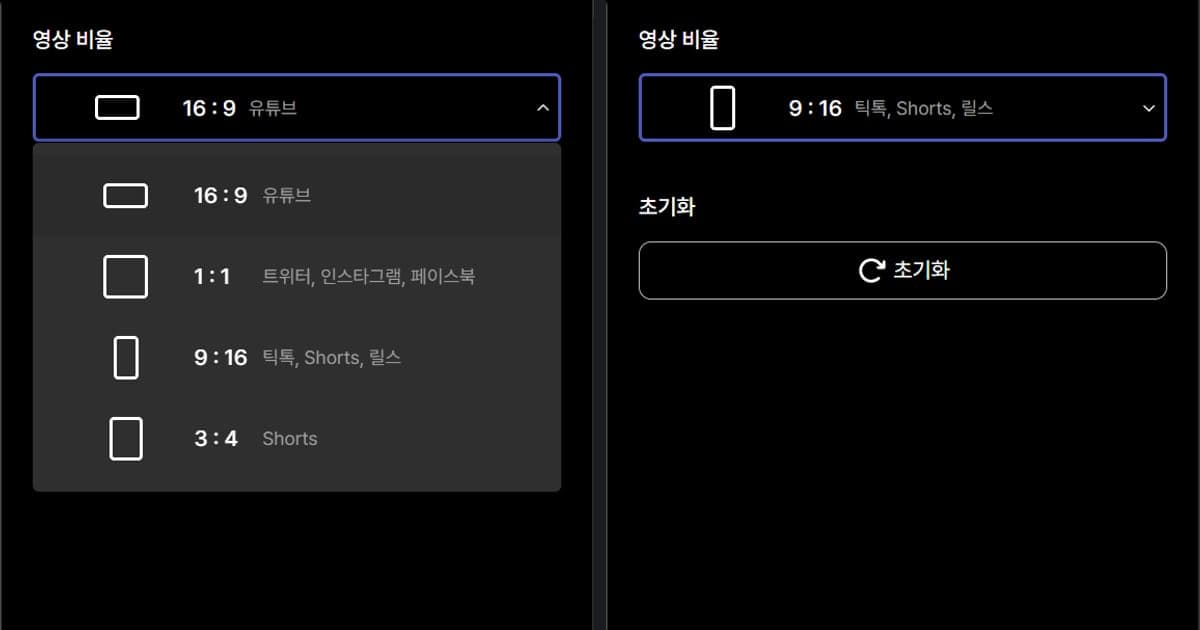
| DOR 錄製與截取 | 完整對局自動錄製(mp4)、支援遊戲的擊殺等自動片段,以及應用程式內媒體庫的截取(指定起點與終點,輸出比例 16:9、9:16、1:1)。 | 對應的是保存要定格的原始素材,並截出前後部分的這一步。 |
匯出前確認的重點
- 如果 Frame Hold 綁在 In point 或 Out point 上,你是否清楚之後再調整剪輯點,定格的那一格也不會改變?
- 如果綁在 Marker 0 上,移動標記時顯示的影格也會跟著改變,這是你想要的嗎?
- 只需要停住片段的一部分,卻用了 Frame Hold 嗎?
- 在 Time Remapping 中,速度關鍵影格是否已經拖到顯示 0%?
- 停住的時間太短時,是否按住 Ctrl+Alt 水平拖曳關鍵影格來延長?
- 在 CapCut 中,是否已拖曳靜止圖片的邊緣,調整到想要的長度?
在保存定格素材的階段用 DOR
值得定格的畫面在遊戲進行中一閃而過,所以要先把原始素材留下來。在包含特戰英豪在內的 7 款遊戲中,DOR 除了把整場對局自動錄製成 mp4,還會自動產生擊殺等精彩片段,不必在開啟剪輯軟體之前從頭去找關鍵瞬間。使用 NVIDIA 顯示卡的電腦預設採用 NVENC 硬體編碼,遊戲聲音與麥克風聲音會同時錄入,所以要定格的畫面前後的聲音也會留在原始素材裡。哪些遊戲會自動產生片段,可以看DOR 自動精彩片段說明。片段的前後可以用應用程式媒體庫的截取功能整理。
官方來源(以2026年10月6日確認為準)
Frame Hold 的步驟依據 Adobe 說明「Freeze video frames in Premiere」,部分定格依據 Adobe 說明「Freeze a frame for a portion of a clip using Time Remapping」,CapCut 的 Freeze 依據 CapCut 定格工具頁。Adobe 的這些文件於2026年4月更新,選單與介面可能會變動,操作前請透過連結再次確認。