遊戲影片只要依序走完錄製、裁剪、剪輯、分享四個部分,就能從零做到完成,而用 DOR 起步時,不必先建立場景或來源之類的錄製設定,也能做出第一支影片。前提是使用 Windows 電腦並執行 DOR 支援的遊戲,不支援的遊戲這個流程無法開始。本文只談各步驟的先後順序,剪輯畫面的功能細節請看 DOR 瀏覽器剪輯器 這篇文章。
一句話總結
先安裝,再啟動支援的遊戲,從自動錄下的整場裡只裁出要用的片段,到瀏覽器剪輯器稍作整理,最後分享連結或下載 mp4,就是全部流程。第一次製作不必花太多心思在剪輯上,只要裁剪一次、選好一個畫面比例,就已經是能發布的影片了。如何決定片段的起點與終點,另見 遊戲片段怎麼裁剪。
從零到完成的操作順序
- 1安裝 DOR,並先決定要做哪款遊戲DOR 是免費的 Windows 桌面應用程式,直接裝在 Windows 電腦上即可。裝好之後第一件事不是到處翻設定,而是確認你想拍的遊戲是否在支援範圍內。不在支援清單裡的遊戲不會被錄製。
- 2像平常一樣啟動支援的遊戲DOR 安裝好後,啟動支援的遊戲,它就會自動偵測到這款遊戲。錄製之前沒有建立場景或來源的步驟,新手只要開啟遊戲、開始一場就行。想邊玩邊解說的話,請準備好麥克風,DOR 會同時錄下遊戲聲與麥克風聲音。
- 3打完一場,確認整場錄影錄好的整場會儲存為 mp4,可以在應用程式的影片庫中查看。如果是特戰英豪、英雄聯盟這類支援自動片段的遊戲,擊殺等精華片段也會一併出現。先在影片庫確認影片能播放、聲音正常。
- 4在影片庫裡裁出需要的部分在應用程式影片庫的區間裁剪中指定開始與結束,只留下要用的部分。輸出比例可在 16:9、9:16、1:1 中選擇,裁好的影片能透過 dor.gg 連結分享,也能在手機瀏覽器中播放。就算只做到這一步,要傳給朋友的影片也已經完成了。
- 5到瀏覽器工作室稍作整理想再加工的話,可以直接在瀏覽器中開啟 DOR 工作室,不需安裝。你可以選擇符合發布平台的影片比例,縮短片段,也能把多段影片合併。特效範本、文字、背景音樂,以及原聲的音量調整,也都在同一個畫面裡。
- 6匯出 mp4 或分享連結在工作室可以下載 mp4,也可以分享連結。如果已經確定要發布到哪裡,剪輯前先把比例定好,能少走中途重新裁剪的冤枉路。應用程式的錄影會儲存為 mp4。YouTube 建議的上傳編碼(MP4、H.264、AAC)請查看文末的官方說明頁面。
- 7上傳 YouTube 之前先確認以 2026 年 10 月 6 日確認的內容為準:在電腦上登入 YouTube 工作室,點選右上角的「建立」,選擇「上傳影片」,再選取檔案。一次最多可上傳 15 部影片,可透過每個檔案的「編輯」圖示填寫詳細資料。你需要告知 YouTube 影片是否為兒童內容,如果在設定公開範圍之前就關閉上傳視窗,影片會以私人狀態儲存。
每個階段在 DOR 裡做什麼
| 階段 | 在 DOR 裡做什麼 | 需要什麼 |
|---|---|---|
| 安裝 | 在 Windows 電腦上安裝 DOR 應用程式 | Windows 電腦和 DOR 支援的遊戲 |
| 錄製 | 執行支援的遊戲後自動偵測,並將整場儲存為 mp4 | 想加入解說時需要麥克風 |
| 裁剪 | 在應用程式的影片庫中指定開始與結束,並從 16:9、9:16、1:1 中選擇比例 | 一段已錄好的影片 |
| 剪輯 | 在瀏覽器的 DOR 工作室調整長度、合併影片,並使用特效、文字、音樂與音量 | 網頁瀏覽器(免安裝) |
| 匯出與分享 | 下載 mp4 或分享連結 | 符合發布平台的畫面比例 |
| 上傳前確認 | 這一步在 DOR 之外,透過 YouTube 工作室完成 | YouTube 帳號 |
發布前的最後檢查
- 已確認想拍的遊戲屬於 DOR 支援的遊戲。
- 錄影在應用程式影片庫中能正常播放,也有聲音。
- 裁出的片段起點與終點正好對應想展示的畫面。
- 已依發布平台選好比例(一般影片用 16:9,Shorts 用 9:16 且不超過 3 分鐘)。
- 已聽過一遍遊戲聲、麥克風與背景音樂的音量平衡。
- 已在 YouTube 告知是否為兒童內容,且沒有在設定公開範圍之前關閉上傳視窗。
如果打算當作一般影片發布,依 YouTube 的說明使用 16:9 這類較寬的比例。2024 年 10 月 15 日之後上傳的影片,只要是正方形或直式、且在 3 分鐘以內,就會被歸類為 Shorts,所以匯出成 1:1 或 9:16 的短影片會被當成 Shorts 而不是一般影片,這一點要留意。
用 DOR 起步時的流程
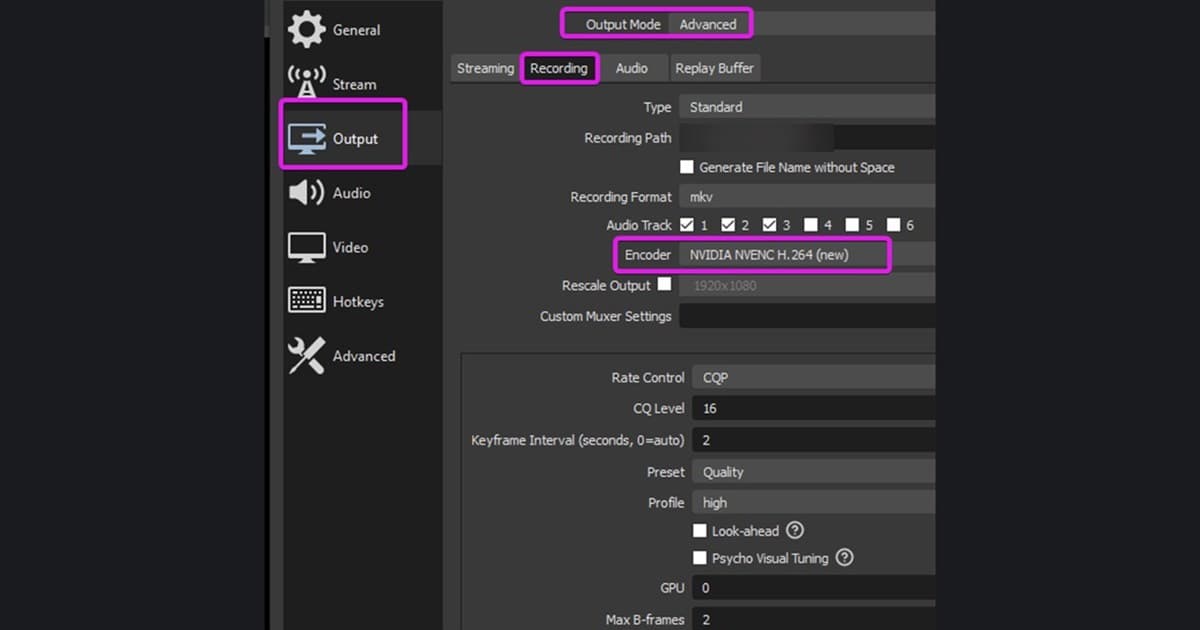
DOR 是免費的 Windows 應用程式,執行支援的遊戲後會自動偵測,並把整場錄製為 mp4。起步時不必先建立 OBS 式的場景、來源與輸出設定,但這並不表示沒有其他任何條件。如果你用的是 NVIDIA 顯示卡,編碼預設走 NVENC 硬體方式,麥克風的聲音也會和遊戲聲進入同一份錄影,所以想在第一支影片中親口講解的新手,一場下來就能同時留下兩路聲音。自動精華片段只會在 特戰英豪(含回合)、英雄聯盟、絕地求生、FC Online(進球)、要塞英雄、Counter-Strike 和鬥陣特攻這 7 款遊戲中產生。其他支援的遊戲只錄整場,片段需要自己裁出。上傳前的最後核對可以接著看 第一支遊戲影片檢查清單。