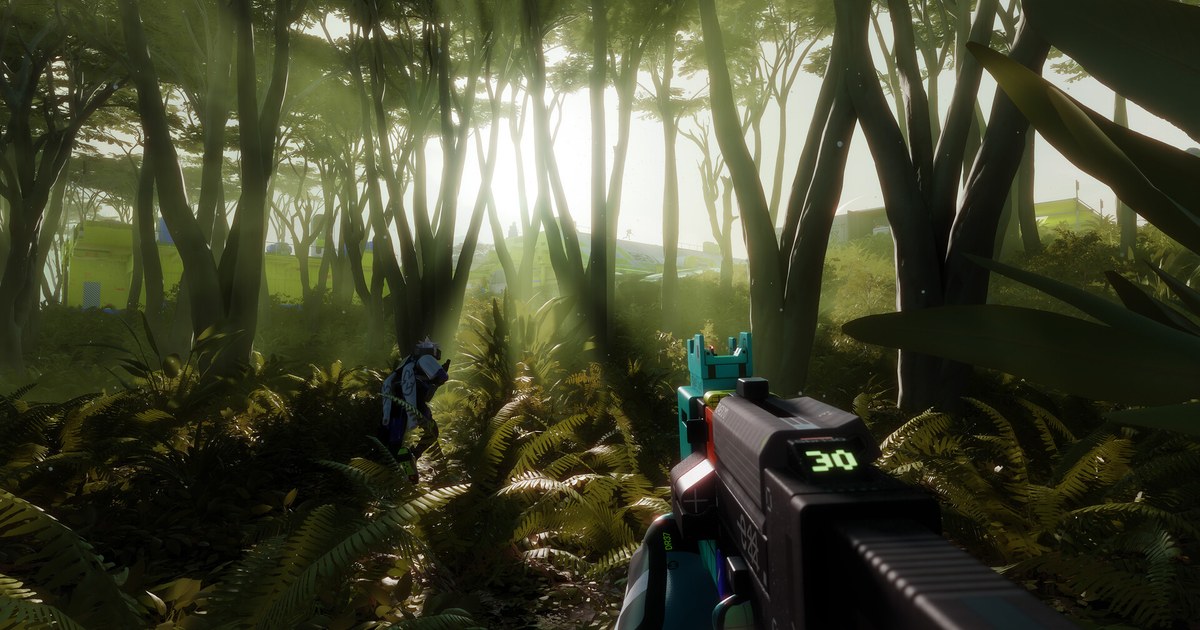
先講結論:Marathon的FPS最佳化分三步,先整理顯示模式與同步,再開啟畫面放大技術,最後降低吃效能的細節項目。把視窗或無邊框模式改成全螢幕,關閉垂直同步(V-Sync),並把幀數上限設在螢幕更新率附近,幀數波動就會明顯減少。接著開啟DLSS或FSR,並把佔畫面很大的植被細節距離調到最低。
截至2026年11月24日,沒有找到Bungie官方公布的建議設定表,所以本文只保留多篇攻略與玩家討論中一致的數值。像陰影這類意見不一的項目,則教你自己比較。如果只在錄影時掉幀,請看遊戲錄影卡頓解決方法。
結論:全螢幕、關閉垂直同步、開啟放大技術、植被距離最低
最先要改的是顯示模式與同步。全螢幕加關閉垂直同步,再把幀數上限設在更新率附近,輸入延遲與幀數波動會一起減少。第二步是開啟畫面放大:NVIDIA顯示卡用DLSS,AMD顯示卡用FSR,不夠就把品質檔位調到平衡。
第三步是把植被(Foliage)細節距離調到最低。多篇攻略都把它列為最明顯的提幀項目,畫面裡的草變少,敵人也更容易看見。陰影品質在攻略裡有人建議低、有人建議高,不要死背答案,在同一地點用兩個值比較幀數再決定。預設維持自訂,一次只改一項,才知道哪項有效。幀數達到目標後就不要再往下調,這樣才能保住畫質。
提高Marathon幀數的步驟
- 1先測目前幀數更改設定之前,先在遊戲內或用懸浮顯示開啟FPS,分別記下人多的團戰和安靜場景的幀數。沒有數字就無法判斷哪項設定有效。顯示FPS的方法見怎麼查看遊戲FPS。
- 2整理顯示模式與同步把顯示模式改成全螢幕,關閉垂直同步,幀數上限設為等於或略高於螢幕更新率。光是這一步往往就能減少卡頓,建議在這裡重新測一次。
- 3開啟畫面放大並選擇檔位NVIDIA顯示卡選DLSS,AMD顯示卡選FSR。幀數充裕就用高品質檔,不夠就降到平衡。使用NVIDIA顯示卡時,多數攻略也建議開啟可降低延遲的NVIDIA Reflex。
- 4降低吃效能的細節植被細節距離調到最低,動態模糊與色差關閉。接著讓材質品質符合顯示記憶體,陰影在同一地點比較低與高,選幀數差距較大的那一檔。
- 5在團戰中複測並清理背景程式在同樣的團戰中再測一次,不夠的話關閉瀏覽器、視訊通話和更新程式等背景軟體,再測一次。把Windows電源計畫設為高效能,也是許多攻略建議的做法。
Marathon FPS設定表
| 設定 | 建議值 | 原因 |
|---|---|---|
| 顯示模式 | 全螢幕 | 通常比視窗模式延遲更低、幀數更穩 |
| 垂直同步(V-Sync) | 關閉 | 降低輸入延遲;畫面撕裂時用幀數上限因應 |
| 幀數上限 | 更新率附近或略高 | 幀間隔更平均,畫面感覺更流暢 |
| 畫面放大(DLSS·FSR) | 開啟,不夠用平衡檔 | 比直接降低解析度畫質損失小,幀數提升明顯 |
| 植被(Foliage)細節距離 | 最低 | 攻略普遍認為這項效果最大,視野也更乾淨 |
| 動態模糊·色差 | 關閉 | 效能略有提升,團戰中更容易辨識敵人 |
| 材質品質 | 依顯示記憶體選擇 | 記憶體不足會造成卡頓,記憶體越小越要調低 |
完成設定前的檢查
- 更改前後是否在同類團戰中測過幀數
- 全螢幕、關閉垂直同步與幀數上限是否都已生效
- 放大技術的檔位在畫質與幀數上是否都滿意
- 植被、動態模糊、色差降低後仍不夠時,才去動材質與陰影
- 如果同時錄影,是否打過一場確認錄影時幀數能維持
用DOR錄下Marathon的同時守住幀數
DOR是免費的Windows遊戲錄影軟體。啟動支援的遊戲後會自動偵測並錄下整場,影片集中在應用程式的「我的剪輯」裡。不在支援清單內的遊戲也可以用螢幕錄影錄下來。
免費錄影畫質有720p與1080p,幀率可選30或60fps,預設是1080p、30fps。如果遊戲幀數很吃緊,建議把錄影設為30fps,優先保住遊戲幀數。在RTX系列等受支援的NVIDIA顯示卡上,會使用NVENC硬體編碼錄影。
錄好的影片可以在應用程式裡剪出想要的片段儲存,再用DOR工作室合併、加特效、文字與BGM,匯出mp4或產生dor.gg連結分享,而且沒有浮水印。把更改設定前後的團戰都留下來,還可以用影片比較幀數是否真的變好。

