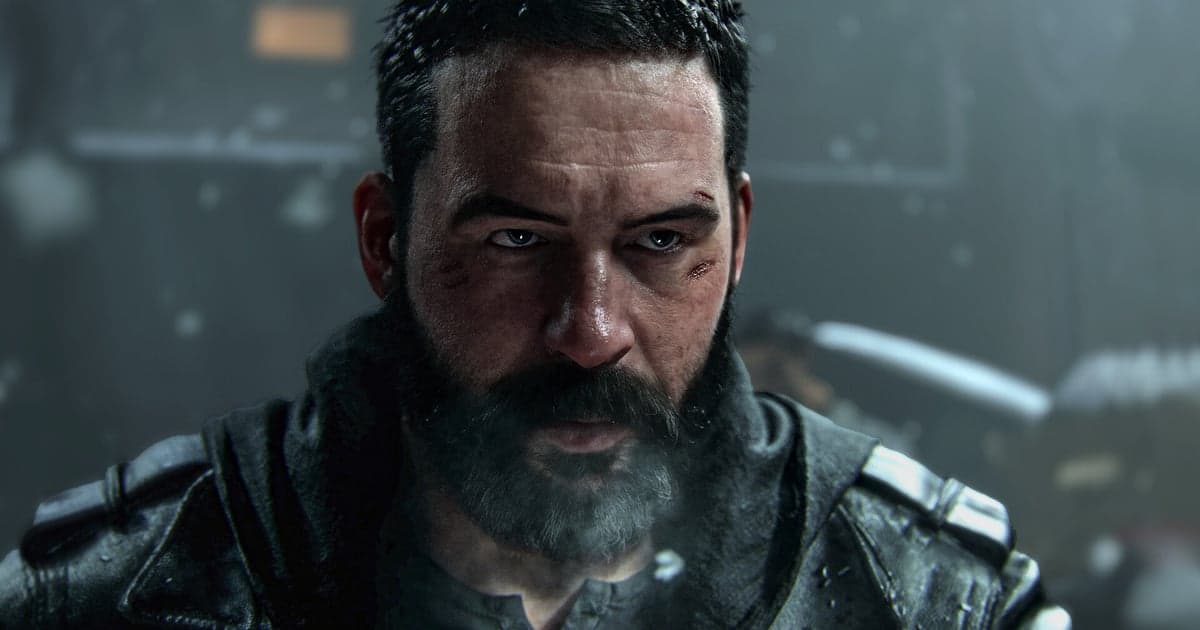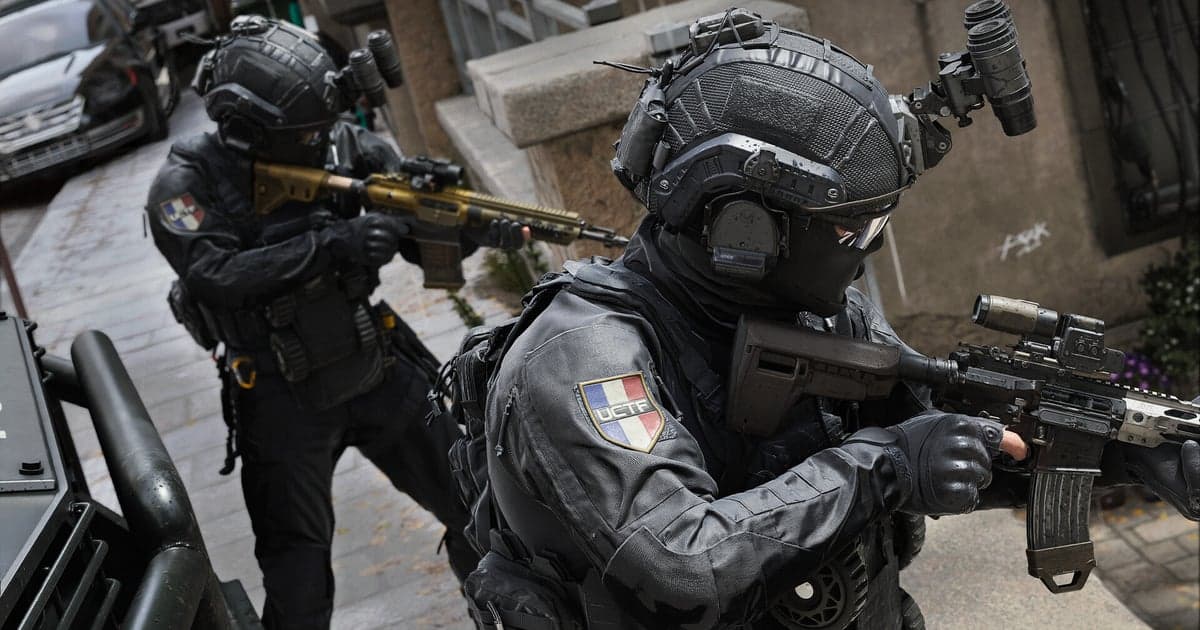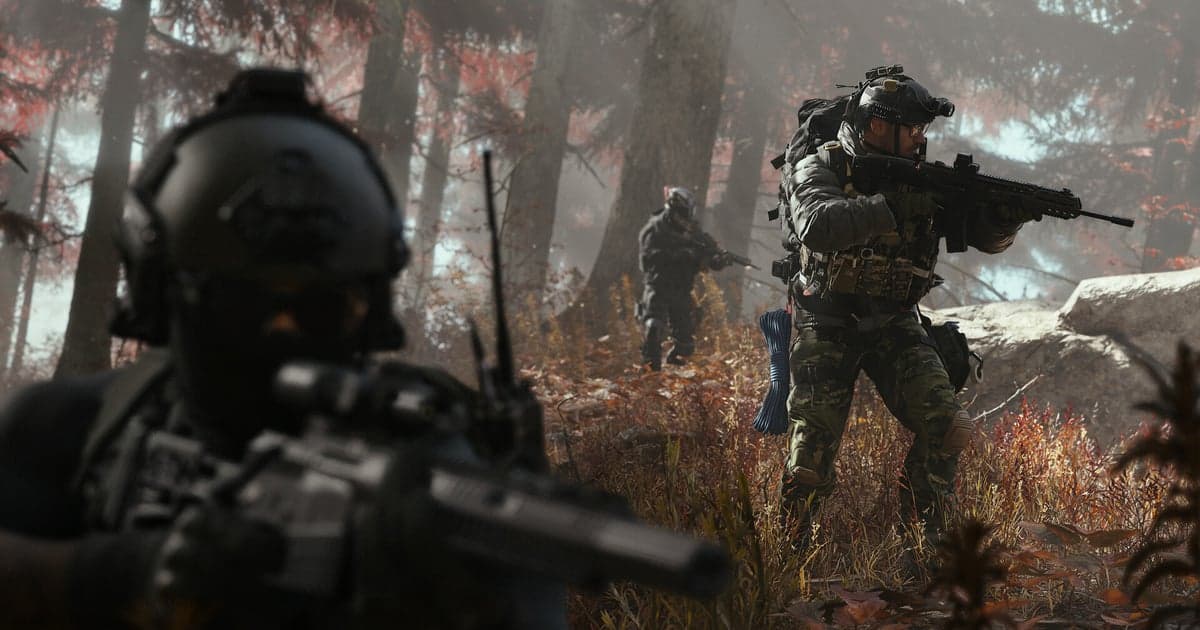
決勝時刻系列新作《決勝時刻:現代戰爭 4》在畫面、遊玩、輸入裝置、介面方面合計提供 800 多項設定,首次啟動時會依硬體自動配置。這裡說的是 2026 年的新作,不是 2007 年的《決勝時刻 4:現代戰爭》或其重製版。所以真正的問題不是選單在哪裡,而是 FPS 不夠時先降哪一項、想把對手看得更清楚該調哪一項。本文只用兩份官方資料裡能確認的內容來排這個順序:2026 年 9 月 29 日發布的官方 PC 技術說明,以及標示 2026 年 10 月 1 日更新的官方 PC 系統需求頁面。查核日期為 2026 年 10 月 17 日。正式版在當地時間 10 月 23 日 0 點推出(Steam 商店頁面顯示 10 月 22 日),目前是數位版預先購買玩家的戰役搶先體驗期間。下面的項目名稱取自官方公告中的功能名稱,正式版選單的寫法可能略有不同。最後一點:如果你打算在 PC 上把對戰錄成影片,錄影端的設定要在啟動遊戲前定好,也就是解析度、影格率與片段長度這三項。
結論:照超取樣 → 能見度 → 光線追蹤的順序看,錄影設定在啟動遊戲前先定好
這個順序有依據。官方文章把超取樣與影格生成技術描述成「依顯示卡挑選、用來把效能拉上來」的項目,也就是會動到算繪解析度的部分,對 FPS 的影響幅度最大。其次是能見度。景深被拆成 World Depth of Field 與 Weapon Depth of Field,新的銳利度滑桿對任何超取樣方案都全域生效,因此能在不明顯犧牲 FPS 的情況下讓畫面更乾淨。把光線追蹤放到最後,是因為官方系統需求頁面為它單列一檔:RAM 32GB、Radeon RX 9070 XT 或 GeForce RTX 5070 Ti、顯示記憶體 16GB,說明這是「在 4K 超取樣下跑高品質光線追蹤」的配備。相對地,建議配備是 Ryzen 5 3600 或 Core i7-8700、RAM 16GB、RX 6600 XT 或 RTX 3060 Ti 或 Arc B580、顯示記憶體 8GB,對應的正是「多人模式 High 畫質 90FPS」。如果你的機器低於建議配備,就不要把 90FPS 當基準,用效能測試工具給出的平均 FPS 重新訂目標比較實際。進選單之前還有幾件事要處理。官方建議驅動為 AMD 26.7.1、NVIDIA 616.56、Intel 32.0.101.8974,頁面寫明支援 ASD 的 NVIDIA 驅動會在推出前的 10 月 21 日提供。通用條件是 DirectX 12,Intel Arc 顯示卡需要 Resizable BAR,目前僅支援具備 AVX 指令集的 Intel 與 AMD 處理器。TPM 2.0 與安全開機不是個人偏好,官方頁面把它們列為進行遊戲的必要條件。反過來說,官方沒寫的部分也要講清楚:FPS 上限(限制影格)選項、全螢幕與無邊框視窗的支援狀況、Enhanced FOV 的數值範圍,在官方資料裡都找不到。這些請在正式版的顯示設定與官方更新說明裡自行確認。如果把吃資源的項目都降下來之後還是難以進行,最好在還能退款的時間內做判斷,Steam 的條件整理在Steam 遊戲退款規則。遊戲端定好之後,最後才處理錄影設定,而且要在啟動遊戲前完成。
《現代戰爭 4》設定的調整順序
- 1先把驅動與平台端的準備做完官方建議驅動為 AMD 26.7.1、NVIDIA 616.56、Intel 32.0.101.8974,支援 ASD 的 NVIDIA 驅動寫明在 10 月 21 日提供。通用條件是 DirectX 12,Intel Arc 顯示卡需要 Resizable BAR。若要使用提前發送預先編譯著色器的 Advanced Shader Delivery,官方建議不論使用哪個 PC 平台都先安裝 XBOX PC 應用程式;不使用 ASD 的話並不需要這個應用程式。
- 2動手之前先用效能測試取基準值內建效能測試工具會跑一段模擬的多人對戰流程,過程中即時顯示平均 FPS、CPU、GPU、Ping 值與輸入延遲。先照自動配置跑一次並把數值記下來。流程結束後會給出全區段與各個區段的明細以及設定建議,這樣能先知道 FPS 是在哪種場面掉下去的。
- 3依顯示卡挑選超取樣方案官方列出的是 NVIDIA DLSS 4.5、AMD FSR Redstone、Intel XeSS 3 與 Filmic SMAA T2X。前三項分別是三家廠商的技術,照自己的卡挑就好。Filmic SMAA T2X 被說明為降低鋸齒感的預設後處理效果,因此它是「不做超取樣也想維持輪廓清晰」時的參考點。若超取樣調強後畫面變糊,用全域銳利度滑桿往回拉,不要一次改三項。
- 4把能見度相關項目整理好分別調整 World Depth of Field 與 Weapon Depth of Field,再處理著色品質、Screen Space Reflections、陰影過濾品質,以及遮蔽與螢幕空間光照。槍口特效會在瞄準點處動態遮蔽,所以不必關掉特效也看得到目標。HDR10+ 會與螢幕亮度設定即時連動來調整對比與光照,官方寫明不需要再手動調滑桿。
- 5判斷 Enhanced FOV 與光線追蹤Enhanced FOV 僅在 PC 提供,維持畫面中央視野角不變,以物理上準確的鏡頭效果擴張螢幕邊緣的視野;官方說明它適合偏好較小視野角但仍想要更廣察覺範圍的玩家。數值範圍沒有公布,請逐級比較。光線追蹤在戰役、多人、DMZ 全模式都適用,但官方檔位本身就是 RAM 32GB、顯示記憶體 16GB 等級,低於這個配備就先用效能測試比較開與關再決定。
- 6錄影設定在啟動前定好,並把效能測試跑兩次若用 DOR 錄影,請在啟動遊戲前設定解析度、影格率、片段長度與畫面比例。預設是 1080p、30fps,60fps 可選,1440p 以上與 120fps 以上屬於 Pro。如果用超寬螢幕遊玩,畫面比例可以設成 21:9 或 32:9。接著把同一段效能測試分別在關閉錄影與開啟錄影的狀態下各跑一次,比較平均 FPS 與輸入延遲的差距。
《現代戰爭 4》官方 PC 設定項目與用法(2026 年 10 月 17 日查核)
| 項目 | 官方可確認的內容 | 怎麼用 |
|---|---|---|
| 效能目標 | 建議配備下多人模式 High 畫質 90FPS,並寫明達到這個目標不需要手動調整設定。 | 低於建議配備的機器不要把 90FPS 當基準,改用效能測試給出的平均 FPS 重新訂目標。 |
| 超取樣與影格生成 | NVIDIA DLSS 4.5、AMD FSR Redstone、Intel XeSS 3、Filmic SMAA T2X,最後一項被描述為降低鋸齒感的預設後處理效果。 | 挑與自己顯示卡廠商相符的那一項,畫面變糊時用全域銳利度滑桿補回來。 |
| Enhanced FOV | 僅 PC 提供。以物理上準確的鏡頭效果擴張螢幕邊緣附近的視野,不影響畫面中央的視野角。 | 官方沒有公布數值範圍,請逐級往上調,比較瞄準點附近的變形與邊緣的察覺範圍。 |
| 景深與銳利度 | 景深拆成 World 與 Weapon 兩項,銳利度滑桿對任何超取樣方案都全域生效。 | 可以讓場景保持清楚、只留下武器端的效果。兩項要分開調。 |
| 光線追蹤 | 戰役、多人、DMZ 全模式支援。官方光線追蹤檔為 RAM 32GB、RX 9070 XT 或 RTX 5070 Ti、顯示記憶體 16GB。 | 該檔是以 4K 超取樣、高品質為前提寫的。低於此配備時,用同一段效能測試比較開與關再決定。 |
| 內建效能測試工具 | 執行一段模擬的多人對戰流程,即時顯示平均 FPS、CPU、GPU、Ping 值與輸入延遲,結束後給出分區段明細與設定建議。 | 一次只改一項,再跑同一段流程,用分區段數值找出是哪種場面吃掉 FPS。 |
確認設定是否做完
- 已安裝與顯示卡相符的建議驅動版本(AMD 26.7.1 / NVIDIA 616.56 / Intel 32.0.101.8974)。
- 改設定之前已用內建效能測試取得平均 FPS 與輸入延遲的基準值。
- 已依顯示卡廠商挑好超取樣方案,並用全域銳利度滑桿做了補償。
- 已分別調整 World Depth of Field 與 Weapon Depth of Field。
- 光線追蹤已用同一段效能測試比較開與關之後才決定。
- 如果打算錄影,已在啟動遊戲前定好解析度、影格率、片段長度與畫面比例。
如果還要錄影:把效能測試跑兩次,直接量出自己機器的餘裕
DOR 是免費的 Windows 桌面應用程式。透過 Call of Duty HQ 啟動的作品會被 DOR 自動偵測;如果新作沒有出現在清單裡,可以到設定 > 遊戲確認。決勝時刻在 DOR 裡屬於錄整場的類型,所以遊戲一啟動,從開始到結束會存成一段影片。想留下的畫面剛過去時按 F8,就會另存最近 30 秒,長度可以在設定裡選 15、30、45、60 秒;更長的段落用 F7 開始螢幕錄影,再按一次 F7 結束。重點在順序:解析度、影格率、片段長度與畫面比例要在啟動遊戲前定好。預設是 1080p、30fps,60fps 可選,1440p 以上與 120fps 以上屬於 Pro。錄影會在你的機器上吃掉多少 FPS,其實不用猜:把內建效能測試工具在關閉錄影時跑一次、在開啟 DOR 錄影時再跑一次,比較平均 FPS、CPU、GPU 與輸入延遲,差距就直接以數值呈現。如果差距明顯,把錄影降到 1080p、30fps 再量一次。硬碟餘裕也要看:遊戲本身要求推出時有 115GB 可用空間的固態硬碟,而錄影檔是疊在上面的。DOR 在可用空間低於 30GB 時會提醒,低於 20GB 則不會開始錄影。如果你同時也在用 Steam 內建的錄影功能,儲存空間的設定可以參考Steam 遊戲錄影空間不足的處理方式。留下的影片可以在應用程式的收藏庫裡剪出片段,依 16:9、9:16、1:1 的比例使用。