預購 決勝時刻 系列新作《決勝時刻:現代戰爭 4》的玩家,最先想知道的就是劇情戰役的分量。先講結論:官方的任務數是 16 個。2026 年 10 月 16 日公告劇情戰役搶先體驗開始的官方部落格,在內文裡兩次寫明戰役會以 16 個任務展開。如果看到頁面寫著「任務數官方尚未確認,依系列慣例推測約 14 個」,那都是官方公告之前的文章。不過破關時間是另一回事。和任務數不同,到 2026 年 10 月 17 日為止,官方沒有公布需要玩幾個小時才能跑完。因此本文先把兩件事分開:官方資料能回答的部分是任務數、戰役舞台、主要角色、完成獎勵,以及搶先體驗實際開放的範圍;官方沒有公開的部分是任務名稱清單、平均破關時間,以及結局與分支架構。接著再說明怎麼量出自己的遊戲時數,並把整段過程留成紀錄。台灣與香港時間的劇情戰役搶先體驗從 10 月 17 日開始,正式推出是 10 月 23 日。只想確認日期與時間的話,請看 現代戰爭 4 的推出日期與時間。
結論:官方任務數是 16 個,破關時間官方沒有公布
官方資料能確定的有三點。第一,劇情戰役由 16 個任務構成。第二,數位預購或事先購買的玩家可以透過搶先體驗玩到整段戰役,台灣與香港時間自 10 月 17 日起,一直到 10 月 23 日正式推出為止都能繼續玩;標準數位版與寶庫版都適用,Steam 與 Battle.net 等數位購買管道都算在內。第三,隨著任務推進拿到的完成獎勵,會在正式推出後於多人遊戲與非軍事區使用,內容是 8 名特戰兵,加上名片、徽章、載入畫面、雙倍經驗值代幣 3 個與雙倍武器經驗值代幣 2 個。反過來說,沒有公開的項目最好直接畫清界線。依序列出任務名稱的官方清單、平均破關時間、結局有幾個這類分支架構,官方都沒有公布,本文不會處理。自己的遊戲時數,用遊戲內劇情戰役選單的進度,搭配電腦上留下的錄影長度來算最準確。搶先體驗開放的範圍也先弄清楚。依官方公告,先開放的是劇情戰役,非軍事區在台灣與香港時間 10 月 21 日開放,含多人遊戲的完整版本則是 10 月 23 日。想在跑完戰役後直接進撤離模式,可以先看 現代戰爭 4 非軍事區模式指南。劇情戰役是單人進行的區段,不必像對戰那樣把每一格影格都榨出來,把餘裕留給畫質也沒問題;想先把選項調好,可以參考 現代戰爭 4 的畫面設定與影格。如果也打算錄影,解析度、影格與短片長度請在啟動遊戲前先決定。
把劇情戰役 16 個任務錄成遊戲過程影片的步驟
- 1啟動遊戲前先決定錄影設定解析度、影格與短片長度要在啟動遊戲前定好。劇情戰役這種一次玩很久的區段,中途沒辦法改設定,所以請先在 DOR 設定裡決定解析度與影格,短片長度也從 15 秒、30 秒、45 秒、60 秒中先選好。1440p 以上的解析度與 120 以上的影格屬於 Pro 功能。
- 2先清出儲存空間劇情戰役單次遊戲時間容易拉長,影片檔也會跟著變大。DOR 在錄影所在磁碟剩餘空間低於 30GB 時會提醒,低於 20GB 時不會開始錄影,正在進行的錄影也會停止。如果打算一次連續推好幾個任務,請在開始前先清出餘裕。
- 3啟動劇情戰役並確認自動錄影透過 Call of Duty HQ 啟動的作品,DOR 會自動偵測。開啟遊戲後,請在 DOR 這邊確認一次錄影是否已經開始。如果新作沒有出現在清單裡,可以到設定裡的遊戲項目確認。錄影開始後,直到關閉遊戲為止的過程會留成一支影片。
- 4精彩片段用 F8 另外留下想留的畫面結束後立刻按 F8,前 30 秒就會另外存成一段短片,長度是你在設定裡選的 15 秒、30 秒、45 秒或 60 秒。像壕溝突破或巴黎追逐這種演出較長的段落,等整段演完再按會收得比較完整。
- 5每完成一個任務就保護影片並記下長度完成一個任務後,請給那支單次遊戲的影片按讚收藏。開啟檔案自動管理時,完整遊戲過程的影片會在預設 5GB 的額度內從舊的開始整理,但最新一次的紀錄與按過讚的影片會受到保護。每次順手記下影片長度,跑完 16 個任務時就會得到屬於自己的破關時數。
- 6跑完 16 個任務後整理獎勵與影片完成戰役後,完成獎勵會累積在帳號上,正式推出後可在多人遊戲與非軍事區使用。留下的影片可以用收藏庫的片段裁剪,把需要的部分剪成 16:9、9:16 或 1:1 比例。如果遊戲閃退來不及按 F8,就把那次紀錄的結尾部分剪出來。
《現代戰爭 4》劇情戰役官方確認事項(2026 年 10 月 17 日確認)
| 項目 | 官方資料可確認的內容 | 確認位置與注意事項 |
|---|---|---|
| 任務數 | 16 個 | 10 月 16 日官方部落格在劇情戰役搶先體驗公告中兩次寫出的數字。「約 14 個」不是官方數字。 |
| 破關時間 | 官方沒有數字 | 沒有任何官方資料提到平均遊戲時數。自己的時數請用戰役進度與錄影長度來計算。 |
| 任務名稱與順序 | 沒有官方清單 | 沒有官方資料依序公開任務名稱。請在遊戲內劇情戰役選單的任務選擇畫面確認。 |
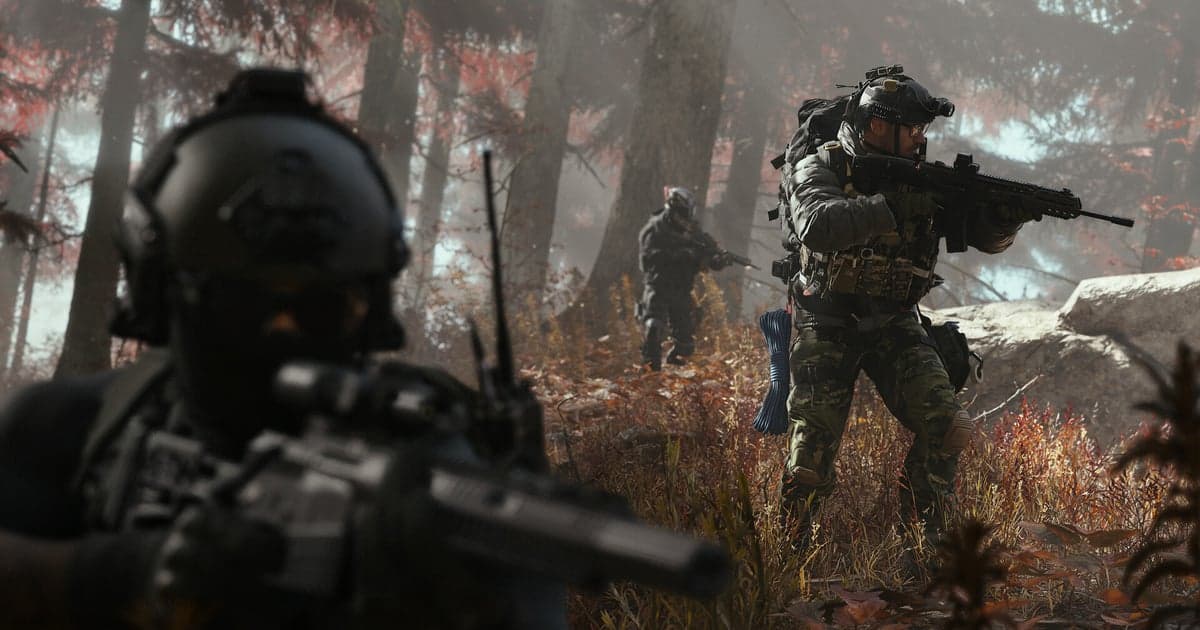
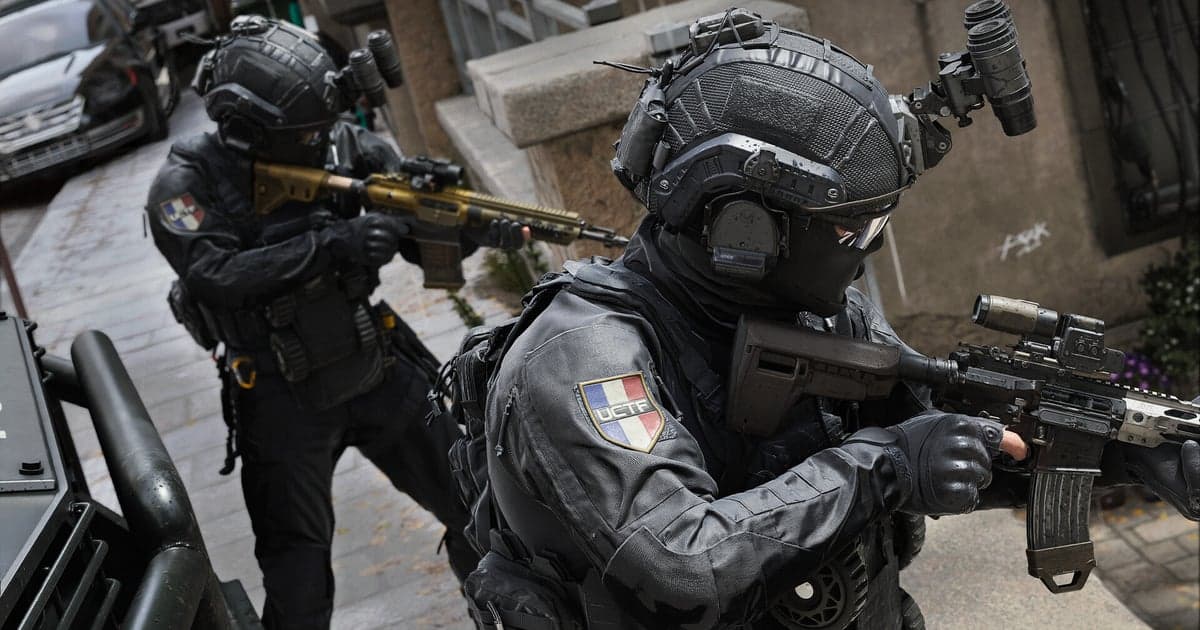
| 戰役舞台 | 朝鮮半島的壕溝戰、紐約的近距離巷戰、巴黎的高速追逐、孟買的空中特勤隊夜襲,以及奪回淪陷區域的城市攻堅戰 | 這是 Steam 商店官方介紹寫明的範圍。其他地區或任務編排官方都沒有說明。 |
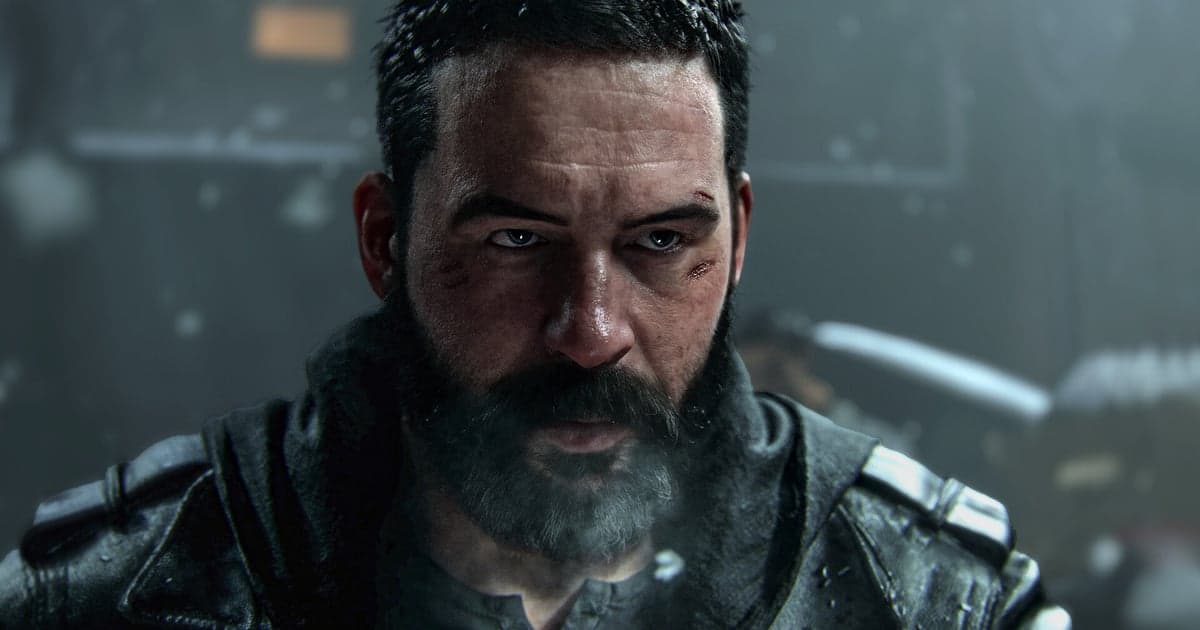
| 主要角色 | 首次踏上實戰的二等兵朴玄俊,以及脫離原本組織、獨自行動的普萊斯上尉 | 依官方部落格與 Steam 商店介紹。結局與分支沒有官方資料,因此不處理。 |
| 完成獎勵 | 8 名特戰兵、名片、徽章、載入畫面、雙倍經驗值代幣 3 個、雙倍武器經驗值代幣 2 個 | 隨任務進度依序取得,正式推出後可在多人遊戲與非軍事區使用。 |
開始劇情戰役前要確認的事
- 我確認了任務數 16 個這個官方數字,也知道寫著「約 14 個」的文章是官方公告前的資訊。
- 我知道官方沒有破關時間,所以決定用戰役進度與錄影長度計算自己的遊戲時數。
- 我確認了自己所在地區的搶先體驗與推出日期(台港時間為戰役 10 月 17 日、非軍事區 10 月 21 日、完整版本 10 月 23 日)。
- 我在啟動遊戲前就設定好 DOR 的解析度、影格與短片長度。
- 我在存放錄影的磁碟上留了比 30GB 更充裕的空間。
- 我在第一個任務按過一次 F8 確認短片會存下來,也給那次紀錄按了讚收藏。
用 DOR 留下劇情戰役的完整遊戲過程
DOR 是免費的 Windows 桌面應用程式。《決勝時刻》在 DOR 屬於完整錄製的群組,所以在電腦上啟動遊戲後,從開啟到關閉會自動錄成一支影片。劇情戰役特別適合這種把整段完整留下的做法:第一次推完 16 個任務的過程會完整留下,想留的畫面結束後按 F8,前 30 秒就會另外輸出成短片,長度可在設定中從 15 秒、30 秒、45 秒、60 秒選擇。安裝偵測看的是 Steam 上的 Call of Duty HQ 與 Battle.net 的安裝資訊,因此透過 Call of Duty HQ 啟動的作品會自動被偵測;如果新作沒有出現在清單裡,請到設定裡的遊戲項目確認。把戰役畫面留成短片的具體步驟寫在 現代戰爭 4 短片儲存方法,單次遊戲影片越積越多時的空間管理則寫在 現代戰爭 4 錄影檔案與儲存空間。也有幾件事要先設定好。解析度、影格與短片長度要在啟動遊戲前定好。剩餘空間低於 30GB 會出現提醒,低於 20GB 時不會開始錄影,或是停止正在進行的錄影。開啟檔案自動管理時,完整遊戲過程的影片會在預設 5GB 的額度內從舊的開始整理,而最新一次的紀錄與按過讚的影片會受到保護。遊戲閃退時錄影也會隨遊戲結束,這時請把前一次紀錄的結尾用片段裁剪留下來。留下的影片可以在收藏庫裡剪成 16:9、9:16、1:1 的比例。DOR 是在 Windows 上執行的程式,所以以上都是針對 Windows 電腦版。