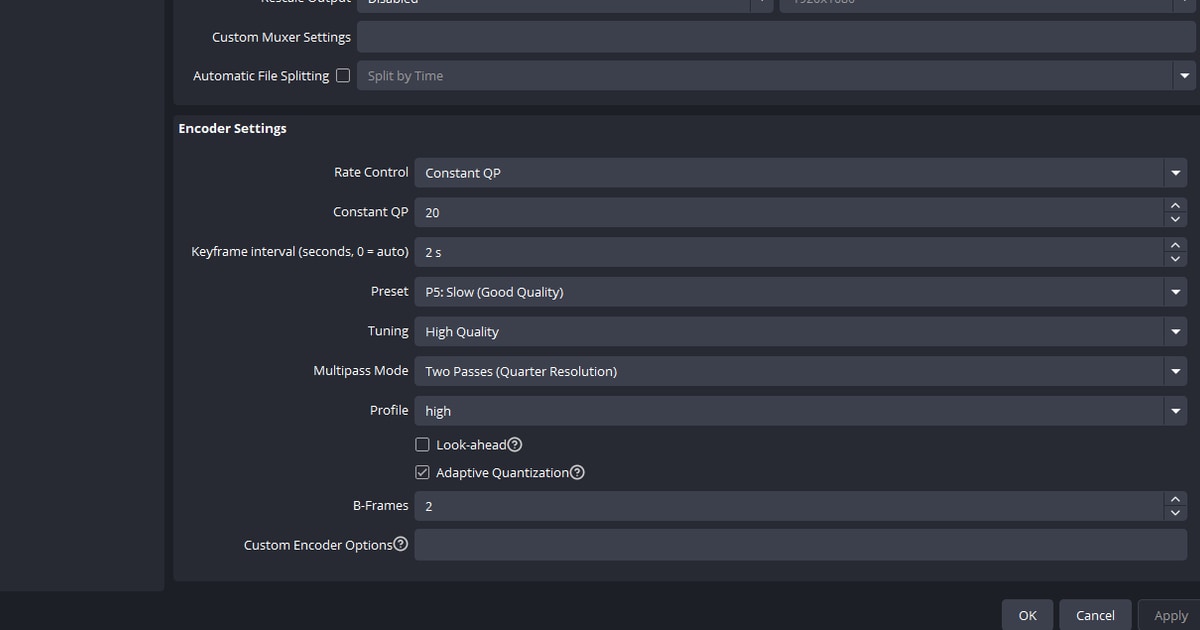

如果你在搜尋 OBS 的 Adaptive Quantization 到底該開還是該關,先給結論:以錄影為目的就先維持開啟,再用自己顯示卡上開、關各錄一次來下結論。之所以始終找不到一致的答案,是因為 OBS 自家的官方文件彼此說法不同。《進階錄影設定指南》把 Adaptive Quantization 指定為 On;另一份談進階錄影與多軌音訊的官方指南,則把 Look-ahead 和 Psycho Visual 一起寫成 off;NVIDIA 的官方 OBS 指南在直播情境下勾選 Psycho Visual Tuning。名稱變更又多加了一層混亂:從 OBS 31.0 起,NVENC 設定裡原本的 Psycho-Visual Tuning 改名為 Adaptive Quantization,功能是同一個,所以把舊教學和現在的介面擺在一起看,會誤以為是兩個不同的選項。以 2026 年 9 月 8 日查核為準,OBS Studio 最新版本為 32.2.2,因此現在新安裝的 OBS 上,核取方塊的名字就是 Adaptive Quantization。若你還沒理清整頁編碼器參數該照什麼順序調,建議先看過OBS NVENC 錄影設定,再回頭看下面這份對照會快得多。
所以究竟該開還是該關
如果目的是錄影,就先照《進階錄影設定指南》給出的基準值開著,接著用自己顯示卡上的兩次測試決定要不要一直這樣用。官方文件本身就有分歧的參數,一旦照抄別人的結論,你就沒有任何驗證的辦法了。把其餘參數全部鎖住,也就是 Rate Control 與 Constant QP、預設、關鍵影格間隔、B-frames、輸出解析度與影格率都不動,只把 Adaptive Quantization 在 On 與 Off 之間切換,再把同一段內容錄兩次,畫質差異和檔案大小差異就會在你自己的環境裡立刻浮現。反過來說,如果現在的狀況是錄影卡頓或跳出編碼過載警告,先動這個核取方塊就是順序錯了。OBS 官方的編碼效能疑難排解文件針對過載給出的做法只有降低輸出解析度、降低影格率、把遊戲影格率限制到螢幕更新率、降低遊戲畫質選項,以及減少來源、濾鏡與瀏覽器來源讓場景變簡單,全篇完全沒有提到 Adaptive Quantization。而 NVIDIA 指南中唯一點名要在顯示卡使用率偏高時關掉的項目是 Look-ahead。若過載才是眼前的問題,建議先照OBS 編碼器過載解決處理完再回到這份對照。下面這張表只是把哪份官方文件指定了什麼原樣列出,內容以 2026 年 9 月 8 日查核為準。
哪份官方文件指定了什麼
| 官方文件 / 情境 | Adaptive Quantization(原 Psycho Visual) | 同一份文件一併指定的數值 |
|---|---|---|
| OBS 進階錄影設定指南(錄影基準值) | On | Constant QP 16–23 · Preset P5 · Tuning High Quality · Multipass Two Passes(Quarter) · Look-ahead Off · B-frames 2 |
| OBS 進階錄影 + 多軌音訊指南 | Off(與 Look-ahead 一起寫為 off) | CQP · CRF 15–23 · Preset Quality · Profile High · Max B-frames 2 |
| NVIDIA 官方 OBS 指南(直播基準) | Checked(勾選) | CBR · Preset P6 Slower · Profile High · Look-ahead 勾選 · Max B-frames 4 |
| 顯示卡使用率偏高時(NVIDIA 明確說明) | 無官方指示——被點名先關掉的是 Look-ahead | Look-ahead off · B-frames 由 4 降為 2 |
| 出現「Encoding overloaded」訊息時 | 官方文件未提及 | 降低輸出解析度 · 60 降為 30fps · 限制遊戲影格率 · 降低遊戲畫質選項 · 精簡場景、濾鏡與瀏覽器來源 |
測試前要確認的事
- 確認 OBS 版本: 31.0 以上核取方塊名為 Adaptive Quantization,更早的版本與 NVIDIA 文件中寫作 Psycho-Visual Tuning。
- 確認輸出模式為進階(Advanced): 自行挑選編碼器需要在進階檢視下操作。
- 確認顯示卡支援 NVENC: GeForce 750 Ti 或 900 系列以上可用,建議第六代 NVENC,並需要最新驅動程式。
- 容器建議選 MKV: 錄影沒有正常結束時,整個檔案不會毀損。
- 遊戲內容不建議使用 Tuning 的 Ultra High Quality:官方文件寫明它針對實拍素材、不建議用於遊戲,並會明顯降低處理吞吐量。
親自進行的比較測試步驟
- 1把比較片段固定成同一段選定同一份重播或 demo 的同一段,長度也保持一致。每次錄不同的對局,就分不出是畫質差異還是畫面內容差異。
- 2鎖住 AQ 以外的所有參數Rate Control 與 Constant QP、預設、關鍵影格間隔、B-frames、輸出解析度、影格率一次設定完就不再更動。同時改兩項以上,結果就無法歸因。
- 3先在 Adaptive Quantization 開啟狀態錄一次在勾選狀態下錄下既定片段,並把設定狀態寫進檔名。錄完立刻記下 OBS 統計視窗中的算繪掉格與編碼掉格數值。
- 4取消勾選後把同一段再錄一次只改這一個核取方塊。中途去動遊戲畫質選項或解析度,這次比較就作廢了。
- 5把同一格畫面並排比較並鎖定結論兩個檔案都停在同一格並排看,同時讀檔案大小與掉格數值。看不出差別就沿用文件基準值,看得出差別就採用自己顯示卡上的結果。換遊戲或換解析度後要重新確認。
如果比較設定太麻煩
如果最消耗心力的是每改一個核取方塊就要重開 OBS、再重新擺一次同樣的場面,那麼可以把製作比較素材這件事本身交給 DOR。DOR 是免費的 Windows 桌面應用程式,預設使用 NVIDIA NVENC 硬體編碼,自動辨識支援的遊戲並自動錄下整局,還會把擊殺等精彩瞬間單獨存成精華片段。像特戰英豪這種交火短、勝負快的遊戲,這些自動片段本身就是現成的比較樣本,改完設定後也能從應用程式內的媒體庫迅速找回同一個場面。瀏覽器裡的剪輯器不必安裝就能開啟,剪出需要的那幾秒後用 dor.gg 連結分享,隊友直接在手機瀏覽器打開就能幫你看畫質。遊戲聲音與麥克風同時錄製,你講解設定的那段語音也會一起留在片段裡。如果你仍打算繼續用 OBS,可以照OBS 遊戲錄影設定把其餘參數配好,只把素材錄影與分享交給 DOR。