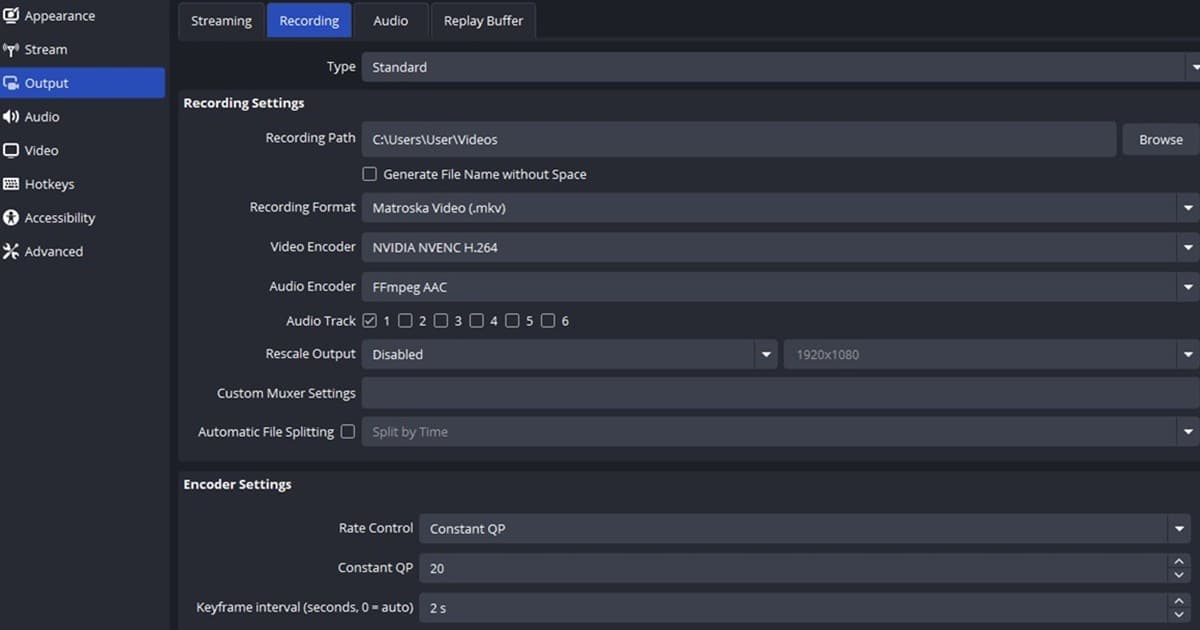
OBS NVENC 並非 CQP 數字愈小愈好。過低數值會大幅增加檔案並壓縮編碼餘裕;遊戲已占滿 GPU 時也可能讓錄影卡頓。請以官方範圍為基準,重複錄同一段高負載 60 秒。
合理的 1080p60 起點
OBS 官方進階錄影指南列出 CQP 16–23、關鍵幀 2 秒、P5、High Quality、quarter-resolution 雙遍、High profile、Look-ahead 關、Adaptive Quantization 開、B-frames 2。可從 CQP 18–20 開始;若持續延遲,限制遊戲 FPS 以保留 GPU 餘裕。
NVENC 錄影起始參數
| 項目 | 起始值 | 調整依據 |
|---|---|---|
| 碼率控制 | CQP 18–20(官方 16–23) | 較小代表高畫質與大檔案 |
| 關鍵幀 / Preset | 2 秒 / P5 | 平衡剪輯相容與 GPU 餘裕 |
| Multipass / Profile | 雙遍 quarter / High | 畫質與負載平衡 |
| Look-ahead / AQ / B-frames | 關 / 開 / 2 | 按遊戲測試官方基準 |
依自己的電腦調整
- 1輸出模式改為進階 — 於設定 > 輸出 > 錄影選 NVENC 與錄影格式,先截圖保存舊參數。
- 2輸入基準參數 — 設定 CQP 18–20、關鍵幀 2、P5、High Quality、quarter 雙遍和 High。
- 3保留 GPU 餘裕 — 將遊戲 FPS 限制在實用顯示目標,避免遊戲耗盡 GPU 資源。
- 4錄高負載 60 秒 — 在粒子、草木及快速轉鏡場景查看 OBS 統計的算繪與編碼延遲。
- 5每次只改一項 — 需要細節便將 CQP 降 1;容量或負載太大則升 1–2,再錄同一場景。
長時間錄影之前
- 實際編碼器為 NVENC
- 遊戲中 GPU 仍有少量餘裕
- 安全格式且磁碟空間足夠
- 已回放遊戲聲和麥克風測試
- OBS 統計沒有持續編碼延遲
CQP 16 不一定比 CQP 20 帶來更好的最終成片。上傳平台會重新壓縮,應找出保留 HUD 清晰和動作乾淨的最小實用檔案。
若想減少設定步驟
DOR 不會修改 OBS NVENC 選項,也不能修復編碼錯誤。它是錄製支援遊戲未來場次的替代流程。請比較 VALORANT 遊戲專區、OBS 遊戲錄影設定、免費錄影工具、錄影無聲音排查及 DOR 自動錄影。
OBS 官方參數來源
OBS 進階錄影設定指南說明上述 NVENC 數值與控制項。OBS 版本和 GPU 世代可能改變名稱,請閱讀目前介面說明,且每輪只改一個變數。