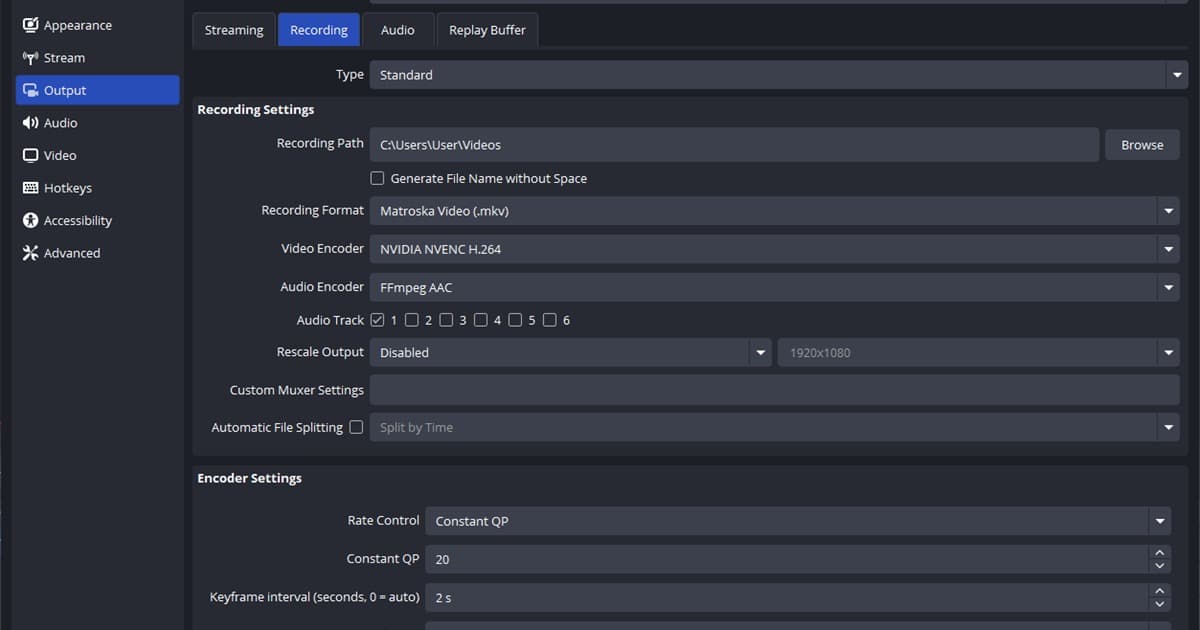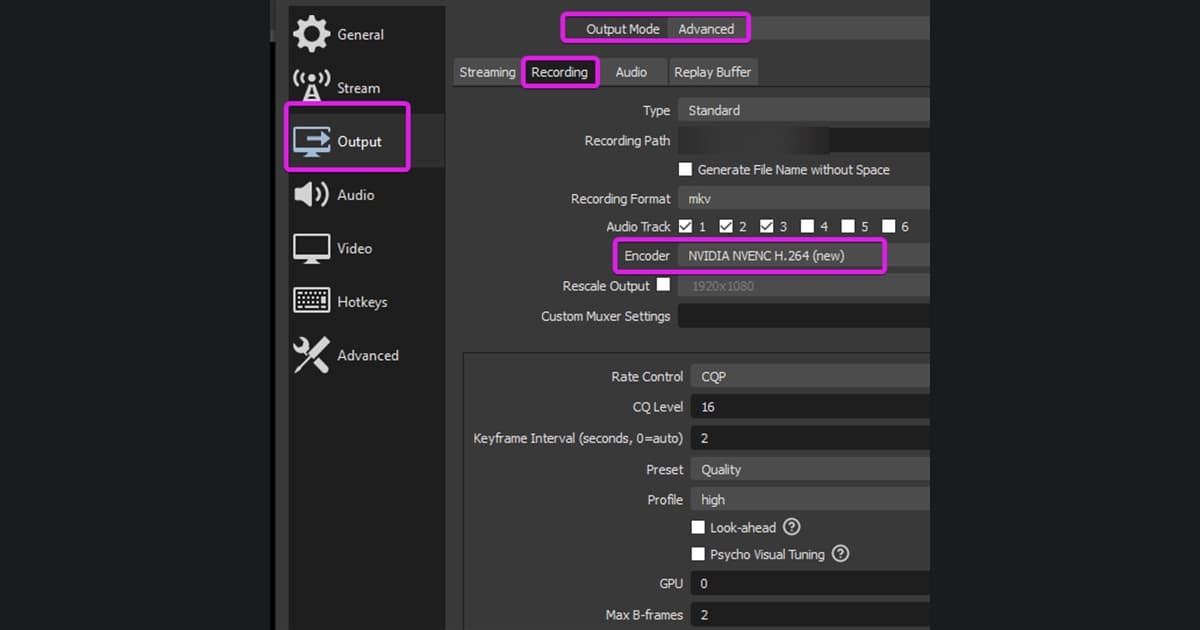
“Encoding overloaded”代表 OBS 無法依設定速度編碼畫面。它不同於網路掉幀,只降低位元率也不是通用解法。若遊戲同時卡頓,請看遊戲錄影卡頓處理;若 CPU 使用率特別高,請看降低錄影 CPU 使用率。
用 OBS 統計找出瓶頸
| 統計或症狀 | 含意 | 優先降低 |
|---|---|---|
| 轉譯延遲上升 | OBS 無法及時在 GPU 組合畫面 | 遊戲 GPU 負載與複雜來源 |
| 編碼延遲上升 | 編碼器跟不上輸出設定 | 預設、解析度與幀率 |
| 兩者皆上升 | 系統整體餘裕不足 | 遊戲與 OBS 雙方負載 |
| 只有網路掉幀 | 上傳路徑問題 | 連線而非錄影編碼器 |
依優先順序降低過載
- 1限制遊戲幀率 — 設定穩定上限,避免遊戲占滿所有 GPU 資源。
- 2關閉多餘 GPU 程式 — 暫時關閉瀏覽器影片、覆蓋層與其他錄製器。
- 3測試 OBS 優先權 — 在 Windows 視需要測試系統管理員執行,並只比較這一項。
- 4減輕輸出負載 — 把輸出解析度或幀率降低一級,觀察延遲是否停止。
- 5使用較輕預設 — 一邊檢查畫質差異,一邊降低編碼預設複雜度。
- 6短時間壓力測試 — 錄製真實遊戲最複雜的場景,同時檢查統計與檔案。
若警告只在會戰中出現,選單畫面測試沒有代表性。遊戲幀率不設上限很容易不留 GPU 餘裕給 OBS。
目標不是調校 OBS 時
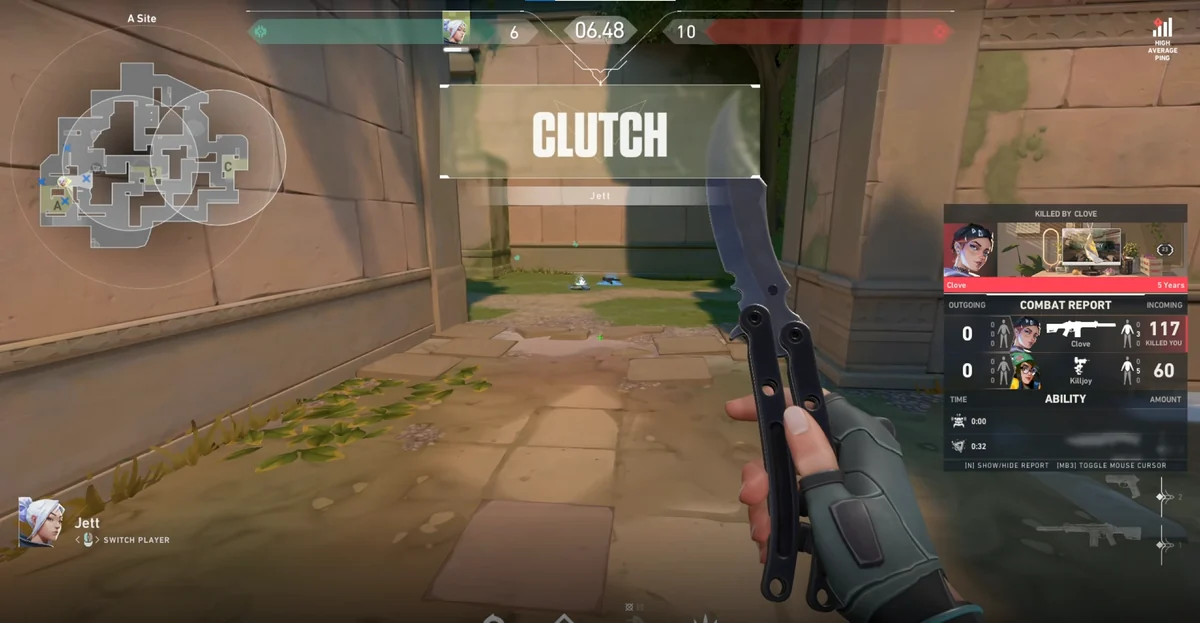
DOR 不會修復 OBS 過載警告。若你需要一套在支援遊戲中自動記錄精彩時刻的獨立流程,可測試 DOR 自動遊戲錄製。請用自己的電腦確認遊戲幀率與輸出檔案。高更新率 FPS 下的表現見特戰英豪錄影頁面。
若屬於 GPU 瓶頸,請繼續看降低遊戲錄影 GPU 負載。OBS 官方編碼效能疑難排解說明了不同系統與負載下的處理方式。