安裝 OBS Studio 的第一步,是到官網 obsproject.com 的下載頁取得 Windows 版安裝程式;安裝後若打不開或運作異常,依官方文件提到的項目由易到難檢查:防毒軟體白名單、繪圖板驅動程式、安全模式、檢查檔案完整性。截至2026年10月6日確認,官方下載頁上的 Windows 穩定版是 32.2.2(8月14日發布),頁面寫明支援 Windows 10 與 11。如果裝好了但畫面一直是黑的,那是擷取問題而不是安裝問題,請先看OBS 黑畫面解決方法。本文只談下載、選擇安裝途徑、首次啟動檢查,以及安裝與啟動階段的錯誤,以 PC(Windows)為準。
依症狀對照官方文件的檢查重點
| 症狀或情況 | 官方文件建議的檢查 | 查看位置 |
|---|---|---|
| 不知道該從哪裡下載 | 下載頁的 Windows 區塊有 Download Installer、Download via Bittorrent、Download Zip,Microsoft Store 與 Steam 徽章也是官方入口 | obsproject.com/download |
| 更新後行為改變 | 防毒或安全軟體可能誤判或攔截 OBS,需把 OBS 資料夾加入白名單;部分產品每次更新後要刪除 .exe 再重新加入 | 防毒軟體與防火牆的設定畫面 |
| 處理程序在執行但視窗始終打不開 | 舊版 Wacom 等繪圖板驅動程式可能阻止 OBS 啟動,需要更新或移除該驅動程式 | 繪圖板驅動程式設定 |
| 當機後重新開啟出現提示視窗 | 在「偵測到 OBS Studio 當機」對話方塊選擇「以安全模式執行」,會在停用第三方外掛、指令碼與 websocket 的狀態下啟動 | 說明 > 以安全模式重新啟動 |
| 已安裝的檔案似乎損毀或被更動 | 檢查會掃描安裝檔案,並重新下載損毀或被修改的檔案,僅最新版本可用 | 說明 > 檢查檔案完整性 |
| 把 ZIP 解壓縮到 Program Files 之外後,UWP 遊戲擷取異常 | 需替安全性群組 ALL APPLICATION PACKAGES 授予 OBS Studio 資料夾及其子資料夾的完全控制權限 | 資料夾的安全性(權限)設定 |
先講結論
下載來源只需要 obsproject.com 一處。官方說明頁表示,從該網站下載就能取得最新且安全、不含惡意軟體的版本,OBS 沒有廣告也沒有綑綁軟體,若被要求為 OBS 付費,那就是詐騙。OBS 是 GPLv2 開源軟體,官方明確寫了沒有浮水印與其他限制,商業使用也不受限,所以沒必要為安裝付錢,也不必去別的網站找安裝檔。如果安裝只是手段,真正想要的是免費錄製遊戲,可以先看免費錄製遊戲畫面的方法了解各種選擇,再決定要不要回來用 OBS。至於錯誤,本文不把原因歸結為單一項目,而是把官方文件列出的各種條件整理成下方的表格與步驟。
從下載到確認首次啟動正常
- 1確認系統是 64 位元 Windows 10 或 11官方下載頁只為 Windows 提供 x64 版本,官方系統需求寫的是 Windows 10 或 11。在開始按鈕上按右鍵,開啟 Settings > System > About(中文介面的名稱因系統而異,這裡以英文標示),在 Windows specifications 查看版本,在 Device specifications 查看系統類型是否為 64 位元。Windows on Arm 從 OBS 31.1 起屬於實驗性支援,硬體編碼器、遊戲擷取等尚未支援,這是官方 FAQ(2025年6月的文件)的說法,因此本文不提供 Arm 電腦的安裝步驟。
- 2從官網下載頁取得安裝程式先確認網址列是 obsproject.com/download,再按 Windows 區塊的 Download Installer。截至2026年10月6日確認,檔名是 OBS-Studio-32.2.2-Windows-x64-Installer.exe,版本號會隨新版本發布而改變。即使下一個大版本 33.0.0 還在測試階段,也應以下載頁顯示的穩定版本為準,下載前請自己核對頁面上的版本。搜尋結果裡其他網站的安裝檔、破解版與要求付款的頁面都不是官方途徑,請不要使用。
- 3選擇安裝程式以外的官方途徑下載頁另有 Microsoft Store 與 Steam 的徽章,官方 Windows Installation 文章也把 OBS Project 的 GitHub Releases 頁面列為取得管道。若習慣使用命令列,同一篇文章列出 winget install -e --id OBSProject.OBSStudio、choco install obs-studio,以及先執行 scoop bucket add extras 再執行 scoop install obs-studio,並說明這些方式都會直接下載 EXE 安裝程式並以雜湊值驗證是否為官方版本。winget 的 -e 代表精確比對查詢字串,--id 代表限定為應用程式 ID,該工具適用於 Windows 10 1809 以上與 Windows 11。安裝程式每個畫面的說明、所需磁碟空間、是否需要系統管理員權限,官方文件中沒有確認,所以本文不下定論。預設安裝位置也未能從安裝畫面確認,官方外掛指南只是以 Program Files 底下的 obs-studio 資料夾為例。
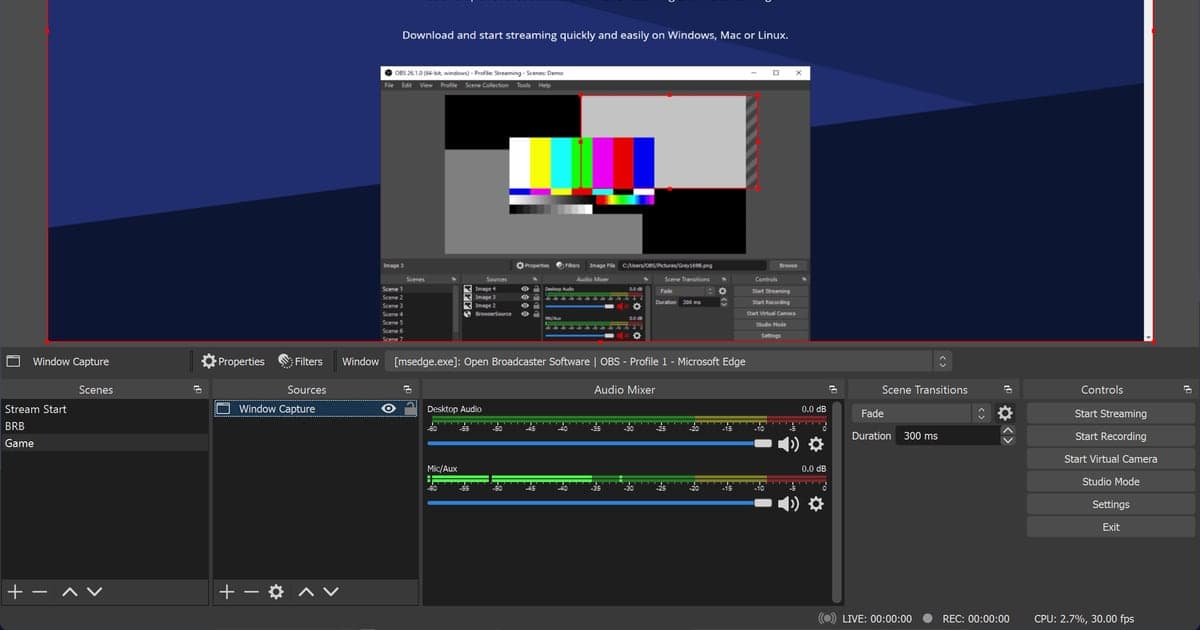
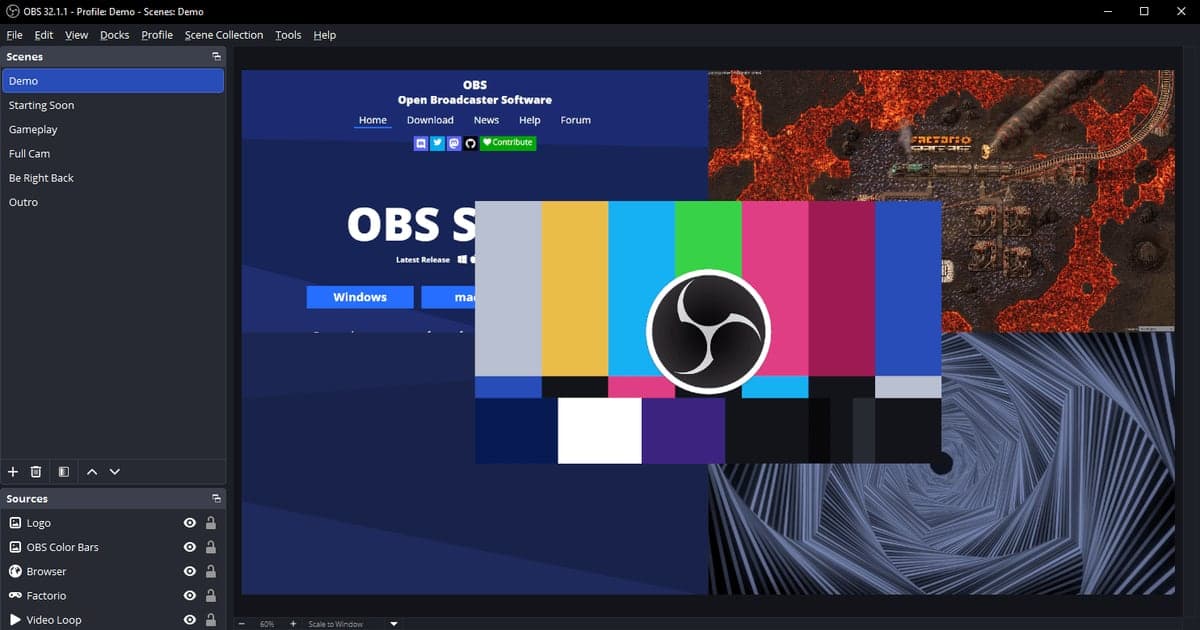
- 4首次啟動應該看到什麼第一次執行時會出現自動設定精靈,之後想重新開啟,請選擇 工具 > 自動設定精靈。第一頁是「用量資訊」,可在「僅為錄影最佳化,不會用於串流」「為串流最佳化,錄影為其次」「我只會使用虛擬相機」之中選擇。精靈後面的頁面與第一次錄影不在本文範圍內。依官方快速入門指南,首次啟動時從一個空白場景開始,音效混音器裡預設已有「輸出音效 1」與「麥克風/輸入音效 1」。視窗能正常開啟並看到這個狀態,就代表安裝成功。想知道是否為最新版,可用 說明 > 檢查更新:有新版本會跳出「有可用的更新」並提供「立即更新」,已是最新則顯示「沒有更新」。
- 5打不開或卡住時的檢查順序官方說明頁與衝突說明提到的項目,這裡依容易確認的先後排列。先看防毒軟體與防火牆裡 OBS 是否在白名單,且本機系統與網際網路存取沒有受限;若是更新後才出問題,把 OBS 資料夾加入例外,部分產品還需刪除 .exe 後重新加入。處理程序存在卻沒有視窗時,更新或移除繪圖板驅動程式。視窗能開啟的話,用 說明 > 以安全模式重新啟動 停用第三方外掛與指令碼來重現問題,標題列會顯示「安全模式」。完全打不開時,在捷徑內容的「目標」(Target)欄位 obs64.exe 路徑後面加上 --safe-mode。接著執行 說明 > 檢查檔案完整性(確認視窗標題為「確認完整性檢查」),它只能在最新版本使用,版本落後就先做 說明 > 檢查更新。記錄檔可透過 說明 > 記錄檔 > 顯示記錄檔 開啟,當機紀錄透過 說明 > 當機報告 > 顯示當機報告 開啟,也可以用 說明 > 記錄檔 > 上傳目前記錄檔 上傳。
- 6選擇了 ZIP 或可攜模式時把 Download Zip(OBS-Studio-32.2.2-Windows-x64.zip)解壓縮到 Program Files 之外這類非標準位置時,部分功能(主要是 UWP 應用程式的遊戲擷取)可能無法正常運作,官方 Windows Installation 文章要求替安全性群組 ALL APPLICATION PACKAGES 授予 OBS Studio 資料夾及子資料夾的完全控制權限。可攜模式依官方 Running in Portable Mode 文章,應解壓縮到使用者資料夾,千萬不要放進 Program Files,然後在 OBS 根資料夾建立一個名為 portable_mode 或 portable_mode.txt 的空檔案並執行 bin/64bit/obs64.exe,或是替 obs64.exe 加上 --portable 參數啟動。場景集合所參照的圖片與媒體路徑,即使在可攜模式下也不會跟著遷移。可用 --disable-updater 關閉內建更新程式;透過工作排程器啟動時,必須把「開始於」(Start in)設為 obs64.exe 所在的資料夾。
安裝完成後的自我檢查清單
- 下載網址是 obsproject.com,且沒有被要求付款
- 已確認是 64 位元(x64)的 Windows 10 或 11
- 檔名中的版本號與下載頁的穩定版本一致
- 首次啟動出現了自動設定精靈,視窗正常開啟
- 已透過 說明 > 檢查更新 確認是最新版本
- 已把 OBS 資料夾加入防毒軟體與防火牆的白名單
- 知道出問題時可以透過 說明 > 記錄檔 > 顯示記錄檔 開啟記錄檔
如果只想馬上開始錄影
DOR 是免費的 Windows 應用程式,不需要像 OBS 那樣先建立場景、來源與輸出設定,偵測到支援的遊戲後就會把整場比賽自動錄成 mp4。特戰英豪屬於擊殺精華片段也會自動產生的 7 款遊戲之一;在 NVIDIA 顯示卡上,編碼預設交給 NVENC,遊戲聲音與麥克風也會一起錄入。錄完後可在應用程式的影片庫指定開始與結束位置,以 16:9、9:16、1:1 裁切,並透過 dor.gg 連結分享;想再加工的話,可以看免安裝、直接在瀏覽器使用的DOR Studio 使用教學,裡面談到調整長度、合併影片、文字與背景音樂。這並不代表 DOR 能解決 OBS 的安裝或啟動錯誤;繼續使用 OBS 的話,依上面的檢查順序處理即可。