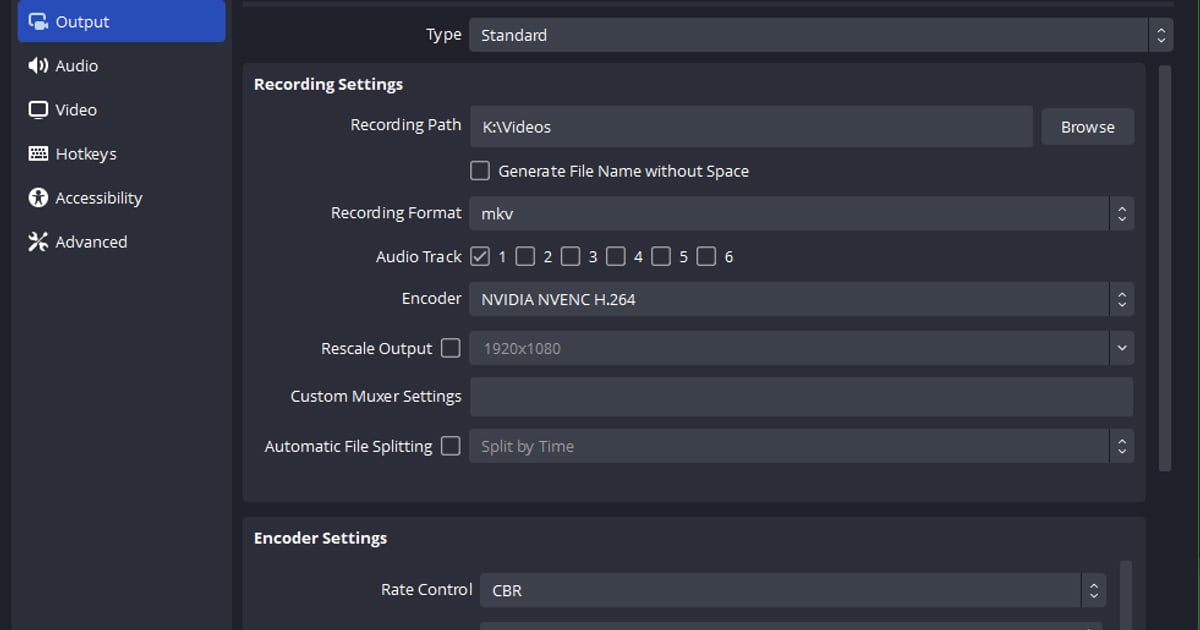

把 OBS 錄的 MKV 轉成 MP4,最快的方法是 OBS 內建的「檔案 > 重新封裝錄影」選單;如果停止錄製後沒有自動產生 mp4,不是「設定 > 進階 > 錄影」的「自動重新封裝為 mp4」沒勾選,就是類型為「自訂輸出 (FFmpeg)」或無損 avi,這兩種情況自動重新封裝會跳過。
重新封裝只更換容器、不重新編碼,所以畫質不會損失,原本的 mkv 也會原樣留著。基礎的重新封裝步驟和 mp4 與 mkv 的一般比較已經在另一篇文章裡,所以這篇只集中講三件事:32.2.2 仍然存成 mkv 的原因、自動轉換沒作用的條件、以及重新封裝失敗或無聲時的排查。
截至 2026 年 9 月 16 日確認,OBS Studio 最新版本是 32.2.2,從 32.0(2025 年 9 月 22 日發布)起,新建設定檔的預設錄影格式已經是混合 MP4。如果你還是得到 mkv,通常是舊版本建立的設定檔沿用了 MKV 設定。OBS 多年來推薦 MKV,是因為錄影途中電腦當機、藍畫面或斷電時檔案仍然保得住。下面的選單名稱全部是 OBS 32.2.2 的實際寫法。編碼器、位元率這類畫質設定另見OBS 遊戲錄影設定指南。
結論:現有 mkv 重新封裝,核對自動封裝條件,之後改用混合 MP4
順序只有三步。第一,已經存好的 mkv,打開「檔案 > 重新封裝錄影」,加入檔案後按「重新封裝」。同一資料夾會出現同名的 .mp4,原檔保留。
第二,如果你之後仍有理由錄 MKV(多條音軌、防當機),在「設定 > 進階 > 錄影」勾選「自動重新封裝為 mp4」,按下「停止錄製」後 OBS 會立刻產生 mp4。
勾選了卻沒有 mp4,就看看是不是進階輸出模式下類型為「自訂輸出 (FFmpeg)」或錄的是無損 avi(這兩種情況自動重新封裝會跳過),或者錄的是分段 MP4、另外輸出成了「檔名.remuxed.mp4」。第三,如果沒有非用 MKV 不可的理由,把「設定 > 輸出 > 錄影格式」改成「混合 MP4 (.mp4)」。
它當機後仍可復原,剪輯軟體相容性優秀,根本不需要重新封裝。直接錄成一般的「MPEG-4 (.mp4)」是 OBS 官方文件不建議的做法,因為錄影沒有正常結束時檔案無法復原。基礎重新封裝步驟和 mp4 與 mkv 的差異見錄影存成 mp4 的方法。
而如果你的目標只是「把支援的遊戲整場存成 mp4,再剪出片段分享」,DOR 從一開始就存成 mp4,選格式和重新封裝這兩步根本不存在;但要錄不支援的遊戲,或需要按音軌分離剪輯,OBS 才是正確答案。
在 OBS 把 MKV 轉成 MP4 並讓自動重新封裝生效的步驟(依 32.2.2 選單)
- 1確認你的 OBS 為什麼存成 mkv打開「設定 > 輸出」,看「錄影格式」下拉選單。如果是「Matroska 視訊檔案 (.mkv)」,代表舊版本建立的設定檔保留了這個設定。不管輸出模式是「簡易」還是「進階」都有這一項。現在不改也沒關係,下面的重新封裝照樣能做。
- 2打開「檔案 > 重新封裝錄影」在頂端選單按「檔案 (F) > 重新封裝錄影 (M)」,會跳出「重新封裝錄影」視窗。視窗裡有「OBS 錄影」和「目標檔案」兩欄,下方提示「將檔案拖曳到此視窗中進行 Remux,或是選擇一個空白的『OBS 錄製』元件來瀏覽檔案」。
- 3加入要轉換的 mkv,確認目標檔案點一下空白的「OBS 錄影」儲存格,在檔案對話框選 mkv(篩選支援 mp4、flv、mov、mkv、ts、m3u8)。也可以從檔案總管把檔案或整個資料夾拖進視窗,拖資料夾會一次加入裡面所有影片。「目標檔案」儲存格會自動填入同一資料夾、同名的 .mp4;想換位置就點那個儲存格,用「請選擇目標檔案…」指定。
- 4按「重新封裝」並確認完成訊息按視窗底部的「重新封裝」按鈕。重新封裝會原樣複製視訊和音訊串流、只更換容器,所以畫質不變,檔案大小也幾乎一樣。完成後「重新封裝完成」對話框顯示「錄影已被重新封裝」。如果顯示的是「錄影已被重新封裝,但檔案可能不完整」,請跳到第 7 步。原 mkv 不會被刪除。
- 5讓 OBS 在停止錄製時自動產生 mp4,以及沒作用的條件打開「設定 > 進階」,在「錄影」群組勾選「自動重新封裝為 mp4」。之後一按「停止錄製」,OBS 就會在同一資料夾產生同名的 .mp4,狀態列顯示「錄影已自動重新封裝並儲存至『…』」。原 mkv 保留,所以會占用接近兩倍的磁碟空間。如果錄影格式是一般的「MPEG-4 (.mp4)」,這一項後面會多出「(以 mkv 格式錄製)」,意思是先安全地錄成 mkv 再轉成 mp4。勾選了卻沒有 mp4 的情況有兩種:進階輸出模式下類型為「自訂輸出 (FFmpeg)」或錄無損 avi 時,自動重新封裝不會執行;錄的是分段 MP4 時,mp4 本來就在,另外會多出一個「檔名.remuxed.mp4」。
- 6改成不需要重新封裝的格式把「設定 > 輸出 > 錄影格式」選成「混合 MP4 (.mp4)」。它在 OBS 30.2 以測試版加入,32.0 起成為新設定檔的預設格式,官方說明是把分段 MP4 的容錯能力和一般 MP4 的相容性合而為一。視訊支援 H.264、HEVC、AV1,音訊支援 AAC、Opus、FLAC、ALAC。如果音訊編碼器是 PCM,有些應用程式無法播放 MP4 裡的 PCM,官方知識庫建議改用混合 MOV。版本低於 32.2.2 的請先更新。
- 7失敗或沒聲音時的排查順序先確認原 mkv 能不能播到最後;當機時遺失的部分重新封裝也救不回來(重新封裝只是複製既有的串流)。接著,如果你錄了多條音軌,標準播放器只會播放一條,所以不是「沒聲音」,而是聲音在另一條音軌裡。到「音效混音器」面板的齒輪 > 「進階音訊屬性」把所有來源都放到音軌 1,或在剪輯軟體裡選擇音軌。PCM 音訊依第 6 步檢查。還是不行就打開「說明 (H) > 記錄檔 (L) > 顯示記錄檔 (S)」查看記錄,需要求助時用「上傳目前記錄檔 (C)」分享到 OBS 論壇。
OBS 錄影格式比較:MKV、混合 MP4、分段 MP4、一般 MP4(依官方知識庫)
| 錄影格式(設定 > 輸出 的寫法) | 錄影途中當機、斷電時 | 剪輯軟體相容 / 是否需要重新封裝 |
|---|---|---|
| Matroska 視訊檔案 (.mkv) | 安全。未完成的檔案也能播放和復原(知識庫稱為「failsafe」) | 剪輯軟體支援差。用於剪輯時可能需要重新封裝成 mp4 |
| 混合 MP4 (.mp4) — 32.0 起新設定檔預設 | 安全。以分段方式寫入,最後依一般 MP4 完成收尾(soft-remux),中斷也能復原 | 剪輯軟體支援優秀。不需要重新封裝。支援章節標記(當機時章節會遺失) |
| 分段 MP4 (.mp4) | 安全。以自包含的分段儲存,不需要收尾處理也能播放 | 剪輯軟體支援良好。使用無損或未壓縮音訊時,部分剪輯軟體可能需要重新封裝 |
| MPEG-4 (.mp4) / QuickTime (.mov)(一般) | 危險。無法完成收尾時可能無法復原,OBS 不建議直接錄成這個格式 | 剪輯軟體支援優秀。不需要重新封裝 |
轉換後檢查清單
- 確認過「設定 > 輸出 > 錄影格式」目前是什麼(MKV 代表舊設定檔的設定還在)。
- 完成對話框沒有出現「檔案可能不完整」。
- 轉出的 mp4 與原 mkv 長度一致,而且能播放到最後。
- 如果錄了多條音軌,已知播放器只播一條,要嘛把所有來源放進音軌 1,要嘛在剪輯軟體裡選音軌。
- 如果音訊編碼器是 PCM,已改成 AAC 或考慮改用混合 MOV。
- 如果開了自動重新封裝,已確認 mkv 和 mp4 會同時保留、占用接近兩倍的空間。
- 要上傳 YouTube 的話,已確認官方支援格式清單(MP4、MOV 等)裡沒有 MKV,並上傳 mp4。
完全不需要這些設定的路:DOR 一開始就是 mp4
在 OBS 選格式、重新封裝,本質上是你自己在解決「錄影途中當機也要保住檔案,同時還要拿到剪輯軟體能用的檔案」這個問題。如果你的目標只是保存支援遊戲的整場錄影,再把擊殺片段剪出來分享,這整套流程可以直接跳過。
DOR 是免費的 Windows 應用程式,會自動偵測特戰英豪、英雄聯盟等支援的遊戲,把整場比賽自動錄成 mp4,並同時錄下遊戲聲音和麥克風;使用 RTX 系列等支援的 NVIDIA 顯示卡時,會以 NVENC 硬體編碼錄影。
在特戰英豪、英雄聯盟、PUBG、FC Online、要塞英雄、CS、鬥陣特攻這 7 款遊戲裡,它還會自動把擊殺等精彩片段剪出來。
存好的 mp4 可以在應用程式媒體庫做區間裁剪(16:9、9:16、1:1)後用 dor.gg 連結分享,或在瀏覽器剪輯器 DOR Studio 裁剪、合併、加文字和背景音樂,再下載成 mp4 或用連結分享,步驟見不用安裝、在瀏覽器裡裁剪合併分享。邊界同樣清楚:DOR 只錄支援的遊戲,自動精彩片段也只有上述 7 款。
如果你需要把遊戲聲音和麥克風分成不同音軌在剪輯軟體裡分別處理,或需要章節標記、音訊濾鏡,OBS 的 MKV 多音軌錄影加重新封裝才是對的工具。


