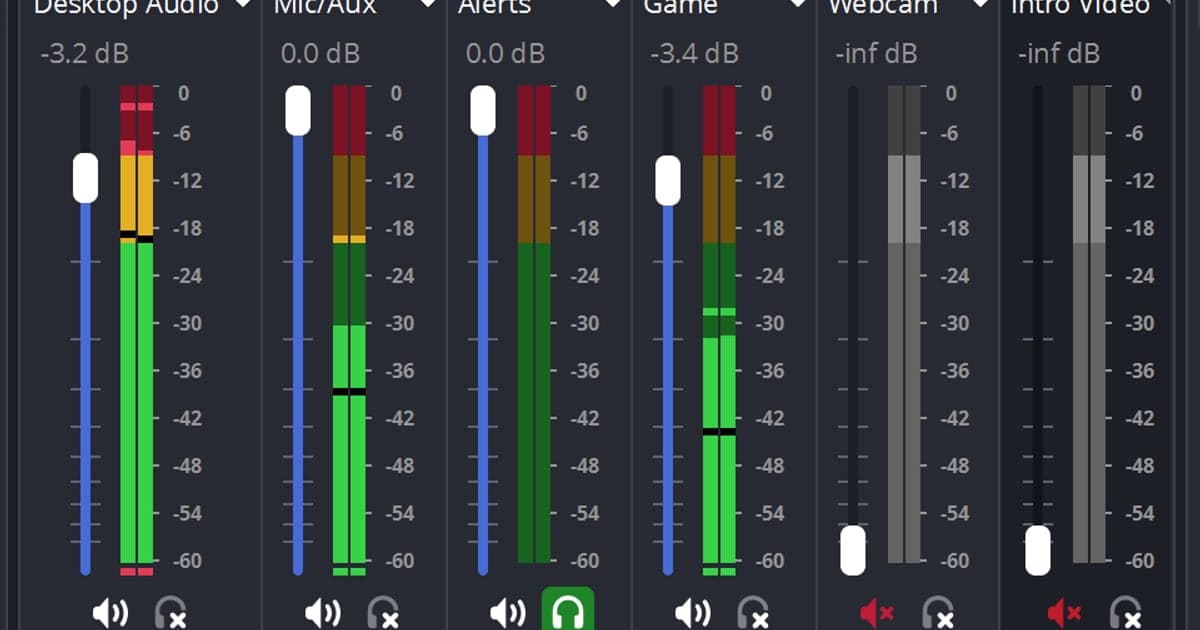
想在 OBS 裡降低麥克風雜訊,可以在音效混音器中對麥克風通道按右鍵開啟「濾鏡」,電腦風扇這類持續的底噪先試「雜訊抑制」(Noise Suppression),沒說話時漏進來的呼吸聲與鍵盤聲再試「噪音閾」(Noise Gate),一次只加一個,每加完就試聽。真正要調整的主要選項有三類:方法(預設為 RNNoise)、抑制標準(僅在方法為 Speex 時顯示,越往左越強),以及噪音閾的關閉閾值與開啟閾值。官方知識庫將雜訊抑制描述為減少較弱背景雜訊或白噪音的濾鏡,在很吵的房間裡效果可能不明顯。如果麥克風根本沒收到聲音,那是裝置問題而不是濾鏡問題,建議先看麥克風沒有錄到聲音的解決方法。文中的選單名稱依據 2026 年 10 月 8 日確認的 OBS Studio 32.2.2 官方繁體中文用語。
結論:濾鏡只能修飾小雜訊
先說結論:雜訊抑制適合處理電腦風扇、冷氣這類持續存在的較弱雜訊,如果期待它消除很大的噪音,多半會失望。加上濾鏡後若聲音變悶或破音,與其繼續加強強度,不如先拿掉一個濾鏡再重新試聽。濾鏡只會作用在你開啟它的那個麥克風來源上,所以想保留遊戲聲音、只處理人聲時,可以一併參考遊戲聲音與麥克風分軌錄製的方法。
為麥克風通道新增濾鏡的步驟
- 1先確認麥克風有收音在 設定 > 音效 > 全域音訊裝置 中,檢視「麥克風 / 輔助音效」是否選了要用的麥克風,接著說話並觀察混音器的音量條有沒有跳動。音量條不動的話,問題出在濾鏡之前的裝置環節。
- 2從麥克風通道開啟濾鏡視窗在音效混音器中對該麥克風通道按右鍵,選單裡有「濾鏡」與「屬性」等項目,選擇「濾鏡」後會開啟標題為「'<名稱>' 的濾鏡」的視窗。
- 3新增雜訊抑制點選濾鏡清單下方的 + 按鈕,選擇「雜訊抑制」並確認名稱。即使用「降噪」搜尋,OBS 選單裡顯示的也是「雜訊抑制」。
- 4確認方法與抑制標準方法預設為 RNNoise(品質佳,CPU 用量高),也可以改成 Speex(CPU 用量低,品質低)。抑制標準滑桿只在選擇 Speex 時出現,範圍是 -60 到 0 dB,預設值為 -30 dB。越往左過濾越多,但人聲可能失真。
- 5需要時再新增噪音閾雜訊抑制之後,如果沒說話時仍有聲音漏進來,再從 + 按鈕新增「噪音閾」(Noise Gate)。2026 年 10 月 8 日確認的預設值為:關閉閾值 -32.00 dB、開啟閾值 -26.00 dB、起音時間 25 ms、持續時間 200 ms、釋音時間 150 ms。官方的使用提示大意是關閉閾值設在背景雜訊之上、開啟閾值設在人聲略低一點的位置,並未提供建議數值。
- 6錄一小段並試聽像平常一樣說幾秒鐘並錄下來,回放時聽雜訊有沒有減少,字頭字尾有沒有被切掉。官方文件沒有給出濾鏡順序的建議,所以每加一個濾鏡就試聽一次,以聽感為準。
依症狀決定先試哪個濾鏡
| 症狀 | 先試的濾鏡 | 官方文件的說明範圍 |
|---|---|---|
| 電腦風扇、冷氣的聲音一直存在 | 雜訊抑制 | 用來減少較弱背景雜訊或白噪音的濾鏡,對風扇這類環境雜訊可能有效。 |
| 沒說話時漏進呼吸聲、鍵盤聲 | 噪音閾(Noise Gate) | 在沒說話時切掉背景雜訊的濾鏡。 |
| 整個房間都很吵 | 只靠濾鏡有限 | 文件提醒在很吵的房間裡,雜訊抑制通常效果不大。 |
| 人聲發糊或破音 | 把抑制標準調回右側 | Speex 方法下滑桿越往左過濾越多,人聲等其他聲音也可能失真。 |
| 使用 NVIDIA RTX 顯示卡並想用 NVIDIA 方式 | NVIDIA 音訊特效(獨立濾鏡) | 只有 SDK 成功載入時才會出現在濾鏡清單中,詳細需求請到 NVIDIA 頁面確認。 |
設定後的檢查清單
- 說話時混音器的音量條會跳動。
- 濾鏡一次只加一個,每次都錄了一小段試聽。
- 只在 Speex 方法下調整抑制標準,人聲沒有發糊。
- 開啟噪音閾後,話語的開頭與結尾沒有被切掉。
- 聽不出效果的濾鏡先拿掉做比較,再決定是否保留。
想省去 OBS 式的場景、來源設定,把人聲一起錄下來
如果目的只是把自己的聲音與遊戲畫面一起錄下來,也可以用免費的 Windows 應用程式 DOR 開始。DOR 會自動偵測支援的遊戲並把整場比賽錄成 mp4,同時錄下遊戲聲音與麥克風,所以不必先像 OBS 那樣建立場景、來源與濾鏡。畫面部分在裝有 NVIDIA 顯示卡的電腦上預設使用 NVENC 硬體編碼。需要說明的是,這並不代表 DOR 能降低麥克風雜訊,本文的濾鏡設定只針對 OBS。特戰英豪除了整場錄製,擊殺等精華還會自動產生片段,可以看特戰英豪的介紹;關於同時錄入人聲的流程,可接著閱讀同時錄製遊戲聲音與麥克風的方法。錄製完成後,可以在應用程式的影片庫中指定開始與結束位置,只保留需要的部分。


