遊戲與麥克風一旦混在同一音軌,後期便無法單獨靜音隊友或只清理自己的麥克風。本指南涵蓋音源分離、音軌分配與檔案驗證。基本輸入請先看同時錄製遊戲與麥克風;通話同意與設定請看錄製 Discord 通話。
實用音軌配置
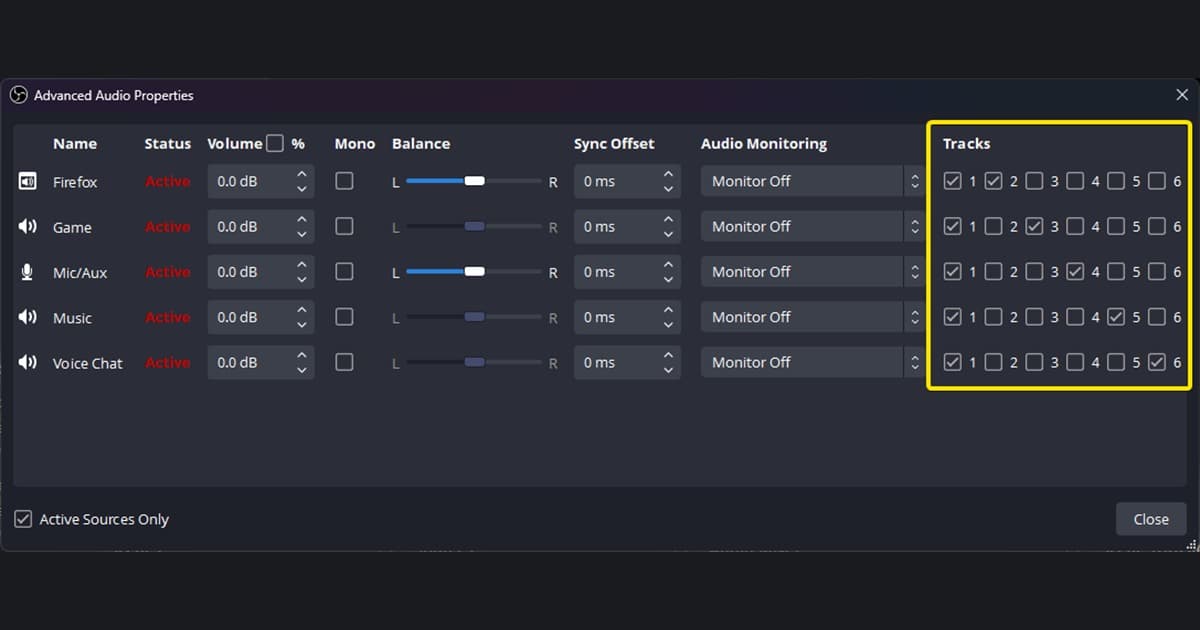
| 音軌 | 聲音 | 剪輯用途 |
|---|---|---|
| 1 | 總混音 | 相容播放與快速分享 |
| 2 | 遊戲聲音 | 獨立調整音效與音樂 |
| 3 | 自己的麥克風 | 降噪與人聲音量 |
| 4 | Discord/語音聊天 | 依同意範圍剪輯或刪除 |
在 OBS 設定分軌錄製
- 1移除重複擷取 — 不要讓桌面音訊與應用程式音訊同時錄到相同遊戲。
- 2加入獨立音源 — 為遊戲聲音、麥克風與通話程式分別建立音訊來源。
- 3啟用錄製音軌 — 在設定 → 輸出 → 錄製中開啟所有要儲存的音軌。
- 4分配每個音源 — 在進階音訊屬性中勾選總混音及該音源的獨立軌。
- 5使用安全容器 — 錄製成支援多軌的格式,需要 MP4 時再重新封裝。
- 6在剪輯器驗證 — 匯入短檔案,確認波形與靜音控制彼此獨立。
OBS 混音器的電平表在動,不代表該音源已寫入檔案音軌。必須同時檢查輸出中的錄製音軌與進階音訊屬性的音源勾選。
分軌製作與快速片段製作
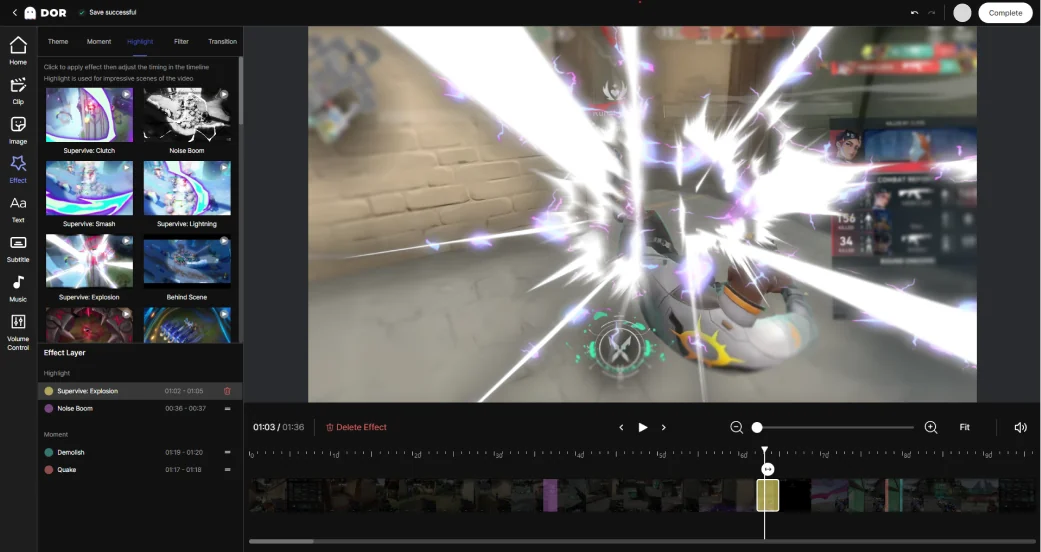
若獨立音軌是硬性要求,OBS 加支援多軌匯入的剪輯器才是合適流程。不要假設 DOR 能輸出相同的獨立音軌。若重點是在支援遊戲中自動收集並快速查看精彩時刻,可測試 DOR 自動遊戲錄製與 DOR 瀏覽器片段編輯器。以片段為中心的流程範例見特戰英豪片段頁面。
OBS 官方多音軌錄製指南說明輸出與分配;應用程式音訊擷取指南介紹 Windows 依應用程式擷取及重複聲音問題。錄製或發布他人聲音前,請取得同意並確認當地規定。