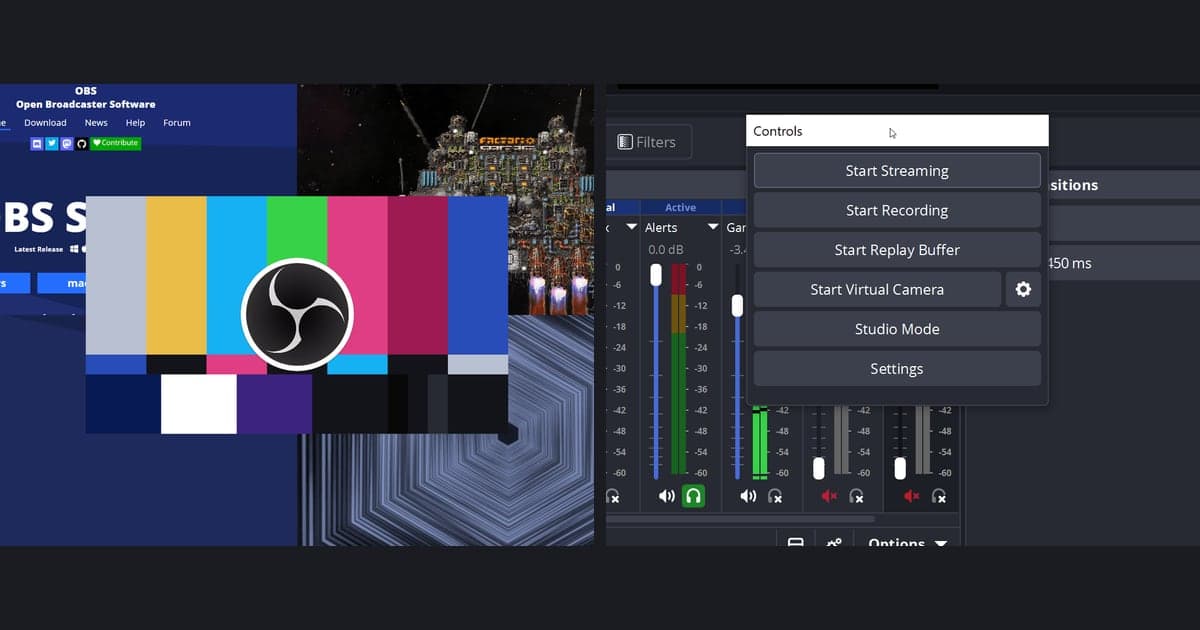
OBS 裡的場景是一套完整的畫面版面,來源則是放進這個場景的遊戲、網路攝影機、圖片、文字等一個個素材。剛上手只要記住四件事:從首次啟動時內建的空白場景開始,用來源面板下方的加號按鈕加入來源,清單中靠上的來源在畫面裡也在上層,再用紅色外框調好位置和大小。本文依 2026 年 10 月 6 日確認的 OBS 官方下載頁穩定版 OBS Studio 32.2.2 的 Windows 介面撰寫。解析度、位元率、編碼器這類輸出設定是另一個主題,請看 OBS 遊戲錄影設定。
先看結論
如果只想留下遊戲畫面,一個場景加一個來源就夠了。OBS 官方文件建議遊戲優先嘗試遊戲擷取(Game Capture),並把它描述為把 DirectX 或 OpenGL 遊戲接進 OBS 最有效率的方式。想顯示整個顯示器,或不是遊戲的單一視窗,就改用顯示器擷取或視窗擷取。網路攝影機、圖片、文字是裝飾直播畫面時才疊上去的素材,只錄影的話不必一開始就備齊。如果已經加入遊戲擷取,預覽卻一片漆黑,請對照 OBS 遊戲錄影黑畫面解決方法 逐項排查。
從選場景到測試錄影
- 1先確定要用的場景第一次啟動的 OBS 已有一個空白場景,可以直接往裡面加入來源(依據 OBS 快速入門文件);想依用途分開時,再在主視窗的場景面板按下加號按鈕,新增一個場景並命名。來源一定要放在場景裡,所以一個場景都沒有時,OBS 會提示您必須擁有至少一個場景才能新增來源,並拒絕加入。名稱最好依用途來取,例如「遊戲畫面」,之後場景變多也不會搞混。
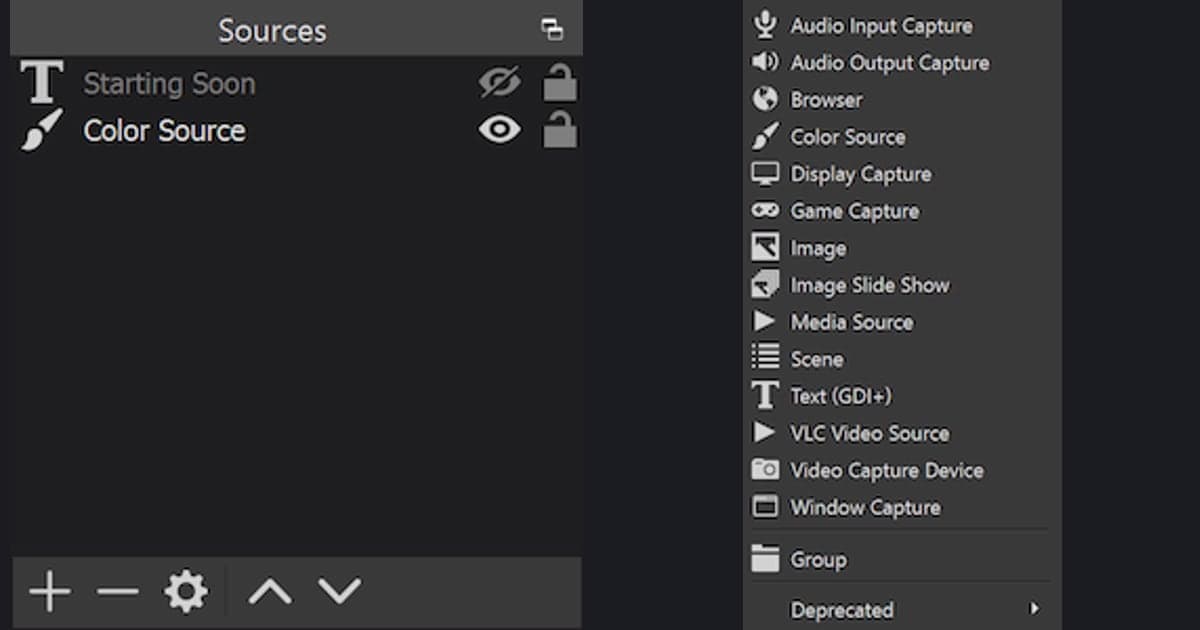
- 2用來源面板的加號加入來源按下來源面板下方的加號按鈕,會列出可用的來源類型。錄遊戲就選遊戲擷取,錄整個螢幕就選顯示器擷取,然後取名並建立。要刪除時,在清單中選取該來源再按減號按鈕。在 OBS Studio 32.2.2 中,這個視窗的標題顯示為「加入來源」。
- 3在屬性裡選定擷取對象遊戲擷取的「模式」可選擷取任何全螢幕程式、擷取特定視窗、用熱鍵擷取前景視窗。官方文件說明:全螢幕玩遊戲用第一種,常換遊戲用第三種;如果只有一台顯示器,離開遊戲去看 OBS 的瞬間遊戲會停止繪製,預覽裡可能什麼都不會顯示。視窗擷取需要在「視窗」清單選視窗,視訊擷取裝置則在「裝置」清單選網路攝影機。
- 4用清單順序決定誰在上層來源清單中靠上的來源,在預覽裡也疊在上面。想讓網路攝影機顯示在遊戲畫面之上,就把攝影機來源放到遊戲擷取上方。可以在清單裡拖曳,或使用箭頭按鈕;選單路徑是編輯、排序,再選向上移動或向下移動。來源看不到的時候,上方另一個來源擋住它也是需要檢查的項目之一。
- 5用紅色外框調整位置和大小選取一個來源後會出現紅色外框,拖曳外框可移動位置,拖曳角或邊上的控點可改變大小。需要精確數值時,開啟編輯、變換、編輯變換設定(Ctrl+E),輸入位置、大小、旋轉和剪裁的數值。同一個變換選單裡還有等比例縮放到螢幕大小(Ctrl+F)、拉伸到螢幕大小(Ctrl+S)、置中畫面(Ctrl+D)和重設變換設定(Ctrl+R)。按住 Alt 鍵拖曳控點可以剪裁,只保留來源的一部分,邊緣會變成綠色。
- 6用隱藏收尾並測試按下來源那一列的眼睛圖示可暫時隱藏,再按一次恢復顯示。版面完成後,先看音效混音器的音量表是否在跳動,再按開始錄製,做幾分鐘的測試,確認畫面和聲音。OBS 快速入門文件同樣建議第一次錄影或直播之前先測試幾分鐘。
各類來源的用途(OBS 官方用語)
| 來源(官方名稱) | 畫面裡放什麼 | 官方文件的說明 |
|---|---|---|
| 遊戲擷取 (Game Capture) | 以 DirectX 或 OpenGL 執行的遊戲畫面 | 官方文件建議優先嘗試的來源。模式有三種:擷取任何全螢幕程式、擷取特定視窗、用熱鍵擷取前景視窗。 |
| 顯示器擷取 (Display Capture) | 整個顯示器的畫面 | 每個顯示器只能建立一個這種來源。其他場景也要用時,應加入現有來源而不是新建。 |
| 視窗擷取 (Window Capture) | 選定的單一視窗 | 即使前面有別的視窗遮住,也只會顯示選定的視窗。文件建議用在不是遊戲的視窗上。 |
| 視訊擷取裝置 (Video Capture Device) | 網路攝影機或擷取卡 | 加入來源後,在屬性的裝置清單裡選擇要用的硬體。 |
| 擷取音訊輸入 · 擷取音訊輸出 | 麥克風(輸入)、耳機這類輸出裝置(輸出) | 文件警告:如果在設定的音效裡已經選了同一個裝置,再加一次可能會產生回音。 |
| 圖片 (Image) · 文字 (GDI+) | Logo 之類的圖片檔,或要顯示的文字 | 文件寫明圖片支援 bmp、tga、png、jpeg、jpg、gif。文字可以直接輸入,也可以從文字檔讀取。 |
| 瀏覽器 (Browser) | 一個網頁 | 文件說明它主要用於直播的提醒浮層和聊天框。在「網址」屬性裡填入網址即可。 |
按下錄影之前的檢查清單
- 場景面板裡有場景,來源面板裡有這次要錄的來源。
- 預覽裡確實看得到遊戲畫面。看不到時,依序檢查來源類型、模式、眼睛圖示和來源的順序。
- 網路攝影機、圖片、文字這類要疊在上面的來源,在清單中位於遊戲擷取之上。
- 顯示器擷取每個顯示器只建立一個,其他場景用的是加入現有來源。
- 沒有把設定的音效裡已選的裝置,又當成擷取音訊輸入或擷取音訊輸出來源重複加入。
- 音效混音器的音量表在跳動,並且用幾分鐘的測試錄影確認了畫面和聲音。
不建場景和來源也能開始的方式
上面談的是親手建立版面,例如把網路攝影機、圖片、文字疊在一起做直播畫面。需要這種版面時,OBS 正是合適的地方,這裡並不是在比較誰更好。如果您的第一個目標只是把遊戲過程留下來,DOR 是一款免費的 Windows 應用程式,不必先建立 OBS 式的場景、來源和輸出設定就能開始。不必先挑選遊戲擷取來源再調整大小,啟動支援的遊戲後,DOR 會辨識該遊戲並自動把整場比賽錄成 mp4。用 DOR 錄下的影片會同時包含遊戲聲音與麥克風的聲音;如果電腦裝的是 NVIDIA 顯示卡,影片壓縮預設交給 NVENC 硬體編碼來完成。錄完後可以在應用程式內的媒體庫指定起點和終點來擷取片段,以 16:9、9:16、1:1 輸出,或用連結分享。自動產生精彩片段的遊戲共有 7 款,包含特戰英豪和要塞英雄,其餘支援的遊戲只保留整場錄影。接著可以讀 OBS 太複雜時怎麼辦 和 發布第一支遊戲影片前的檢查清單。