把橫向影片改成直式,可以用剪輯軟體的自動重新構圖功能產生 9:16 之類的直式畫面。若要上傳到 YouTube Shorts,影片只需要是正方形或直式,且長度不超過 3 分鐘。本文依 2026 年 10 月 6 日確認的 Premiere Pro 與 CapCut 官方文件裡的選單名稱,比較裁切畫面,以及保留完整畫面再填滿空白這兩種方式。如果素材是遊戲錄影,把遊戲片段做成直式短影音有另外的流程說明,這裡只談一般影片。
裁切還是填滿的取捨
橫向影片改成直式,基本上有兩條路。一條是在橫向畫面上放一個直式取景框,只留下框內的部分,把框外裁掉;另一條是保留完整畫面,只把畫布比例改成直式,再用背景填滿上下多出來的空間。如果關鍵內容集中在畫面中央,可以先試裁切;如果左右兩側的資訊都需要,可以先試背景填滿,但哪一種比較好無法一概而論,要看影片內容。截至 2026 年 10 月 6 日,YouTube 說明頁面指出:一般頻道在 2024 年 10 月 15 日之後上傳、畫面比例為正方形或直式、長度在 3 分鐘以內的影片會被歸類為 Shorts。轉換完成後的第一步,可以接著看上傳 Shorts 的起步指南。
用 Premiere Pro 與 CapCut 轉成直式
- 1確認原始影片與發布平台 — 如果要發布到 YouTube Shorts,先把比例調成正方形或直式,並把長度控制在 3 分鐘以內。9:16 只是直式的其中一個例子,所以先播放原始影片,確認想保留的畫面放得進直式取景框。其他平台的要求,請到該服務的官方文件另外確認。
- 2在 Premiere Pro 建立自動重新構圖序列 — 在專案面板選取序列,開啟 Sequence > Auto Reframe Sequence。在對話框選擇 Target Aspect Ratio 預設值或自訂比例,Premiere Pro 會產生新比例尺寸的複製序列,並對所有片段套用 Auto Reframe 效果。解析度可以直接輸入寬度與高度;若想從頭手動建立,可以用 File > New > Sequence,在 Settings 分頁的 Video > Frame Size 輸入尺寸。
- 3選擇 Motion Tracking 等級 — Motion Tracking 下拉選單提供 Slower Motion(鏡頭幾乎不動時)、Default(適合大多數內容)與 Faster Motion(動作很多時,會加入更多關鍵影格)。官方提醒,動作特別快時 Default 的效果可能不理想。關鍵影格或速度調整很複雜的序列,可以用 Clip Nesting 選項保留原本的運動,但平滑的轉場無法被正確保留。
- 4播放並微調 — 套用之後從頭播到尾,找出主體滑出直式畫面的片段。複雜序列在重新構圖之後,可能需要手動調整關鍵影格。如果是對單一片段套用效果,可以在 Effect Controls 面板用 Adjust Position、Reframe Offset、Reframe Scale、Reframe Rotation 進一步調整位置與大小。
- 5在 CapCut 桌面版把畫布改成直式 — 在 CapCut 桌面版先用匯入(Import)載入影片,點擊比例(Ratio)把畫布從橫向切換成直式,再到基本(Basic)區塊的 Auto reframe(自動重新構圖)選擇 9:16;也可以改用時間軸上方的調整大小(Resize)選項。指南另外提到可以用 Background fillers 填滿空白區域,但沒有給出確切路徑,需要在畫面中自己尋找。最後在右上角的匯出(Export)調整編碼器、位元率、格式與畫質。
- 6透過 YouTube Studio 上傳 — 登入 YouTube Studio,選擇 建立(CREATE)> 上傳影片(Upload videos)並選取檔案。一次最多可以上傳 15 個檔案,發布前用 編輯草稿(EDIT DRAFT)補齊詳細資料。
各方法比較(僅列官方文件確認的內容)
| 方法 | 適用情境 | 官方文件確認的內容 |
|---|---|---|
| Premiere Pro Sequence > Auto Reframe Sequence | 想一次把整個序列改成直式比例,並讓畫面跟著移動的主體 | 選擇 Target Aspect Ratio 後會產生新比例尺寸的複製序列,存放在專案面板的 Auto Reframe Sequences 資料夾 |
| Premiere Pro 單一片段的 Auto Reframe | 只想把部分片段改成直式,或微調位置 | 把 Video Effects > Transform 裡的 Auto Reframe 套用到片段,並在 Effect Controls 面板的 Motion Tracking 調整(英文名稱) |
| CapCut 比例 > 基本 > Auto reframe | 想讓匯入的影片直接變成 9:16 畫布 | 這是 CapCut 官方指南提供的路徑,選單可能隨版本改變 |
| CapCut 的調整大小(Resize)與 Background fillers | 想保留完整畫面,只填滿空出來的部分 | 指南介紹可用模糊邊緣、純色或自己的圖片填滿,但沒有給出具體選單路徑 |
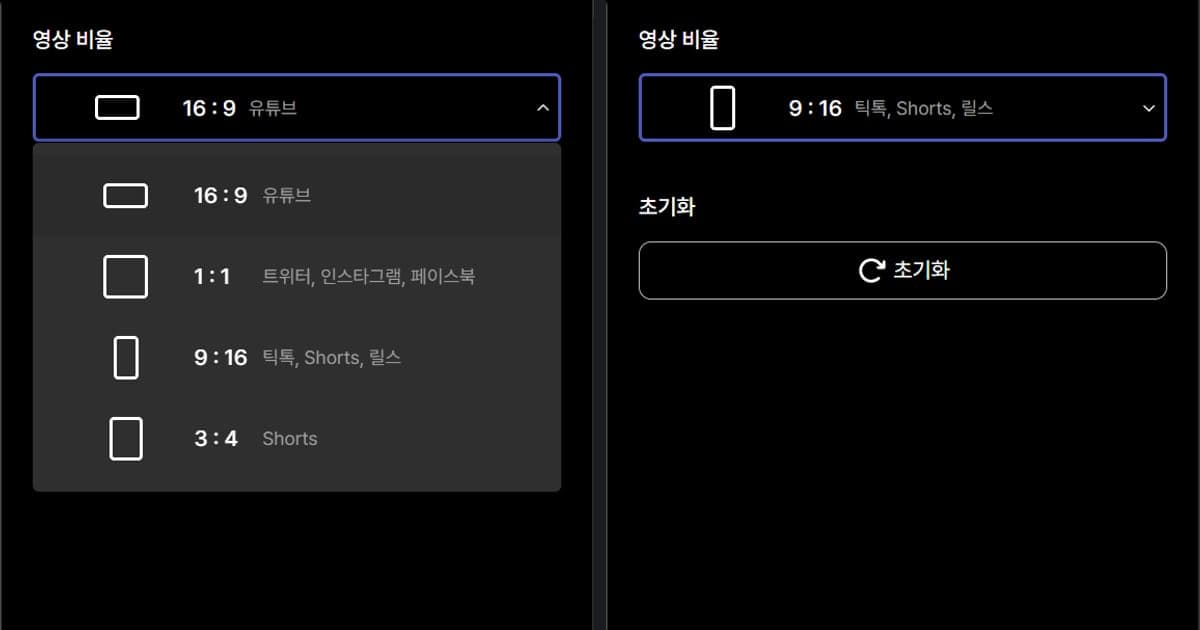
| DOR 資料庫的片段裁剪與 Studio | 想一邊裁剪錄製影片的起訖點,一邊選擇輸出比例 | 輸出比例可選 16:9、9:16、1:1,之後可以分享連結,或在 Studio 下載 mp4 |
輸出前檢查
- 上傳日期(2024 年 10 月 15 日之後)、比例(正方形或直式)、長度(3 分鐘以內)這三個條件是否都確認過?
- 自動重新構圖之後,是否從頭播到尾,檢查過主體離開畫面的片段?
- 動作多的影片,是否選了像 Faster Motion 這樣與畫面相符的 Motion Tracking 等級?
- 是否知道在複雜序列裡使用 Clip Nesting 時,平滑轉場無法被正確保留?
- 是否親自核對了輸出的解析度、格式與影格率,並另外保存一份原始檔案?
錄製階段與 Studio 能做到的範圍
轉成直式的前提是先有原始影片,而 DOR 負責的是產出這份原始影片的那一端。特戰英豪與要塞英雄(PC 版)屬於支援整場自動錄製、並能自動產生擊殺等精彩片段的 7 款遊戲,一局結束後會存成 mp4,可以直接進入剪輯;在 NVIDIA 顯示卡上,預設使用 NVENC 硬體編碼。如果打算製作帶自己解說的直式影片,可以同時錄下遊戲聲音與麥克風,得到已經包含你聲音的原始素材。在應用程式的資料庫裡,片段裁剪可以設定起點與終點,並從 16:9、9:16、1:1 中選擇輸出比例,透過 dor.gg 連結分享後可以在手機瀏覽器播放。免安裝的 DOR 瀏覽器剪輯器(Studio)可以調整長度、合併多支影片、選擇各平台比例、加入文字、背景音樂並調整音量,也能下載 mp4 或分享連結。本文的自動重新構圖與背景填滿步驟,是以 Premiere Pro 與 CapCut 的官方流程為準。
官方來源(2026 年 10 月 6 日確認)
確認了 YouTube 說明的 瞭解 3 分鐘的 YouTube Shorts、Adobe 說明的 Add Auto Reframe effect to sequences,以及 CapCut 的指南 How to Edit Vertical Videos。Adobe 頁面標示的更新日期為 2026 年 4 月 15 日,CapCut 的選單可能隨版本改變,所以只寫了文件中有記載的內容。上傳步驟以 YouTube 說明中的「上傳 YouTube Shorts - 電腦」頁面為準。