用 OBS 設定 YouTube 直播時,最關鍵的選項有三個:把 YouTube Studio 的串流 URL 與串流金鑰填進設定 > 串流,把設定 > 輸出的影像位元率對到 YouTube 表格中對應解析度與影格率的那一列,並把位元率控制設為 CBR、關鍵訊框間隔設為 2 秒。本文只依據 2026 年 10 月 6 日確認的 OBS Studio 32.2.2(最新正式版)與 YouTube 說明中的數值。如果還沒決定要直播還是錄影,可以先看直播與錄影的差別。
先看一句話版本
順序是:在 YouTube Studio 取得串流 URL 與金鑰,在 OBS 設定 > 串流選好服務、伺服器並貼上串流金鑰,再依 YouTube 表格調整設定 > 影像與設定 > 輸出,開播前先測試。YouTube 說明(2026 年 10 月 6 日確認)預設會自動偵測解析度與影格率,位元率則依串流編碼、解析度與影格率給出最低值與建議值。表格裡沒有哪種解析度最好的推薦,所以請依自己的上傳速度與電腦負擔挑選列。如果也想同時留下錄影,可以看實況主錄影方法。
把數值搬進 OBS 的步驟
- 1先確認直播條件與 OBS 版本YouTube 說明(2026 年 10 月 6 日確認)列出的開始直播條件是:頻道已通過驗證、最近 90 天內沒有直播限制、年滿 16 歲。第一次啟用直播最多可能需要 24 小時,之後即可立即使用,所以請提早開通,不要等到開播前。本文選單採用 OBS Studio 32.2.2 的表述,33.0.0 目前仍是測試版,沒有作為依據。
- 2在 YouTube Studio 找到串流金鑰在 YouTube Studio 點「建立」>「進行直播」,開啟直播分頁。第一次直播請按「建立直播」按鈕,之前直播過的話,上次的設定與串流金鑰會自動載入。說明頁把串流金鑰比作 YouTube 直播的密碼與位址,所以不要讓它出現在螢幕分享或截圖裡。如果編碼器內建 YouTube RTMPS 預設,說明頁的建議就是直接選它。
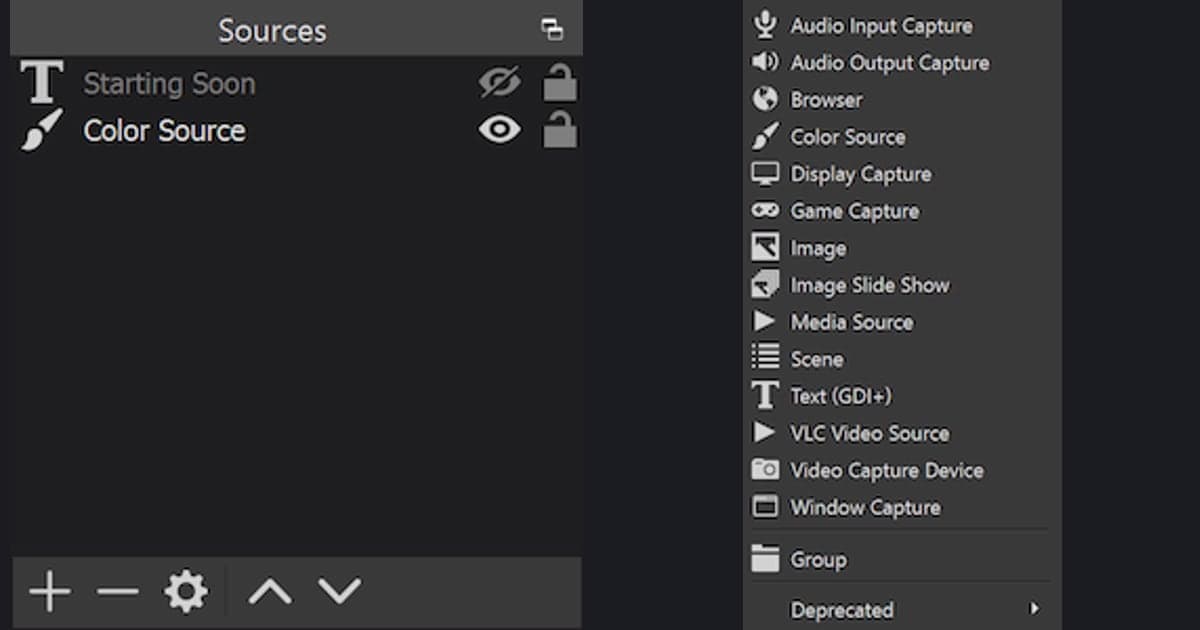
- 3在設定 > 串流填入服務、伺服器與金鑰開啟 OBS 的設定 > 串流,首頁有「連結帳號(建議)」與「使用串流金鑰」兩個選項,本文依與 YouTube 說明步驟一致的「使用串流金鑰」來操作。服務選「YouTube - RTMPS」(找不到時在服務清單中選「全部顯示...」),伺服器選「Primary YouTube ingest server」,串流金鑰欄位貼上在 YouTube Studio 複製的金鑰。內建服務資料帶有 OBS 自己的建議值(關鍵訊框 2、音訊最高 160kbps),可能與 YouTube 說明不同,勾選「忽略串流服務的建議設定」後這些限制會解除。
- 4在設定 > 影像決定解析度與 FPS依 OBS 概覽指南,來源(畫布)解析度對應螢幕或遊戲解析度,輸出(縮放)解析度與 FPS(影格率)則對應想播出的數值。YouTube 的影格率上限是 60fps,OBS 文件說明 60fps 直播比 30fps 更吃系統資源。YouTube 文件沒有推薦特定解析度,請從下面的表格挑一個自己的上傳速度撐得住的列。
- 5在設定 > 輸出選編碼器並填位元率在設定 > 輸出選輸出模式(簡易或進階),再從影像編碼器選 YouTube 支援的編碼。簡易模式的清單裡是 硬體(NVENC,H.264)與 軟體編碼( x264 ),進階模式的清單裡顯示英文名稱「NVIDIA NVENC H.264」與「x264」。影像位元率依剛才決定的解析度與 FPS,對照 YouTube 表格對應的列來定。OBS 的輸入單位是 kbps,所以 H.264 1080p 60fps 的建議值 17Mbps 要填 17000,最低值 6Mbps 填 6000。「影像位元率」是簡易模式的項目名稱,進階模式下請在串流分頁 > 編碼器設定的「位元率」欄(NVENC 為「位元速率」欄)填入同一數值。音訊位元率方面,YouTube 對立體聲建議 128Kbps,OBS 概覽指南則提到約 160kbps(上傳較慢時更低),請選定其中一個數值並固定。
- 6在進階模式設定 CBR 與 2 秒關鍵訊框就本文能確認的範圍,位元率控制與關鍵訊框間隔位於輸出模式「進階」的串流分頁、編碼器設定裡。x264 請把位元率控制設為 CBR,NVENC 請設為固定位元速率,再在關鍵訊框間隔填入 2。0 = 自動 實際等於幾秒未能確認,直接寫明數值比較穩妥。OBS 的 Transcodes 文章說明 YouTube 會對所有直播轉碼,並要求維持固定的關鍵訊框間隔。簡易模式下如何對齊這些數值,本文不涉及。
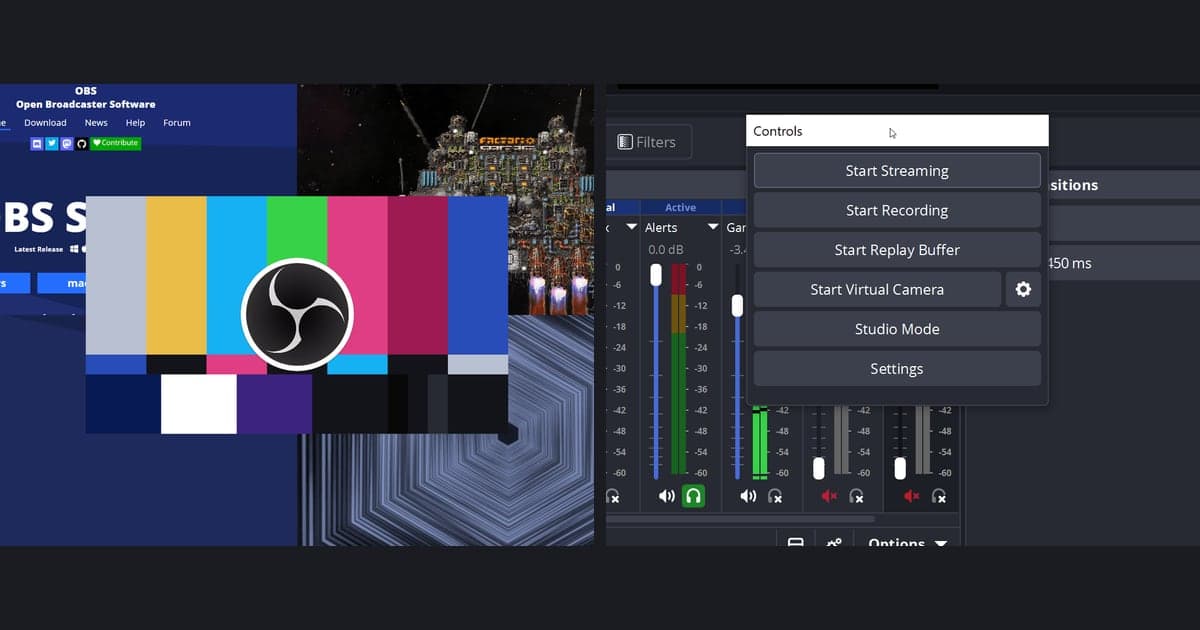
- 7測試後再開始串流並選延遲參考 OBS 快速入門指南,開播前先測試幾分鐘,再按「控制項」面板中的開始串流。在 YouTube Studio 可以選擇直播延遲(Stream latency):依說明頁,Normal 支援包含 4K 在內的所有解析度與功能,觀看品質最好;Low 讓多數觀眾的延遲低於 10 秒,但不支援 4K;Ultra-low 對多數觀眾低於 5 秒,同樣不支援 4K,且更容易緩衝。時長不足 12 小時的直播會自動封存。
各項目對應的 OBS 選單與 YouTube 說明數值
| 項目 | OBS 選單(32.2.2 繁體中文) | YouTube 說明(2026 年 10 月 6 日確認) |
|---|---|---|
| 服務與伺服器 | 設定 > 串流 > 服務選「YouTube - RTMPS」,伺服器選「Primary YouTube ingest server」(備用為「Backup YouTube ingest server」) | 支援 RTMP 與 RTMPS,並建議使用 RTMPS。只有編碼器沒有 YouTube RTMPS 預設時,才點串流 URL 旁的鎖頭圖示複製 RTMPS 網址。 |
| 串流金鑰 | 設定 > 串流 > 串流金鑰(取得串流金鑰按鈕),或選擇「連結帳號(建議)」/「使用串流金鑰」 | 把 YouTube Studio 直播分頁中的串流金鑰貼到編碼器的串流金鑰欄位。若外洩,可按 Reset 重新產生。 |
| 影像編碼器與編碼格式 | 設定 > 輸出 > 影像編碼器(簡易模式的清單是 硬體(NVENC,H.264)、軟體編碼( x264 )等,進階模式的清單顯示英文名稱「NVIDIA NVENC H.264」「x264」) | 影像編碼為 H.264、H.265(HEVC)與 AV1,音訊為 AAC 或 MP3。 |
| 位元率控制 | 設定 > 輸出 > 輸出模式選「進階」> 串流分頁 > 編碼器設定中的位元率控制設為 CBR(NVENC 為固定位元速率) | 位元率編碼方式為 CBR。 |
| 關鍵訊框間隔 | 同一個編碼器設定中的「關鍵訊框間隔(0 = 自動)」(NVENC 為「關鍵訊框間隔(秒,0 為自動)」) | 建議 2 秒,不得超過 4 秒。 |
| 解析度與影格率 | 設定 > 影像 > 來源(畫布)解析度、輸出(縮放)解析度、FPS(影格率) | 影格率最高 60fps。預設情況下 YouTube 會自動偵測解析度與影格率。 |
| 影像位元率 | 設定 > 輸出 > 影像位元率(kbit/s,以 kbps 輸入;進階模式下是串流分頁 > 編碼器設定裡的「位元率」欄,NVENC 為「位元速率」欄) | H.264 最低→建議(Mbps):720p 30/60fps 為 3→8,1080p 30fps 為 5→14,1080p 60fps 為 6→17。H.265 與 AV1 在 1080p 30fps 為 4→10,60fps 為 4→12。 |
| 音訊 | 設定 > 輸出 > 音效位元率,以及設定 > 音效分頁 | 立體聲建議取樣率 44.1kHz、位元率 128Kbps。5.1 環繞聲為 48kHz、384Kbps,且 RTMP/RTMPS 下只能用 AAC。 |
開播前最後檢查
- 頻道驗證與首次啟用直播(最多 24 小時)已經完成
- 設定 > 串流的服務是 YouTube - RTMPS,串流金鑰與 YouTube Studio 目前的金鑰一致
- 已依輸出(縮放)解析度與 FPS 對應的 YouTube 表格列,用 kbps 填好影像位元率
- 進階模式下位元率控制為 CBR(NVENC 為固定位元速率),關鍵訊框間隔為 2
- 串流金鑰沒有出現在截圖或螢幕分享裡
- 已用簡短的測試直播確認畫面、聲音與連線
直播結束後想留下片段
直播串流並不是 DOR 的功能,所以上面的設定與它無關。依 YouTube 說明,時長不足 12 小時的直播會自動封存,直播回放請到 YouTube 查看。如果想在直播之外另外留下遊戲紀錄,DOR 是免費的 Windows 應用程式,會自動偵測支援的遊戲並把整場比賽錄成 mp4,不必先像 OBS 那樣建立場景、來源與輸出設定就能開始。如果你習慣邊玩邊講解,聲音也不會漏掉:DOR 會同時錄下遊戲聲音與麥克風,在 NVIDIA 顯示卡上預設由 NVENC 硬體編碼來處理。特戰英豪是可自動剪出擊殺等精華片段的支援遊戲之一,在應用程式的錄影庫中把錄影裁成 16:9、9:16 或 1:1 的方法見遊戲片段裁剪方法。