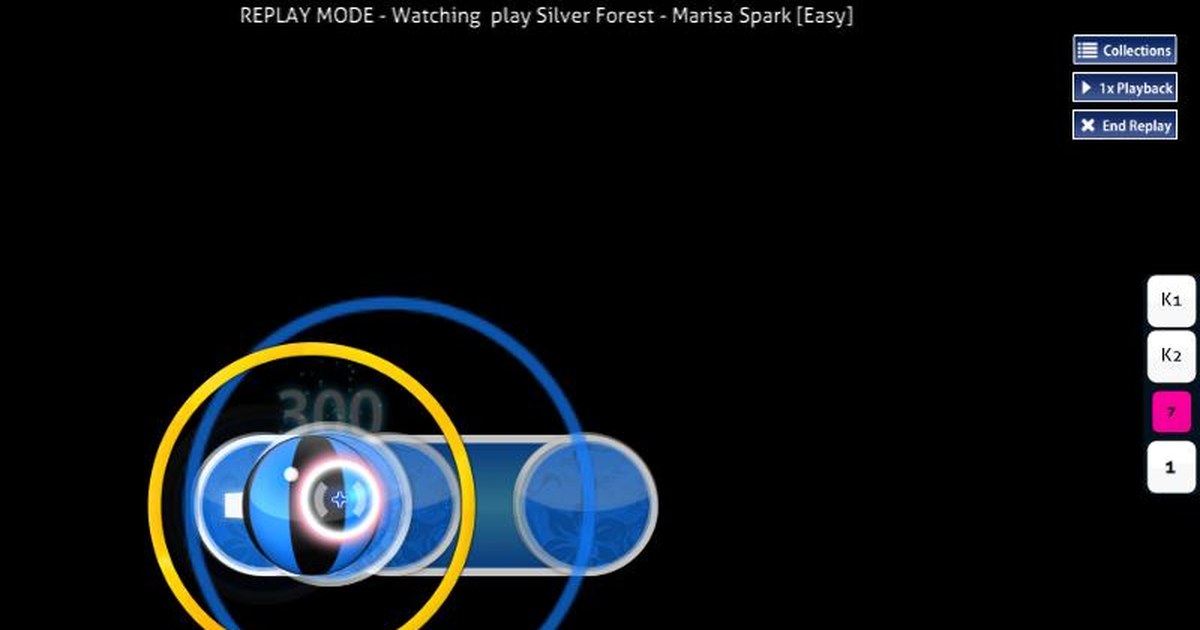
先講結論:把osu!重播做成影片只要兩步。打完一局後在結算畫面按F2,把重播匯出成.osr檔,然後在osu!播放這個檔案時錄下畫面就好。.osr檔不是影片,而是記下游標位置和按鍵的紀錄,所以只能在裝有osu!和對應譜面的電腦上播放。
因此想上傳到YouTube、Discord、LINE群組,或用手機給別人看,最後還是要把重播畫面錄成mp4之類的影片檔。本文依2026年11月29日的狀況,依序整理官方下載頁預設用戶端目前osu!(以lazer為基礎)和舊用戶端osu!(stable)的重播儲存資料夾、播放朋友傳來的重播需要的條件,以及乾淨錄下重播畫面的步驟。把重播檔做成影片的流程和其他遊戲一樣,對照要塞英雄重播存成影片的方法會更好懂。
.osr是輸入紀錄,只能在有相同譜面的osu!裡播放
根據osu!官方wiki,.osr檔裡包含遊戲模式、譜面的MD5雜湊、玩家名稱、300·100·Miss的數量與分數、最大連擊、使用的Mod、血條圖表,以及用LZMA壓縮的游標移動和按鍵。它不是拍下的畫面,而是記錄這張譜面每個瞬間游標在哪裡、按了哪個鍵,所以osu!會先載入同一張譜面,再在上面重播這些輸入。
wiki也寫明,重播必須有和紀錄時完全相同的譜面才能播放。所以朋友傳來的重播打不開時,先確認自己是否下載了同一張譜面的同一難度。如果譜面被修改、雜湊改變,即使是同一首歌也可能對不上。
只要譜面一致,重播一個檔案就能在幾年後重看,但離開遊戲就沒有辦法打開。想長期保存、隨處展示的一局,再錄成影片留一份比較保險。各遊戲重播能保留多久,可以看各遊戲重播保存期限比較。
匯出重播並錄成影片的步驟
- 1在結算畫面匯出重播一局結束、結算畫面出現後按F2。目前osu!會在資料資料夾內的exports資料夾產生.osr檔,osu!(stable)則在安裝資料夾內的Replays資料夾產生。檔名裡有玩家名稱、歌曲、難度和日期,之後很好找。
- 2找到儲存的.osr檔按Windows鍵和R開啟執行視窗,目前osu!輸入%AppData%\osu\exports,osu!(stable)輸入%LocalAppData%\osu!\Replays,就能直接打開資料夾。要傳給朋友或備份的就是這個檔案。
- 3在osu!裡播放重播雙擊.osr檔,重播就會在osu!裡打開。如果是朋友的重播,請先下載同一張譜面的同一難度。在目前osu!中,播放時可以用左右方向鍵前後跳轉,用Ctrl+H開關重播設定面板。
- 4用DOR螢幕錄影錄下重播畫面在DOR開啟的狀態下把osu!放在主螢幕上,按設定裡指定的螢幕錄影快捷鍵開始錄影。從頭播放重播,結束後再按一次同一個快捷鍵儲存。
- 5只剪出需要的片段並分享從錄影中剪出想留下的片段,以16:9、9:16、1:1比例儲存。在DOR工作室(dor.gg/studio)可以合併多段重播影片,加入文字和BGM,然後匯出mp4或用dor.gg連結分享。
osu!重播儲存·播放·做成影片一覽 (2026年11月29日為準)
| 情況 | 方法·位置 | 備註 |
|---|---|---|
| 在目前osu!(以lazer為基礎)匯出 | 結算畫面按F2 | .osr檔會出現在%AppData%\osu\exports資料夾 |
| 在osu!(stable)匯出 | 結算畫面按F2 | 預設安裝資料夾C:\Users\(使用者名稱)\AppData\Local\osu!裡的Replays資料夾 |
| stable中失敗的一局 | 遊戲結束畫面按F2 | 沒有過關的一局也能存成重播 |
| 檔案格式 | .osr | 游標位置和按鍵的紀錄,不是影片檔 |
| 播放收到的重播 | 雙擊.osr檔 | 必須裝有與紀錄時完全相同的譜面難度 |
| 別人的高分紀錄 | 遊戲內全球排行榜 | 依wiki說明,每張譜面全球前1,000名的紀錄會在伺服器保留重播 |
| 做成影片 | 錄下重播播放畫面 | 用DOR螢幕錄影錄下後剪出片段,以mp4或連結分享 |
重播影片怪怪的時候要檢查的地方
- 如果是朋友的重播,是否下載了同一張譜面的同一難度
- osu!的顯示模式是否設成無邊框視窗或視窗模式,而不是全螢幕
- 錄影時osu!是否顯示在主螢幕上
- 錄影影格率是否提高到60fps(DOR免費版預設30fps)
- 是否在開始錄影之後才從頭播放重播
不用重播檔,做成隨處可看的影片
.osr檔只能在有osu!和相同譜面的電腦上播放,但把重播畫面錄成影片後,在手機、Discord、社群裡都能直接觀看。DOR是免費的Windows應用程式,即使不是自動錄影的遊戲,也能用一個快捷鍵錄下畫面,所以可以把osu!裡正在播放的重播原封不動錄下來。
從錄影中只剪出想展示的部分,例如全連段落或最後的連打,以16:9、9:16、1:1比例儲存;在瀏覽器裡的DOR工作室還能合併多局,加入文字、BGM和搖晃縮放等特效範本,然後匯出mp4或直接用dor.gg連結分享。成品沒有浮水印。想把按鍵也顯示在畫面上,可以看遊戲影片顯示鍵盤滑鼠輸入的方法;想改成短影音用的直式影片,可以一起看橫式影片轉直式(9:16)的方法。

