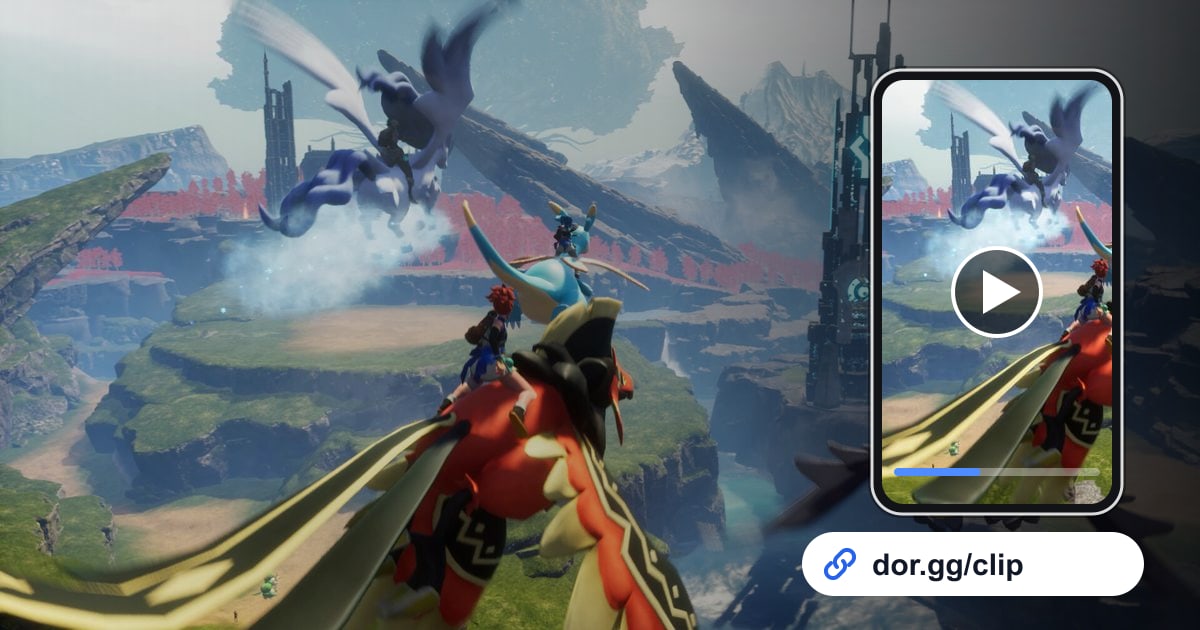

先說結論:錄幻獸帕魯,把「開始錄影」和「挑選片段」分開做就很簡單。安裝好DOR再啟動幻獸帕魯,軟體會發現遊戲並自動開始錄影,結束遊戲後影片會集中在軟體的「我的影片」裡。片段等遊玩結束後再慢慢挑,只剪需要的區間儲存就行。
幻獸帕魯裡有很多說來就來的瞬間,像是捕捉帕魯、Boss和塔的戰鬥、基地終於蓋好、連線伺服器上的離譜意外,臨時去按錄影鍵很容易錯過。從頭到尾錄下來,之後再剪,就不會漏掉。幻獸帕魯的專頁說明也可以看DOR幻獸帕魯頁面。本文以在PC上透過Steam遊玩幻獸帕魯為前提。
結論:自動錄影開著,片段等結束後再剪
幻獸帕魯一旦進入遊戲就可能連續玩好幾個小時,從一開始就只盯著剪片段,難免漏掉一些畫面。所以基本做法是用自動錄影留下整場,遊玩結束後只剪值得儲存的片段。剪的標準很簡單:讓「開始前一刻」和「結果」都留在裡面。
從丟出帕魯球之前剪到捕捉結果出現,從走近Boss剪到擊敗後獎勵出現,基地則剪到繞著完工的基地走一圈為止。只有結果的片段,看不出這個畫面好在哪裡。剪出區間的方法可以看遊戲影片裁剪方法。每種畫面從哪裡剪到哪裡,下面的表裡整理好了。
從錄影到儲存的操作順序
- 1安裝錄影軟體並啟動幻獸帕魯安裝DOR後,像平常一樣從Steam啟動幻獸帕魯。軟體偵測到遊戲就會自動開始錄影,所以不用手動按錄影鍵。剛裝好時,建議在DOR軟體畫面裡確認一次幻獸帕魯是否被辨識。
- 2照常遊玩錄影時不用改設定,照常玩就行。遇到值得保留的畫面,心裡記一下「現在大概是第幾分鐘」,之後在影片裡更容易找到位置。
- 3結束遊戲,在我的影片裡開啟關閉幻獸帕魯後,影片會集中在軟體的「我的影片」裡。開啟當天的整場影片,跳到剛才記下的時間附近。
- 4只剪需要的區間並儲存照表裡的標準定好開頭和結尾,剪出區間並選擇比例。16:9適合直接發布,9:16適合短影音,1:1適合社群平台的動態。直式影片的做法在遊戲直式影片製作裡有分步說明。
- 5需要時在工作室裡潤飾並匯出想把幾個片段合成一個,或加入文字、BGM、特效範本,就在DOR工作室(dor.gg/studio)裡編輯,匯出mp4,或用dor.gg連結分享。
幻獸帕魯各類畫面的剪輯區間
| 畫面 | 從哪裡開始剪 | 剪到哪裡結束 |
|---|---|---|
| 稀有帕魯捕捉 | 丟出帕魯球之前 | 捕捉成功或失敗的結果出現後 |
| Boss帕魯戰鬥 | 走近Boss、戰鬥即將開始之前 | Boss倒下、獎勵出現之後 |
| 挑戰塔 | 在塔的入口開始挑戰的畫面 | 擊敗塔Boss之後 |
| 基地完工 | 完工前最後一次放置建築 | 繞著帕魯們工作的基地走一圈之後 |
| 連線伺服器意外 | 出事前幾秒 | 朋友們的反應結束之後 |
| 長途探索中的事件 | 事件開始的地方,而不是趕路階段 | 事件結束的地方 |
儲存前要確認的事
- 剪出的區間裡同時有畫面開始前的一刻和結果
- 剪好儲存的片段從頭到尾播放過一遍
- 選了適合發布平台的比例(16:9、9:16、1:1)
- 確認聲音不會太小或太大
- 想保留的影片已按讚,避免被清理掉
用DOR自動錄影幻獸帕魯
DOR是免費的Windows遊戲錄影軟體。啟動支援的遊戲後會自動偵測,從啟動到結束錄下整場,影片會集中在「我的影片」裡。幻獸帕魯用自動錄影留下整場,想要的片段在軟體裡自己剪出區間,以16:9、9:16、1:1儲存即可。
錄影畫質免費可選720p和1080p、30fps和60fps,預設是1080p 30fps。1440p、4K、120fps、144fps需要DOR Pro。聲音會把遊戲聲音和麥克風放在同一條音軌裡。
儲存空間只有在超出分給「整場遊玩影片」的額度(預設5GB)時才會從最舊的影片開始清理,最近的錄影和按讚過的影片會保留。合併多支影片、加入文字、BGM、特效範本這類編輯在DOR工作室裡完成,成品匯出mp4或用dor.gg連結分享。用DOR做出的錄影和編輯成品都沒有浮水印。