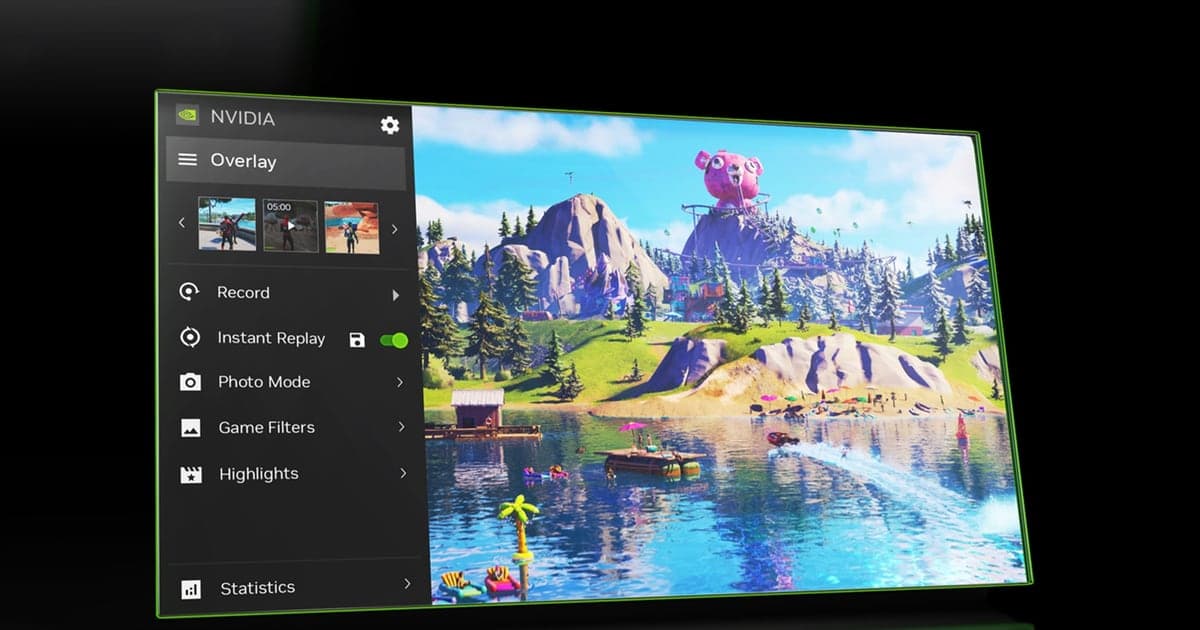
關於「PUBG 精華抓不到」的求助,絕大多數不是功能故障,而是開關沒找對位置。NVIDIA Highlights 的運作方式是一次握手:PUBG 送出擊殺、擊倒等事件訊號,NVIDIA 懸浮視窗接收訊號並把對應瞬間剪成片段。這代表 NVIDIA App 端和遊戲端的兩個設定必須同時開啟,只開一邊什麼都不會發生。本文先依序走一遍開啟流程,再依症狀逐項說明失敗時該查哪裡。想全面了解這款遊戲的錄影方案,可以先看PUBG 遊戲專區。
該用精華時刻,還是即時重播?
Highlights 是全自動方案:由遊戲判定哪些算精彩瞬間,擊殺和擊倒會被自動剪出,但遊戲沒有標記的畫面永遠不會被記錄。即時重播(Instant Replay)則相反——按下快捷鍵就把最近幾分鐘整段儲存,與遊戲的事件判定無關,適合載具特技、近身博弈這類不會被標記的操作。如果目標是累積擊殺集錦,用 Highlights;如果總是錯過遊戲不標記的瞬間,就同時開著即時重播。如果即時重播本身無法啟動,請先排查即時重播無法使用的解決方法。而想切換視角復盤整場對局,合適的工具不是錄影,而是PUBG 重播功能指南。
在 PUBG 中開啟並儲存精華的完整步驟
- 1安裝或更新 NVIDIA App — 用最新的 NVIDIA App 取代舊版 GeForce Experience,並把 Game Ready 驅動程式更新到最新。精華功能只在 GeForce 顯示卡上可用。
- 2開啟懸浮視窗和 Highlights — 在 NVIDIA App 設定中啟用遊戲內懸浮視窗,確認其中的 Highlights 選項已開啟,並檢查暫存空間是否充足。
- 3在 PUBG 中授權擷取 — 接受遊戲啟動時跳出的精華使用請求;如果錯過了視窗,可在 PUBG 的遊戲設定中直接開啟精華擷取選項。
- 4打一場實戰後檢查片段庫 — 完整打完一場後開啟懸浮視窗片段庫,確認擊殺和擊倒瞬間已被剪成獨立片段。訓練場不會觸發事件,無法用來測試。
- 5儲存片段並核對資料夾 — 在片段庫中挑選要留下的片段點選儲存,並確認儲存資料夾裡確實產生了 MP4 檔案。未儲存的暫存片段可能被清除。
精華失效時的症狀排查表
| 症狀 | 常見原因 | 處理方式 |
|---|---|---|
| 遊戲內不跳出精華授權提示 | NVIDIA App 遊戲內懸浮視窗未開啟 | 在 NVIDIA App 設定中開啟懸浮視窗後重新啟動 PUBG |
| 懸浮視窗能開啟但沒有精華欄位 | PUBG 端未允許精華擷取 | 在遊戲設定中允許 NVIDIA Highlights 並重新啟動 |
| 出現了擊殺提示卻找不到檔案 | 對局後沒有在片段庫中執行儲存 | 在賽後片段庫中手動儲存想留下的片段 |
| 以前的精華設定全部消失 | GeForce Experience 已被 NVIDIA App 取代 | 在 NVIDIA App 中重新啟用精華並更新驅動程式 |
| 吃雞瞬間等特定畫面沒有被剪出 | 只有遊戲送出事件訊號的瞬間才會記錄 | 搭配即時重播快捷鍵手動儲存這些畫面 |
還是不行?依這個順序檢查
- 確認使用的是 GeForce 顯示卡且 Game Ready 驅動程式為最新版本
- 確認 NVIDIA App 的遊戲內懸浮視窗已開啟
- 確認 PUBG 遊戲設定中已允許精華擷取
- 確認精華暫存配額和磁碟剩餘空間充足
- 確認對局結束後確實在片段庫中按了儲存按鈕
不做任何設定也能自動儲存擊殺和吃雞瞬間
Highlights 設定好之後確實省事,但它的限制是結構性的:只支援 GeForce 顯示卡,只在會送出事件訊號的受支援遊戲中運作,而且只記錄遊戲判定的瞬間。免費遊戲剪輯工具 DOR 採取了不同的思路:它自動偵測正在執行的遊戲,無須手動設定錄影來源,自動把擊殺和精華瞬間儲存為獨立片段,同時保留整場對局的完整錄影。預設採用 NVENC 硬體編碼,對遊戲效能影響很小,還可以在瀏覽器編輯器中修剪片段,並在 dor.gg 網頁上直接查看和分享。一個 Windows 安裝檔即可開始。
官方資料
懸浮視窗與精華功能的官方說明請見 NVIDIA 官方支援文件;遊戲內設定或帳號問題請前往 PUBG 官方支援中心。