目前 NVIDIA App Gallery 與設定比舊文章的單一預設路徑可靠。應用程式更新、Windows 使用者資料夾、手動錄影和 Instant Replay 設定都可能影響位置,請從新測試片段反向尋找。
結論:儲存資料夾沒有唯一答案,確認一次改好之後就不必再翻找
查找分三步:按 Alt+Z 打開覆蓋層,在圖庫裡選最新的片段,透過開啟檔案位置或儲存設定確認真實資料夾;選單不同就按檔名和儲存時間用 Windows 搜尋;然後在 NVIDIA App 的錄影/儲存設定裡改到有剩餘空間的 SSD 資料夾。手動錄影和即時重播的儲存方式不同,各做一次 5 秒測試,確認檔案確實出現在新資料夾裡。本文的流程照做即可,但如果你想徹底擺脫每次翻找檔案,換個方式更省事。DOR 會自動偵測特戰英豪、英雄聯盟、絕地求生等支援的遊戲,錄下整場並把擊殺片段收進應用程式內的素材庫,不用記資料夾路徑、不用翻檔案總管,直接從素材庫播放、裁剪、產生 dor.gg 分享連結。下面是在 NVIDIA App 中確認和修改路徑的順序。
用最新檔案驗證,不要背預設路徑
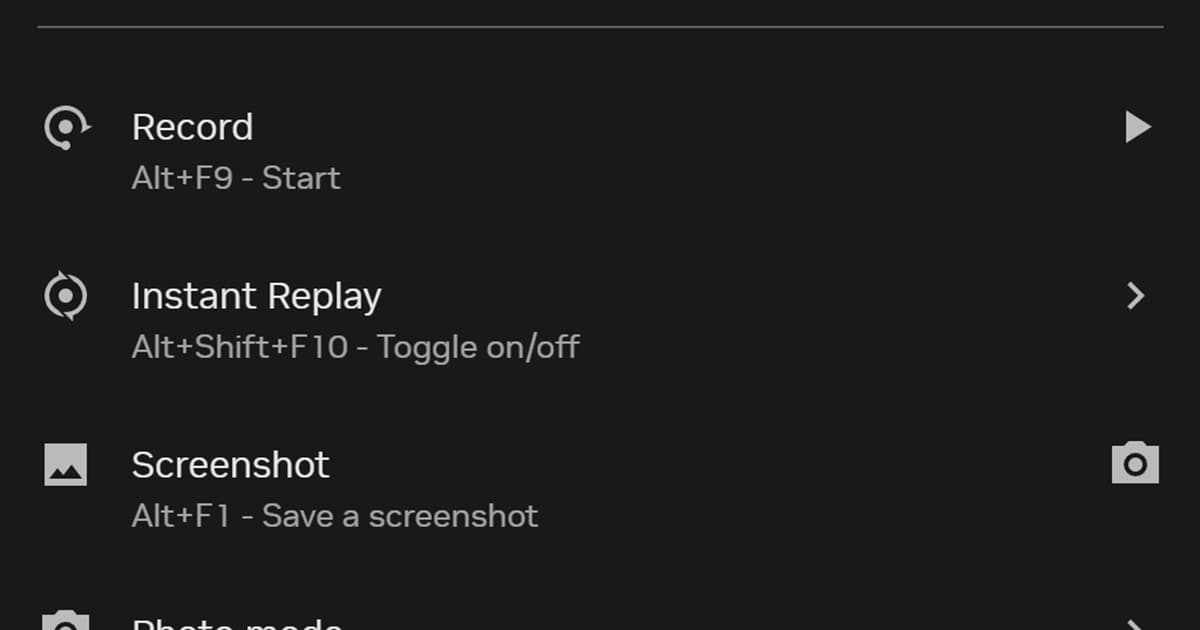
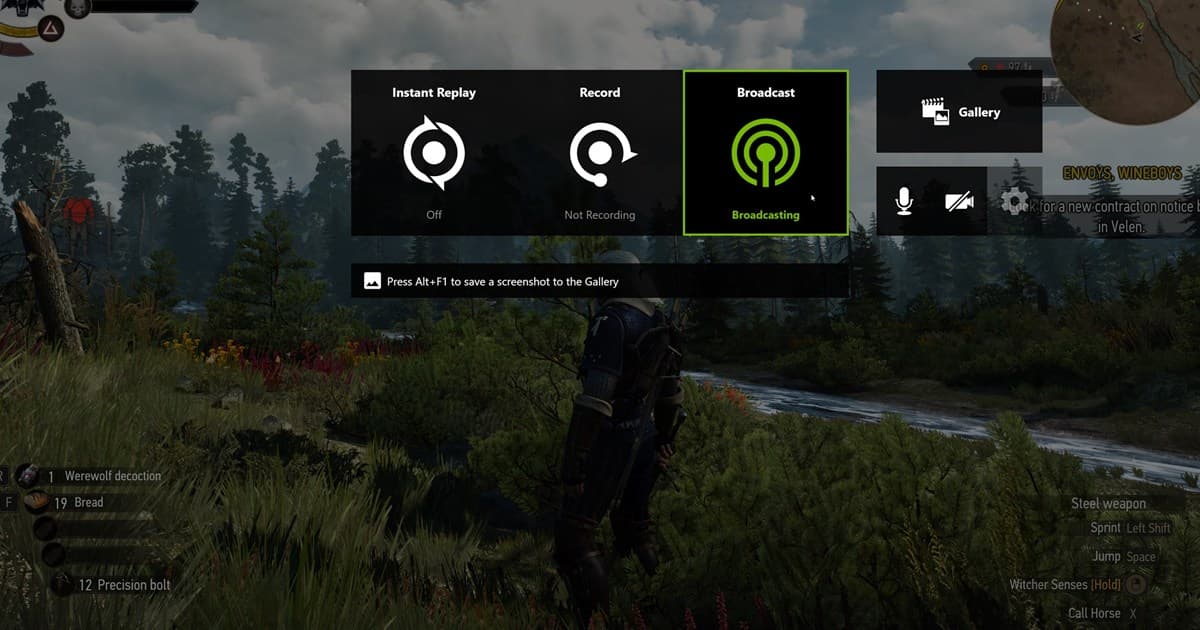
開啟 Alt+Z,在 Gallery 找最新項目並使用目前版本的檔案位置或儲存控制。若選單名稱不同,記下確切檔名與建立時間,以 Windows 搜尋;再於現行 NVIDIA App 或覆蓋層 Video Capture/Storage 設定選新資料夾。
檔案不見時查哪裡
| 情況 | 先檢查 | 解決證據 |
|---|---|---|
| 不在常用資料夾 | Alt+Z Gallery 最新項 | 開啟實際檔案位置 |
| Gallery 與檔案總管不符 | 檔名與時間搜尋 | 長度和大小一致 |
| 只找到手動錄影 | 另存一次 Instant Replay | 兩種方式都定位 |
| 新資料夾儲存失敗 | 權限、空間、連線 | 可播放五秒檔案 |
安全查找並更改
- 1開啟最新 Gallery 項目 — 製作新片段後進入 Alt+Z > Gallery 查看檔案位置操作。
- 2在 Windows 反向搜尋 — 依正確檔名或建立時間搜尋 Videos 與已連接硬碟。
- 3查看目前儲存控制 — 於現行 NVIDIA App 或覆蓋層查看 Video Capture/Storage 區域。
- 4選擇安全本機資料夾 — 使用可寫入、空間足夠且連線可靠的 SSD。
- 5做兩次五秒測試 — 分別保存手動錄影與 Instant Replay,從新資料夾播放。
路徑更改完成清單
- 最新 Gallery 項目對應實際檔案
- 已在目前應用程式核對目的地
- 新資料夾可寫且空間足夠
- 手動錄影存到新位置
- Instant Replay 也在新位置確認
考慮 DOR 時的檔案管理
DOR 不會更改 NVIDIA App 儲存或移動既有錄影。它是整理支援遊戲未來內容的替代流程。請比較更改錄影位置、NVIDIA 設定、即時重播排查與 DOR 自動錄影。 實際遊戲應用範例可查看 VALORANT 遊戲專區。 玩大逃殺的話也可參考 PUBG 精華自動儲存。
NVIDIA App 官方錄影說明
NVIDIA App 官方頁面說明 ShadowPlay 驅動的 Instant Replay、手動錄影與覆蓋層。它未保證所有電腦使用固定資料夾,因此請用目前 Gallery、儲存設定和新測試檔確認。