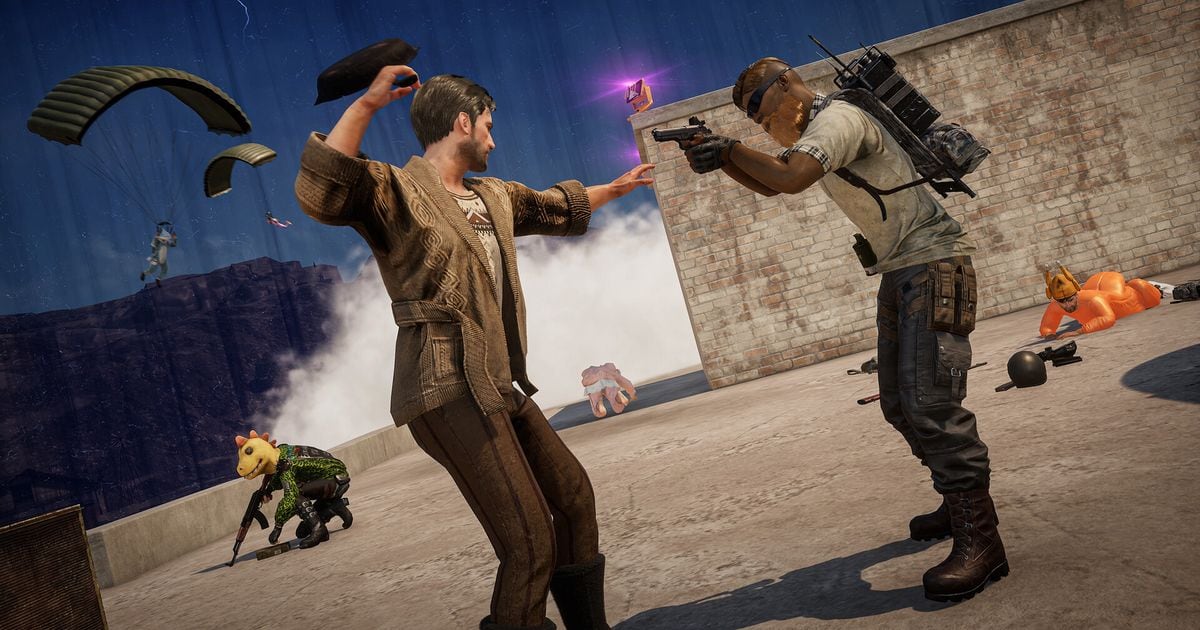

想在絕地求生(PUBG: BATTLEGROUNDS)進行 VOD 複盤,前提是想複盤的那一局已經存成影片,因為遊戲內重播能保留多久,官方支援文件與更新公告都沒有給出數值(截至 2026 年 10 月 2 日確認)。所以重要的對局請直接錄下來,每次只看一兩場,並集中在決定勝負的交戰上。
本文僅針對 PC 版,重播與 Death Cam 的基本看法請見絕地求生重播與 Death Cam 查看方法。這裡只談要保留什麼、挑哪一局、檢查什麼,以及怎麼擷取保存。
結論:沒有留下來的影片,複盤就無從開始
遊戲內重播是很好用的觀看工具,但官方資料能確認的範圍有限。快捷鍵表中有暫停、調整播放速度、時間軸、自由視角等項目,2D 重播則在比賽報告中顯示對局資訊。相對地,保存期限的數值沒有任何官方說明。
更新 24.2 的公告提到街機模式不支援重播,2021 年的更新 11.1 與 11.2 也出現過重播系統更新後舊版本重播無法播放的情況。這並不代表每次更新都會這樣。想再看的對局最好以影片檔留在手邊,影片會佔用空間,保存計畫可以先參考絕地求生錄影佔用空間與保存指南來安排。
複盤流程:從準備錄影到擷取保存
- 1先把想複盤的對局錄下來複盤是在對局結束之後才開始的,所以錄影必須在這之前就已開啟。使用自動錄影工具就不必每局手動操作;如果是手動開始錄影,可以養成在大廳等待時確認錄影狀態的習慣。同時錄下麥克風的話,和隊友的溝通也會成為核對判斷依據的資料留下來。
- 2挑選要回看的對局優先選輸掉的對局、在意外交戰中倒下的對局,以及打得順但說不出原因的對局。每天只看一兩場,比較容易集中精神看完。如果想先掌握整局的大致走向,也可以在 Career > Match History 裡用 2D 重播先快速瀏覽地圖與交戰發生的位置。
- 3帶著檢查問題觀看並隨時暫停第一遍不加速完整看一次,接著在在意的交戰處暫停,對照下方的檢查清單。依序看交戰前的位置與移動原因、對第一個聽到的聲音或看到的資訊做了什麼判斷、倒下前的選擇,以及決定往下一個區域轉移的時機。地圖與交戰位置用 2D 重播看,交戰畫面用錄影看,這樣分工也可以。
- 4只擷取關鍵片段保存想反覆看的交戰,可以用 DOR 應用程式影片庫的擷取功能指定起點與終點,存成短片段。輸出比例可在 16:9、9:16、1:1 中選擇,用 dor.gg 連結分享後,對方在手機瀏覽器也能直接播放。把關鍵片段另外留下來,之後整理整局影片時也不會弄丟想回看的畫面。
複盤方式比較:官方能確認的範圍與限制
| 方式 | 官方資料中確認的內容 | 複盤時要考慮的點 |
|---|---|---|
| 遊戲內重播(Career > Replays) | 官方快捷鍵表中有暫停(P)、調整播放速度(上下方向鍵)、時間軸(J)、自由視角(F)、玩家列表(Tab)等項目。街機模式不支援重播(更新 24.2)。 | 保存期限與保存數量官方沒有說明。重播系統更新時曾出現舊重播無法播放的情況(更新 11.1、11.2,2021 年)。 |
| 2D 重播(Career > Match History > Match Report > 2D Replay) | 更新 30.2 中新增。顯示地圖、玩家、交戰、區域、空投補給箱以及特定玩家的詳細資訊,PC 播放速度為 1、2、5、10、20 倍。更新 40.1 起可透過 PUBG Bridge 網站與 QR 碼在遊戲外觀看。 | 官方公布的資訊範圍就是以上這些。與遊戲內重播的優劣比較與最長播放時間,官方資料中沒有找到。適合用來快速瀏覽整局的概況。 |
| 自行錄製的影片 | 不在 PUBG 支援文件的討論範圍內。檔案存在自己的電腦裡,可以挑想看的對局反覆觀看。 | 必須在對局開始前就開啟錄影,影片累積多了會佔用儲存空間。 |
| DOR 整局自動錄影 | 自動偵測支援的遊戲,把整局存成 mp4,擊殺畫面另外產生精彩片段。應用程式影片庫中的擷取功能可輸出 16:9、9:16、1:1 比例。 | 要看什麼仍需自己決定,所以最好帶著檢查問題去看。在 RTX 系列等支援的 NVIDIA 顯示卡上,會以 NVENC 硬體編碼錄影。 |
絕地求生 2D 重播網站:用 PUBG Bridge 觀看的方法與第三方重播網站
能在遊戲外觀看絕地求生 2D 重播的官方網站是 PUBG Bridge(bridge.pubg.com)。它隨 2026 年 2 月的 40.1 更新上線,讓原本只能在遊戲內比賽報告裡看的 2D 重播也能用瀏覽器開啟。下表把開啟 2D 重播的三種官方途徑和第三方重播網站放在一起比較。3D 重播的鏡頭與播放按鍵另見PUBG 重播按鍵與快捷鍵。
| 觀看位置 | 開啟方式 | 注意事項 |
|---|---|---|
| 遊戲內比賽報告 | 在「生涯 > 對戰歷史」(Career > Match History)選一場比賽,打開比賽報告的 2D 重播分頁。 | 只能在開著遊戲時觀看。想在遊戲外看,就用下面兩種方式。 |
| PUBG Bridge 網站(bridge.pubg.com) | 用瀏覽器開啟,以 KRAFTON ID 登入後,在對戰歷史中選擇要看的比賽。 | 不必開啟遊戲。頁面顯示的是 KRAFTON ID 已連結平台的對戰歷史,找不到比賽時先確認平台是否已連結。 |
| 遊戲內 QR 碼 | 在「生涯 > 對戰歷史」選一場比賽,點 2D 重播下方的「在瀏覽器中檢視」顯示 QR 碼,再用手機掃描。 | 適合把在遊戲裡選好的比賽直接轉到手機或其他裝置的瀏覽器觀看。 |
| 第三方戰績、重播網站 | 依網站而異(例如用玩家名稱搜尋)。 | 不是 KRAFTON 經營的網站。現在是否仍在營運、能看到哪些比賽,各網站都不同。 |
搜尋到的第三方「重播網站」是獨立於 PUBG Bridge 的服務。PUBG 官方開發者入口網站(developer.pubg.com)的 Featured Apps 清單裡,也有介紹為 2D 重播播放器的第三方應用程式,但列在清單上不代表現在仍在營運,請實際開啟確認。為了看 2D 重播而用 KRAFTON ID 登入的地方是官方的 PUBG Bridge,如果其他網站要求輸入 KRAFTON ID 密碼,最好不要填寫。
複盤檢查清單
- 能否用語言說明交戰開始前我所在的位置,以及為什麼去那裡
- 對第一個聽到的聲音或第一則敵人資訊,我做了什麼判斷
- 倒下前的最後幾秒,是否還有其他選擇
- 我是在什麼時候決定往下一個區域轉移的,依據是什麼
- 和隊友說的話與實際行動是否一致
- 如果下一局只改一件事,會是什麼
用 DOR 自動保存整局並擷取關鍵片段
絕地求生是 DOR 支援的遊戲,先在絕地求生專區確認支援範圍並保持 DOR 執行,整局就會自動存成 mp4,擊殺畫面則另外產生精彩片段。對複盤來說,這份整局影片連倒下的經過都完整記錄了下來。使用 RTX 系列等支援的 NVIDIA 顯示卡時,DOR 會以 NVENC 硬體編碼錄影。
遊戲聲音與你的麥克風聲音會錄進同一支影片,所以事後可以把交戰中的報點時機和畫面對照著看。想回看的交戰用應用程式影片庫的擷取功能剪出來即可,擷取方法整理在遊戲片段擷取方法裡。DOR 是免費的 Windows 應用程式,而要看哪裡、怎麼判斷,仍然需要你自己對照上面的清單來完成。

