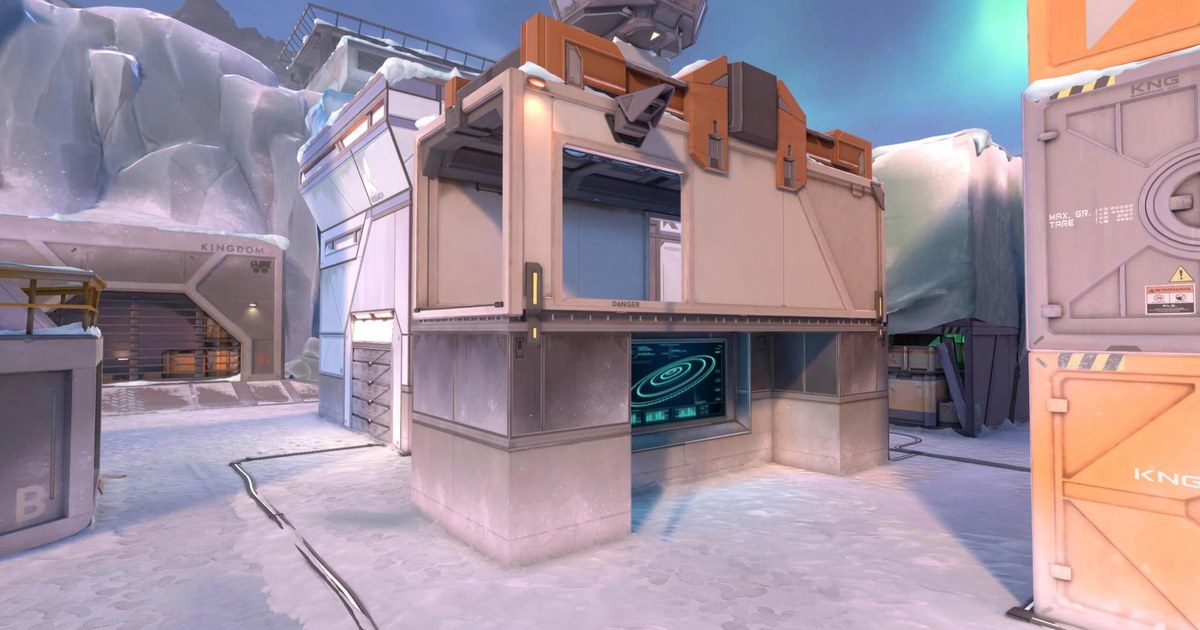

結論:快速觸發只開移動鍵,觸發點0.5~1.0mm,靈敏度0.3~0.5mm起步
快速觸發設定一開始其實不必調到最低。快速觸發只開在移動鍵(WASD),觸發點設0.5~1.0mm,快速觸發靈敏度(也就是放開多少算重置的距離)設0.3~0.5mm起步。其他按鍵維持1.5~2.0mm,技能、大絕、跳躍這類誤按代價大的鍵設到2.0mm以上。
這組數值介於Wooting指南給出的更低數值,與Razer、Logitech範例設定使用的1.0mm之間,正好落在製造商建議的中間。打幾場之後,若急停穩定、也沒有誤觸,再每次往下調0.1mm即可。
- 移動鍵(WASD): 觸發點0.5~1.0mm,快速觸發靈敏度0.3~0.5mm
- 蹲下: 0.5~1.0mm,有連按蹲下習慣的話再加開快速觸發
- 技能鍵1.0~2.0mm,大絕與跳躍2.0mm以上
- 其他按鍵: 1.5~2.0mm,關閉快速觸發
- 連續快速觸發(Continuous Rapid Trigger):先關閉
- 遊戲用設定檔與打字用設定檔(2.0mm上下,關閉快速觸發)分開儲存
為什麼是這些數值:觸發點和快速觸發靈敏度是兩個不同的設定
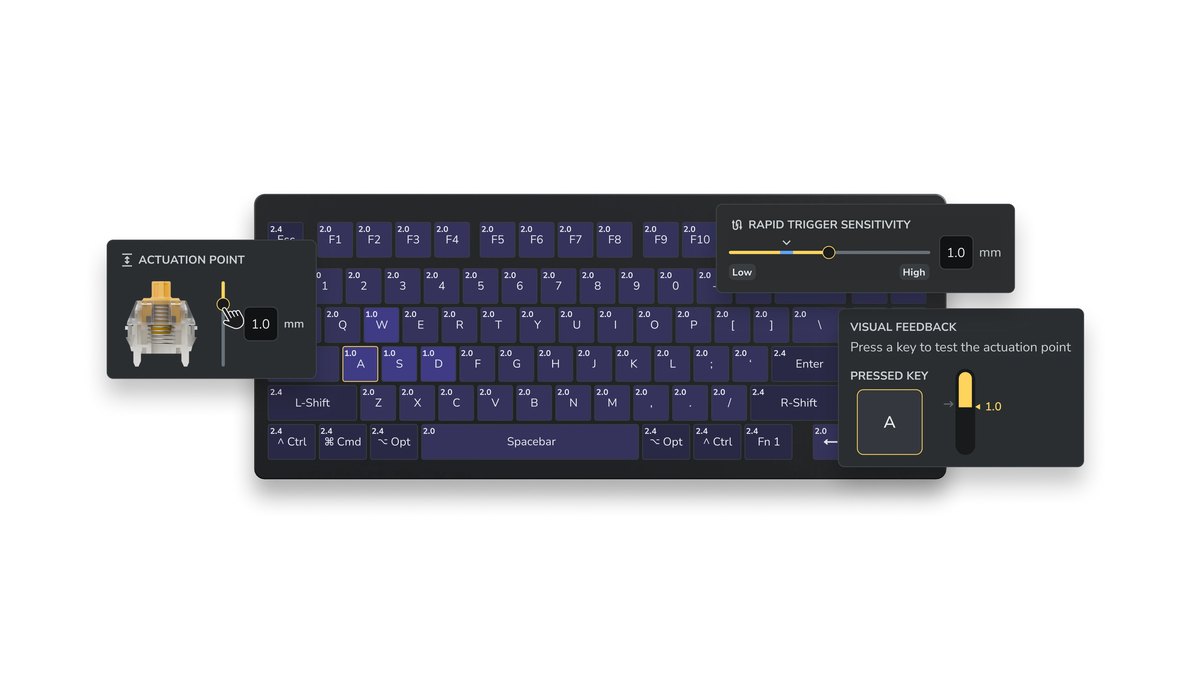
觸發點決定按鍵壓下幾公釐才算輸入。數字越小,按鍵在越上方就觸發;數字越大,就得壓得越深。快速觸發靈敏度則是已經壓下的鍵要放開多少才算鬆開、再壓下多少才算重新按下的距離,同樣是公釐數越小越靈敏。
一般鍵盤要越過固定的重置點才算放開,快速觸發則依手指移動方向判斷,手指一開始往上抬就判定為放開。所以只有磁軸(霍爾效應)或類比光軸這類能連續讀取鍵程的鍵盤才能使用。磁軸鍵盤的基本概念與挑選方式,可以參考電競鍵盤選購指南。
特戰英豪和CS2都是邊移動邊開槍就不準的遊戲,所以放開移動鍵時角色能多快停下很關鍵。快速觸發最派得上用場的就是這裡,因此先只開移動鍵是最穩的起點。反過來說,數值壓得太低,手指輕微晃動就會反覆觸發與重置。
Corsair替自家磁軸鍵盤另外標示了0.3~3.6mm的精準度建議範圍,Wooting也提醒0.15mm這種極低靈敏度並不適合多數人。玩家心得中,從0.1mm起步、後來調高才讓急停穩定的例子也不少;當然也有人習慣低數值後就一直這樣用。想再往下調,等熟悉起始值之後也不遲。
| 設定 | 意思 | 調整訣竅 |
|---|---|---|
| 觸發點 | 按鍵壓下幾公釐才輸入 | 越小越快但誤觸越多。移動鍵從0.5~1.0mm開始 |
| 快速觸發靈敏度(重置距離) | 放開多少算鬆開、再壓多少算重新輸入 | 越小越靈敏。從0.3~0.5mm開始,出現抖動就調高 |
| 按下與放開靈敏度分開 | 按下和放開各自設定靈敏度 | 一開始設一樣。放開後常被再次觸發的話,把按下那側調鈍 |
| 連續快速觸發 | 回到觸發點以上仍維持快速觸發,直到完全放開 | 先關閉。只有觸發點設得較深時才嘗試 |
各鍵盤設定步驟:Wootility、Razer Synapse、G HUB、SteelSeries GG
- 1新增一個遊戲用設定檔保留預設的打字用設定檔,另外新增一個遊戲用設定檔。Razer的出廠預設設定檔無法開啟快速觸發,要切換到自訂設定檔;Logitech可以拿內建設定檔2當起點,但它同時開著按鍵優先順序,玩CS2要關閉。
- 2全部按鍵先設1.5~2.0mm先把所有按鍵的觸發點統一成1.5~2.0mm。這是聊天和操作選單時比較不會誤按的基準線。
- 3只把WASD調淺只選W、A、S、D,把觸發點降到0.5~1.0mm,使用單鍵設定或按鍵群組功能。
- 4只有WASD開快速觸發只在這四個鍵開啟快速觸發,靈敏度設0.3~0.5mm,連續快速觸發維持關閉。
- 5誤按代價大的鍵壓深技能、大絕、跳躍、CS2的使用鍵這類一誤按就打亂回合的鍵,設到2.0mm以上,不開快速觸發。
- 6用同樣的練習確認,每次調0.1mm用同樣的練習,例如打幾場死鬥,一次只改一個數值、每次0.1mm。出現不想要的移動,就把最後改的數值改回去。
Wooting 80HE+、60HE v2:Wootility的Performance分頁
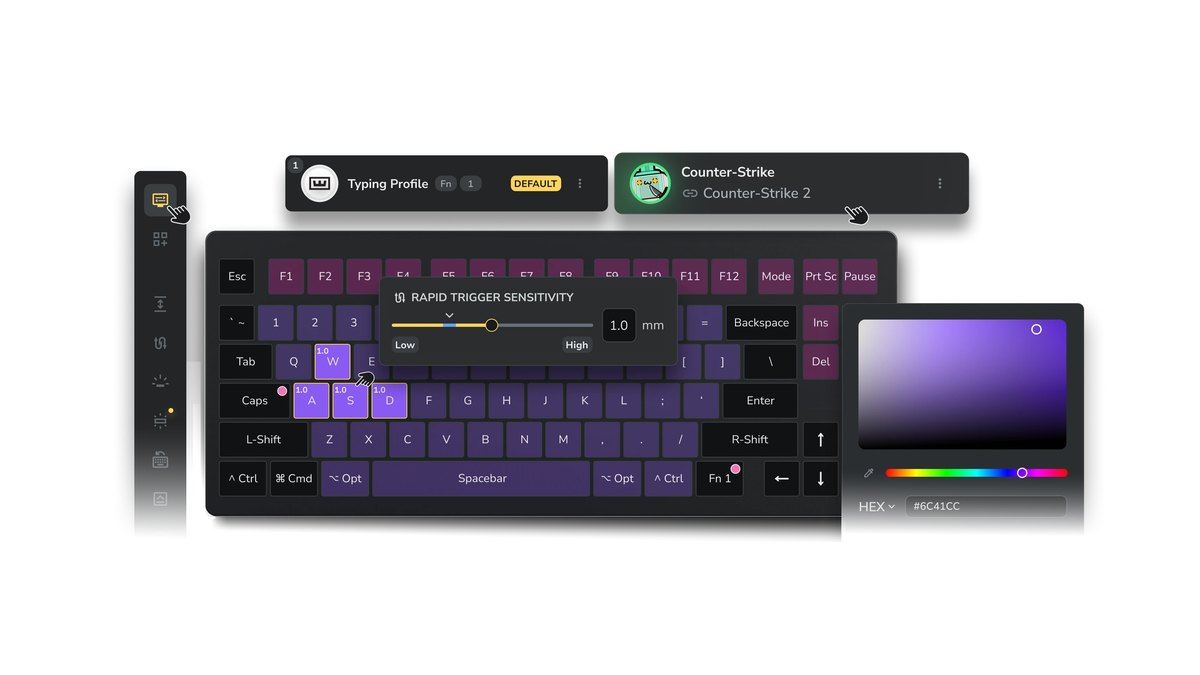
Wooting使用網頁版與桌面版都有的Wootility設定。選好設定檔後到Performance分頁開啟Rapid Trigger,用「Set per-key rapid trigger」只選WASD,再調整靈敏度滑桿。
80HE+與60HE v2的觸發點可在0.1~4.0mm範圍內以0.1mm為單位逐鍵調整,在進階設定開啟Separate Up/Downstroke後,還能分別設定按下與放開的靈敏度。連續快速觸發也在進階設定裡。內建設定檔最多4組,打字與各遊戲的設定可以分開存放。
Razer Huntsman V3 Pro Tenkeyless:Synapse或FN快捷鍵
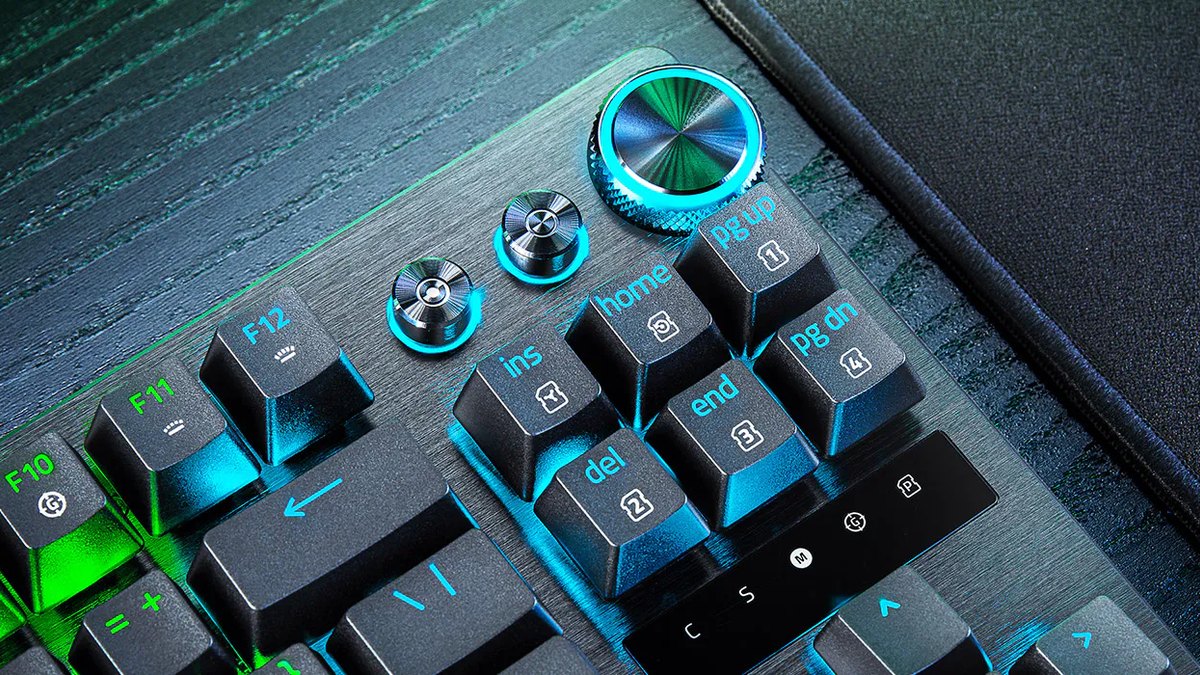
在Razer Synapse的Actuation分頁設定逐鍵觸發點與快速觸發,不開軟體、只用鍵盤也能調。按FN+Tab進入觸發點調整模式,按一下按鍵確認目前高度,再用旋鈕或方向鍵修改,按Esc儲存。FN+Caps Lock是快速觸發調整模式,用Caps Lock開關,再用旋鈕調靈敏度。
觸發點範圍是0.1~4.0mm。要注意的是亮綠燈的出廠預設設定檔固定在2.0mm、快速觸發關閉,切換到自訂設定檔才能開啟快速觸發。和Wooting的差異請看Wooting 80HE+與Huntsman V3 Pro TKL比較。
Logitech G PRO X2 RAPID:OLED螢幕加滾輪直接調
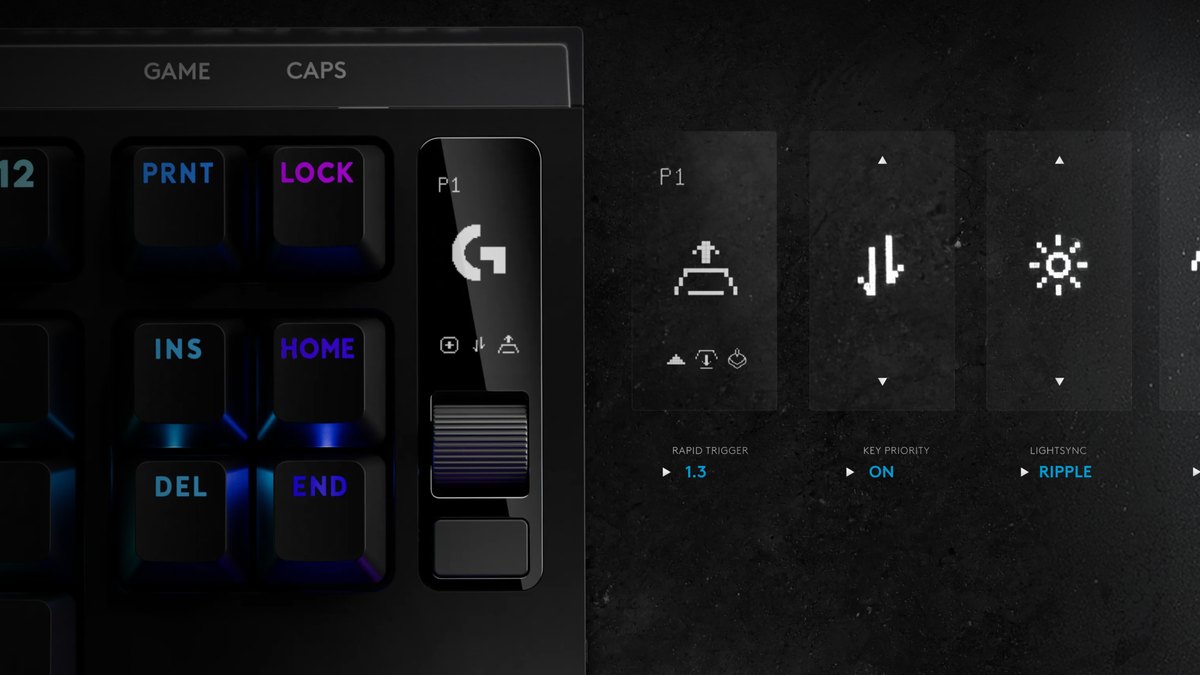
PRO X2 RAPID在鍵盤右上角有OLED螢幕和導覽滾輪。按Menu鍵,選ACTUATION POINT或RAPID TRIGGER,再從SELECT(按鍵群組)、LIST(逐鍵)、ALL(全部)中選範圍,轉動滾輪調整數值,按下滾輪套用。觸發點可在0.1~4mm之間以0.05mm為單位調整,G HUB則能做更細的設定與儲存設定檔。
內建設定檔2(FN+2)是全鍵1.00mm、快速觸發0.5mm,接近本文的起始值,但同時開著按鍵優先順序(SOCD),進CS2前記得關閉。這把鍵盤本身的評價請看PRO X2 RAPID評測。
SteelSeries Apex Pro TKL Gen 3:GG與內建切換
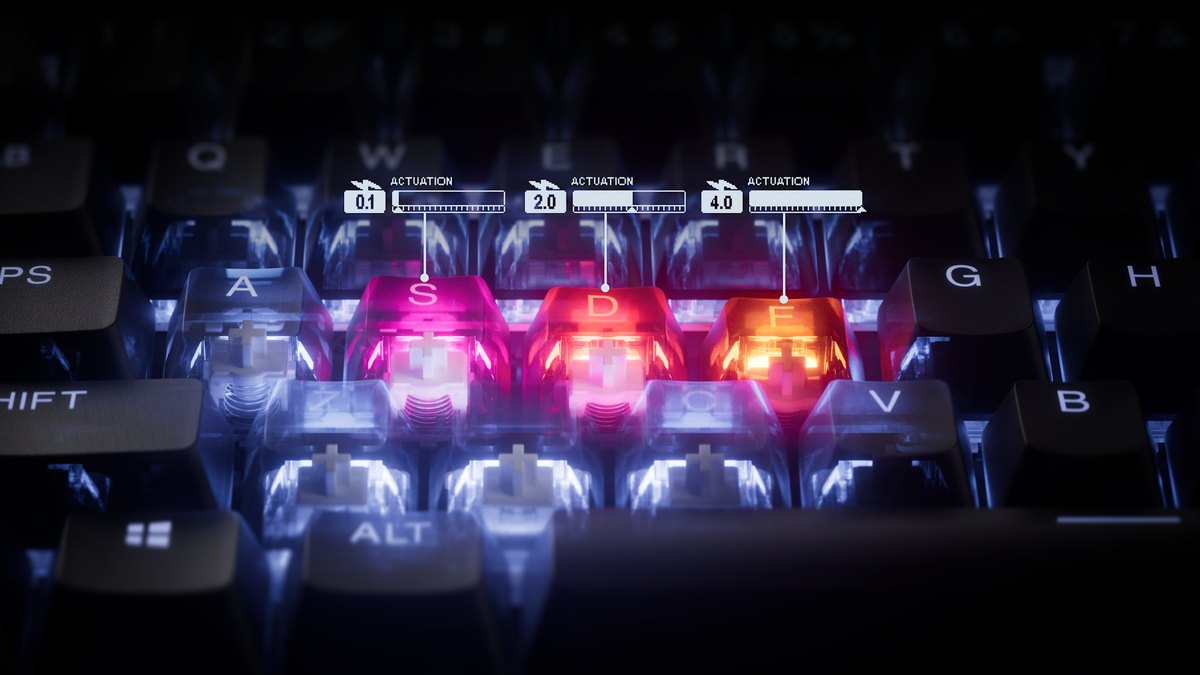
在SteelSeries GG(Engine)逐鍵調整觸發點,鍵盤上則用SteelSeries鍵+T開關快速觸發。也可以在OLED選單長按媒體鍵進入Actuation,按下滾輪切換。快速觸發開啟後,數字列1到0會變成洋紅色,OLED出現閃電圖示。
0.1~4.0mm的調整只適用於搭載OmniPoint 3.0軸的61個鍵,F鍵列、方向鍵等其餘按鍵是一般軸。GG QuickSet的Triple Threat預設會一次開啟快速觸發、Rapid Tap(SOCD)與Protection Mode,玩CS2時要把Rapid Tap關掉。
| 產品 | 觸發點範圍與單位 | 開啟快速觸發的位置 | 先確認的事項 |
|---|---|---|---|
| Wooting 80HE+ | 0.1~4.0mm,0.1mm單位,逐鍵 | Wootility Performance分頁 | 按下放開分開與連續快速觸發在進階設定 |
| Wooting 60HE v2 | 0.1~4.0mm,0.1mm單位,逐鍵 | Wootility Performance分頁 | 4組內建設定檔依遊戲分開儲存 |
| Razer Huntsman V3 Pro TKL | 0.1~4.0mm | Synapse Actuation分頁,FN+Caps Lock | 出廠預設設定檔無法開啟快速觸發 |
| Logitech G PRO X2 RAPID | 0.1~4mm,0.05mm單位 | OLED選單RAPID TRIGGER,G HUB | 內建設定檔2開著按鍵優先順序 |
| SteelSeries Apex Pro TKL Gen 3 | 0.1~4.0mm,61個OmniPoint鍵 | SteelSeries鍵+T,OLED,GG | Triple Threat預設會同時開啟Rapid Tap |
價格(2026年11月10日為準)
| 產品 | 上市價 | 實際售價範圍 |
|---|---|---|
| Wooting 80HE+ | 請向賣場確認 | 約 NT$8,480 |
| Wooting 60HE v2 | 請向賣場確認 | 約 NT$7,980(ABS)~NT$10,680(鋁) |
| Razer Huntsman V3 Pro TKL | 官網 NT$8,490 | 約 NT$4,990~8,490 |
| Logitech G PRO X2 RAPID | 定價 NT$7,290 | 約 NT$6,790~7,290 |
| SteelSeries Apex Pro TKL Gen 3 | 請向賣場確認 | 約 NT$6,690~8,290 |
價格會隨促銷與庫存變動,購買前請再向賣場確認。表中5款鍵盤都用同樣兩個數值設定,所以本文的起始值不論選哪一款都能直接套用。Razer 另有名稱相近的 8KHz 版本且價格不同,請看清型號。
各遊戲快速觸發起始值
下表把製造商指南與範例設定依遊戲整理成起始值。特戰英豪方面,Wooting的指南給到WASD觸發點0.2~0.5mm、靈敏度0.2~0.4mm,但第一次用快速觸發的話,從高一階開始比較穩。CS2方面,同一家的指南以觸發點0.7mm、靈敏度0.5mm為基準,並提醒不要在拆彈用的使用鍵開快速觸發。CS2能不能開Snap Tap這類功能,請看Snap Tap與快速觸發的使用規定;職業選手的整體裝備選擇,請看CS2職業選手設定與裝備。
| 遊戲 | 移動鍵觸發點 / 靈敏度 | 其他按鍵 | 備註 |
|---|---|---|---|
| 特戰英豪 | 0.5~1.0mm / 0.3~0.5mm,習慣後可到0.2mm | 蹲下0.5~1.0mm,技能1.0~2.0mm,大絕與跳躍2.0mm以上 | 快速觸發只開WASD,有連按蹲下習慣就加上蹲下鍵 |
| CS2 | 0.7mm / 0.5mm,習慣後到0.4mm、0.2mm | 其餘1.5mm,使用鍵關閉快速觸發 | 關閉SOCD功能,只開快速觸發 |
| Apex 英雄(參考) | 0.5~1.0mm / 0.3~0.5mm | 跳躍、蹲下常誤按就壓深 | 專屬建議資料少,以特戰英豪數值為起點 |
| 鬥陣特攻、要塞英雄(參考) | 只有移動鍵用上面的數值 | 技能與建造鍵1.5~2.0mm | 沒有官方建議值,只套用移動鍵原則 |
| 英雄聯盟等MOBA | 關閉快速觸發,1.5~2.0mm | 技能鍵2.0mm上下 | 誤按就是損失,所以壓深 |
| 音樂節奏遊戲 | 只有常用鍵開快速觸發,調淺 | 其餘預設 | 製造商介紹過連打與精準度方面的好處 |
| 聊天與打字 | 2.0mm上下,關閉快速觸發 | 同上 | 和遊戲用設定檔分開 |
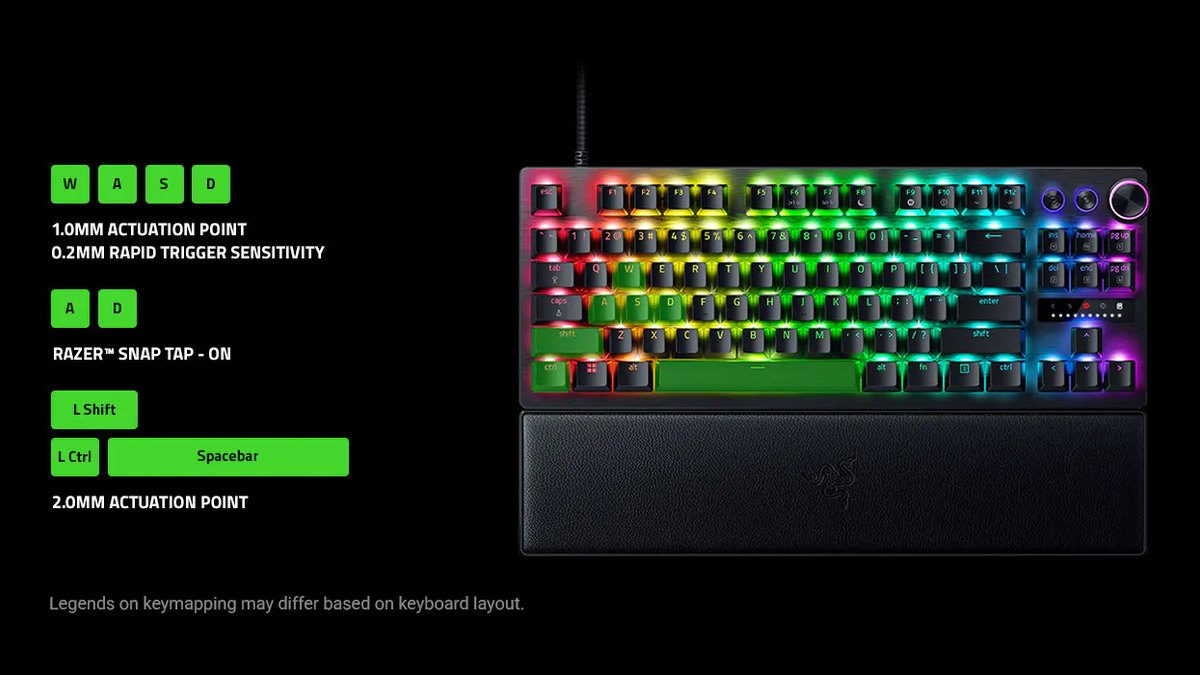
Razer在產品頁展示的官方遊戲設定檔範例也是同樣的思路:移動鍵觸發點1.0mm、快速觸發靈敏度0.2mm,左Shift、左Ctrl、空白鍵壓深到2.0mm。不過這個範例是為另一款遊戲設計的,A和D還開著Snap Tap,不要原封不動搬到CS2,只參考逐鍵設定不同數值的做法就好。
快速觸發常見的7個錯誤
- 一開始就把所有按鍵設成觸發點0.1mm、靈敏度0.1mm。手指輕微晃動也會反覆觸發與重置,急停反而更不穩。
- 所有按鍵都開快速觸發。蹲下、跳躍、拆彈可能中斷,或在不想按時又被觸發。
- 在Razer出廠預設設定檔(綠燈)開不了快速觸發,就以為鍵盤故障。切換到自訂設定檔即可。
- 用Logitech內建設定檔2或SteelSeries Triple Threat這類同時開啟SOCD的預設直接進CS2。
- 把觸發點設得比快速觸發靈敏度還淺,結果快速觸發幾乎沒作用。
- 以為開了快速觸發就不用再練反向鍵急停(反向煞車)。Wooting自己的CS2指南也認為,短按反方向鍵仍然有幫助。
- 開著類比(控制器)輸入功能進遊戲。遊戲可能把鍵盤辨識成手把,用不到就關掉。
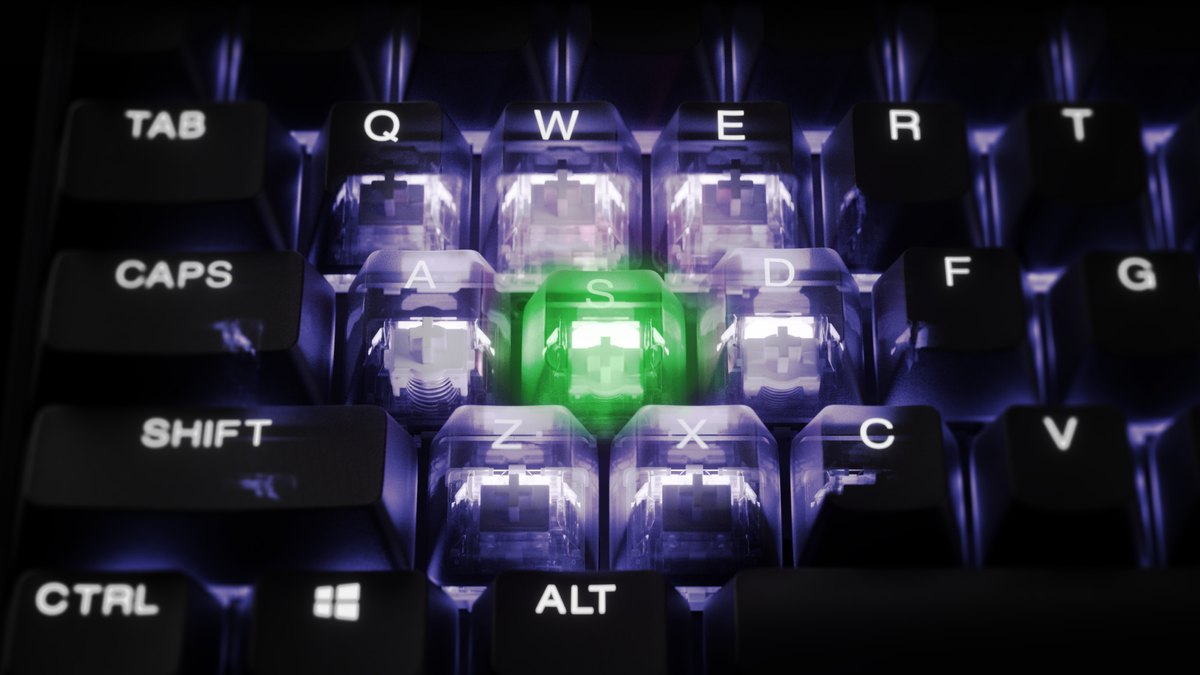
如果擔心觸發點調淺後會連帶按到旁邊的鍵,製造商的輔助功能也是一種方法。SteelSeries的Protection Mode會自動降低所按按鍵周圍的靈敏度,減少誤觸。沒有這類功能的鍵盤,最簡單的做法是只把常誤按的那幾個鍵的觸發點稍微壓深。
改完之後怎麼確認
數值有沒有生效,先看鍵盤本身的顯示。Wootility在按鍵時會在畫面上顯示壓下深度與觸發點;Razer在FN+Tab模式按一下按鍵就能看到觸發高度;SteelSeries看數字列燈光顏色和OLED的閃電圖示;Logitech看OLED主畫面的設定檔編號與選單數值。接下來是實戰。
要看的是左右探頭之後第一槍命中的時機,以及你以為停下的瞬間角色是否真的停住,這些光靠手感很難判斷。把按鍵輸入顯示在畫面上再錄影,就能把放開按鍵的瞬間和角色停下的瞬間並排比對。做法請看在遊戲影片顯示按鍵輸入。
用DOR錄下設定前後的對戰來比較
改數值之前,先用目前的設定錄幾場死鬥,之後比較會輕鬆很多。DOR是免費的Windows軟體,開啟特戰英豪或CS2時會自動偵測並錄下整場,錄影集中在「我的剪輯」。特戰英豪會把擊殺自動剪成片段並加上王牌、殘局標籤,CS2會把擊殺、死亡、助攻的畫面整理成片段。
改完設定後用同樣的模式錄同樣的場數,在軟體裡只剪出要比較的片段,再到DOR工作室把前後兩段影片合在一起,加上文字標示改動的數值,就能在同一個畫面看出差別。想錄靶場練習的話,可以用螢幕錄影(預設快捷鍵F7)。比較流程請看換裝備前後的錄影比較方法,特戰英豪的錄影設定請看特戰英豪錄影方法。

