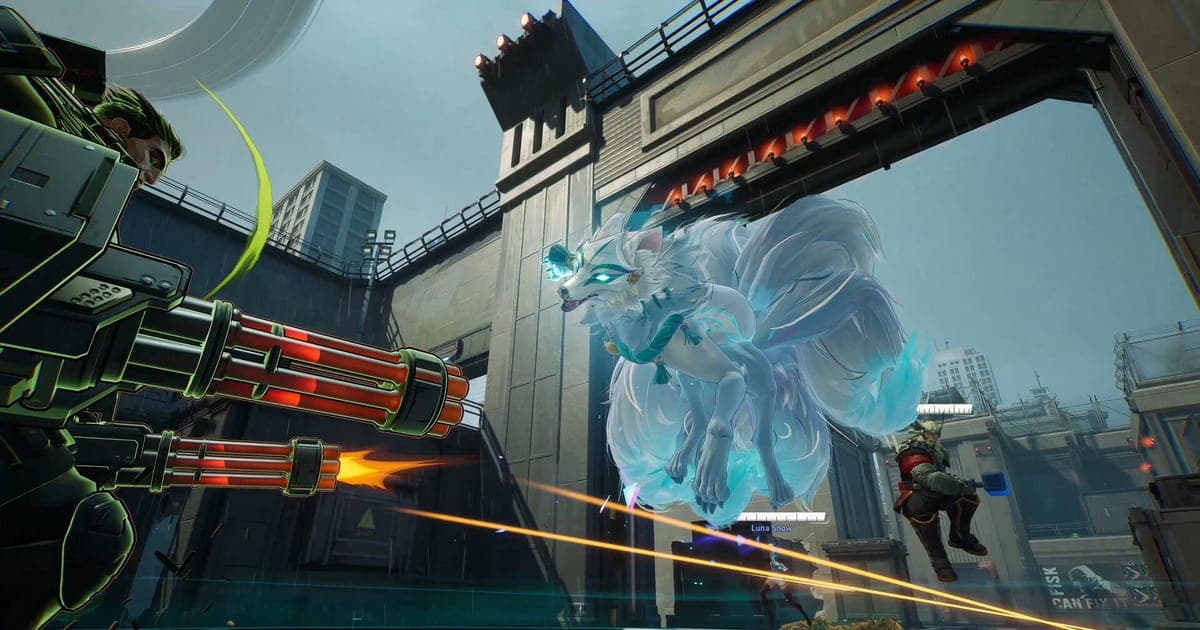
戰地風雲 6(Battlefield 6)電腦版可以用 Windows 內建的 Xbox Game Bar(Windows+Alt+R)錄影,有 NVIDIA 顯示卡的話可用 NVIDIA app 的覆蓋層(Alt+F9),想自己決定畫面配置則可用 OBS 的遊戲擷取,而與錄影工具無關,遊戲本身因為 EA Javelin 反作弊就要求安全啟動(Secure Boot)與 TPM 2.0,所以要先確認這兩項。不過 EA 官方文件並未把錄影工具列入允許或禁止清單,所以無法斷言某個工具一定安全,出現警告時必須依指示更新或停用該軟體。本文為 2026 年 9 月 30 日確認內容,只以電腦版為準,不含主機版。想進一步了解 Windows 內建工具,可以先看 Xbox Game Bar 錄影方法。
結論:先確認反作弊,再挑工具
順序比工具更重要。先確認安全啟動與 TPM 2.0 已開啟,而且戰地風雲 6 能在沒有警告的情況下啟動,再從設定負擔最小的工具開始試:Game Bar 不必另外安裝,顯示卡廠商的工具提供聲音來源與畫質選項,OBS 則可以自行選擇擷取來源與其屬性。畫質越高,GPU 負載與儲存空間的需求也越高,但戰地風雲 6 錄影時的幀率下降幅度與建議位元率沒有官方依據,所以本文不列數字。如果你用的是 NVIDIA 顯示卡,可以先看 NVIDIA 遊戲錄影設定指南,事先決定畫質與音訊選項。
從設定到開始錄影的步驟
- 1先確認安全啟動與 TPM 2.0 — 按 Windows+R 執行 msinfo32,在 System Summary 中確認 BIOS Mode 為 UEFI、Secure Boot State 為 On。依 EA Help 說明,安全啟動需要 GPT 磁碟(不是 MBR)。詳細的系統需求請在 EA 的系統需求頁面確認,放錄影檔的儲存空間需要與遊戲本身所需的空間分開另外預留。
- 2確認反作弊警告訊息 — 開啟錄影工具之前,先確認遊戲能在沒有警告的情況下啟動。依 EA Help 說明,EA Javelin Anticheat has detected incompatible software 這個錯誤表示該軟體因安全理由在 denylist 上。如果是版本被封鎖,就更新後重新啟動,仍然不行就停用該軟體。如何更新或停用,文件建議向軟體廠商詢問。文件舉的例子是驅動程式類軟體,沒有錄影工具的名稱,而且明確表示清單並不完整。
- 3用 Xbox Game Bar 錄影 — 在遊戲畫面按 Windows+G 顯示 Xbox Game Bar 控制項,按 Windows+Alt+R 開始錄影,再按一次就會停止。錄影中的麥克風可用 Windows+Alt+M 開關。依 Microsoft 文件,檔案會以 MP4 儲存在 Videos 資料夾內的 Captures 資料夾,檔名包含遊戲名稱與日期時間。擷取設定裡的音訊選項,文件建議選 All。全螢幕下的運作方式文件沒有確認,請用測試錄影驗證。
- 4用 NVIDIA app 錄影 — 有 NVIDIA 顯示卡的話,按 Alt+Z 開啟 NVIDIA Overlay,用 Record 按鈕或 Alt+F9 開始錄影,再按一次停止。Instant Replay 是持續進行的滾動式錄影,發表當時的 NVIDIA 官方新聞寫明用 Alt+Shift+F10 儲存,長度在設定齒輪中調整。同一個齒輪也能更改快速鍵、聲音來源、多軌音訊(麥克風另存一軌)、畫質與磁碟使用量上限。這些按鍵依據的是發表當時的 NVIDIA 官方新聞,截至 2026 年 9 月 30 日,現行畫面可能有所不同,Instant Replay 的儲存鍵也可能因應用程式更新而改變,請在設定齒輪的快速鍵項目中自行確認。
- 5用 OBS 遊戲擷取錄影 — 在 OBS(截至 2026 年 9 月 30 日最新版為 32.2.2)按加入來源(+)選擇遊戲擷取,模式設為「擷取任何全螢幕程式」或「擷取特定視窗」。OBS 文件說明遊戲擷取是加入遊戲最有效率的方式,建議一律先試,而使用相容於反作弊的掛鉤這個選項預設是開啟的。如果抓不到畫面,請以系統管理員身分執行 OBS,並檢查覆蓋層或 FPS 計數器等衝突軟體,再按開始錄製。編碼器與位元率設定不在本文範圍內。
- 6先短暫測試錄影並播放確認 — 不論用哪種工具,都先錄一兩分鐘再播放,確認畫面有出現、遊戲聲音與麥克風都有錄到、錄影期間沒有跳出反作弊警告。全螢幕與無邊框視窗模式下各工具能否擷取,沒有官方依據,只能自己測試;如果警告內容看不懂,向 EA Help 詢問最準確。
錄影方式比較
| 錄影方式 | 官方文件確認的特點 | 戰地風雲 6 要注意的地方 |
|---|---|---|
| Xbox Game Bar(Windows 內建) | Windows+G 顯示控制項,Windows+Alt+R 開始或停止錄影,Windows+Alt+M 開關麥克風,檔案以 MP4 儲存在 Videos 資料夾內的 Captures 資料夾 | Microsoft 文件沒有提到戰地風雲 6。全螢幕是否能用,要靠測試錄影確認。 |
| NVIDIA app 與 Overlay(NVIDIA 顯示卡) | Alt+Z 開啟覆蓋層,Alt+F9 開始或停止錄影,Instant Replay 在發表當時的官方新聞中用 Alt+Shift+F10 儲存,可調整聲音來源、多軌音訊、畫質與磁碟使用量上限 | 依據的是發表當時的官方新聞,現行畫面和快速鍵可能不同,而且 EA 文件沒有說明這個工具是否被允許。 |
| OBS Studio 遊戲擷取 | 直接擷取 DirectX 與 OpenGL 遊戲,反作弊相容掛鉤預設開啟,部分遊戲需要以系統管理員身分執行 OBS | OBS 的反作弊測試表(2025 年 6 月 3 日更新)將 EA Anti-Cheat(Battlefield Series)標為正常,但這不是 EA 的允許聲明,也不是戰地風雲 6 的個別標示。 |
| DOR(免費 Windows 應用程式) | 自動偵測支援的遊戲、整場自動錄影(mp4)、同時錄下遊戲聲音與麥克風 | 戰地風雲 6 只支援整場自動錄影,沒有自動精華剪輯。 |
錄影前最後檢查清單
- 已在 msinfo32 確認 BIOS Mode 為 UEFI、Secure Boot State 為 On。
- 已確認 TPM 2.0 為啟用狀態。
- 戰地風雲 6 連線時沒有反作弊警告。
- 已關閉 OBS 文件列為衝突原因的覆蓋層與 FPS 計數器並確認。
- 已播放簡短的測試錄影,確認畫面、遊戲聲音與麥克風。
- 除了遊戲本身需要的空間之外,也預留了放錄影檔的儲存空間。
設定完成後,想把整場比賽存下來
安全啟動與 TPM 都處理好、也能進入對戰之後,如果你不想每場都記得按錄影快速鍵,只想把整場比賽留下來,DOR 是其中一個選擇。DOR 是免費的 Windows 桌面應用程式,戰地風雲 6 屬於支援的遊戲,所以會偵測遊戲並自動把整場比賽存成 mp4。不過戰地風雲 6 只支援整場自動錄影,沒有自動剪出擊殺畫面的精華剪輯,想留下的片段要自己在應用程式資料庫的區間裁切(16:9、9:16、1:1)或在瀏覽器開啟的 DOR Studio 裡挑選剪輯,再用 dor.gg 連結分享。使用 NVIDIA 顯示卡時,預設採用 NVENC 硬體編碼,並同時錄下遊戲聲音與麥克風,之後可以把交火聲音與自己的麥克風聲音一起重聽。關於反作弊,EA 文件沒有逐一說明各工具,所以不論是包含 DOR 在內的任何程式,只要出現警告,就依上面的確認順序處理。遊戲資訊請看 戰地風雲 6 專區,要挑選程式可以看 戰地風雲 6 剪輯軟體比較。
官方出處與確認日期
以上為 2026 年 9 月 30 日確認的內容。反作弊警告與 denylist 說明可在 EA Help:PC 版 EA Javelin 反作弊 查看,安全啟動與 TPM 2.0 要求可在 EA:Battlefield 6 系統需求 查看,遊戲擷取來源可在 OBS 官方文件:Game Capture Source 查看。Season 4 反作弊公告(2026 年 8 月 28 日)重新檢討了禁止產品清單,並宣布從當天起強制執行先前放寬的 TPM 2.0 要求,錄影軟體則沒有出現在禁止或允許的範例中。NVIDIA 快速鍵依據 NVIDIA 官方新聞 NVIDIA App Officially Released,Game Bar 快速鍵依據 Microsoft 支援文件(用 Xbox Game Bar 錄製畫面),畫面可能隨更新而改變。