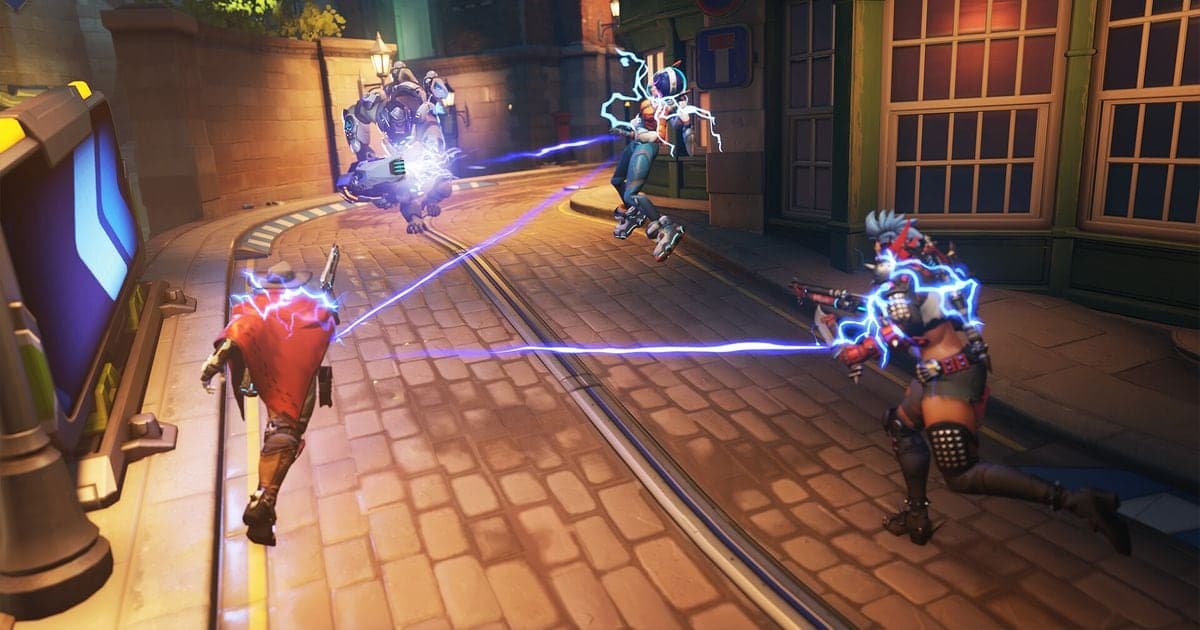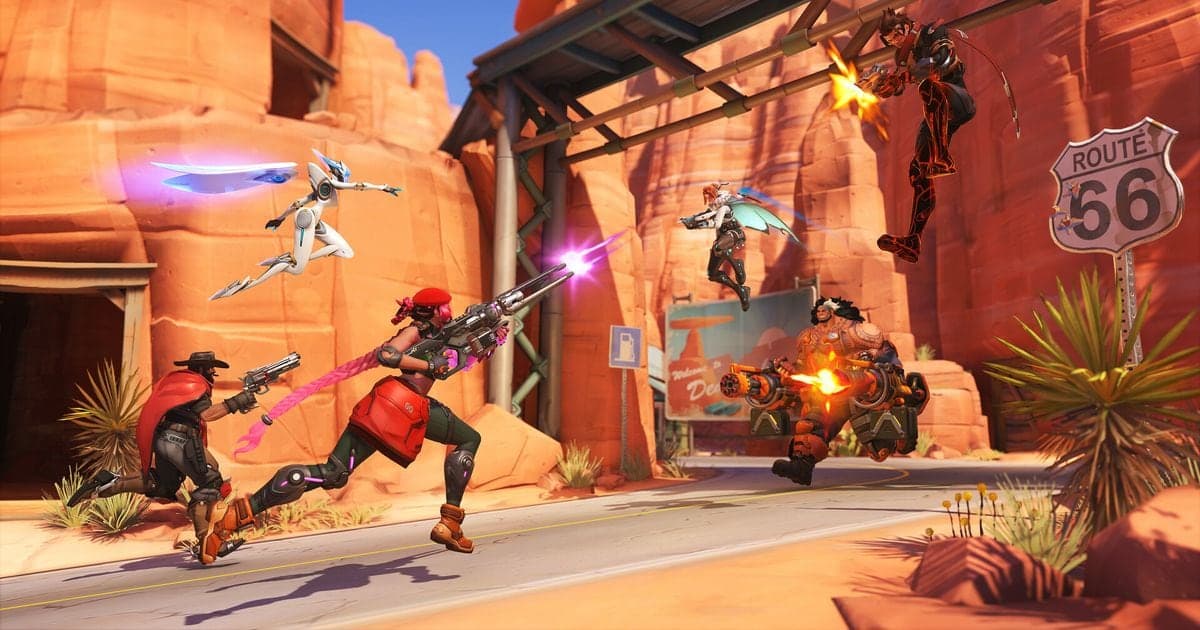
在電腦上錄製鬥陣特攻(Overwatch,舊稱 Overwatch 2)時,可以先試試的做法是使用 Windows 內建的 Xbox Game Bar,按 Windows 鍵+Alt+R 開始錄影,結束時再按一次相同按鍵。畫質與電腦負擔是此消彼長的關係,想細部調整可以用顯示卡廠商的工具或 OBS,想自動保存整場對局與擊殺片段則可以選 DOR。本文只針對電腦版,內容僅包含2026年9月30日在官方文件中確認過的資訊。想在遊戲內回顧過去的對局,請看鬥陣特攻重播指南,這裡只說明如何存成影片檔。
結論:先求簡單,再談畫質
第一次錄影的話,建議先用 Xbox Game Bar,若對畫質或檔案大小不滿意再換其他工具。不管用哪種工具,畫質提高都會讓檔案變大,電腦要處理的工作也會增加。AMD 官方文件說明位元率愈高檔案愈大,OBS 官方指南也提到在簡易模式下選擇「與串流同等畫質」(Same as stream)以外的畫質會使用額外資源。畫質與負載的設定可以接著看遊戲錄影設定指南。
錄影步驟
- 1確認電腦環境與顯示卡 — 依官方首頁,Overwatch 可在電腦、PlayStation、Xbox 與 Nintendo Switch 上遊玩,本文的方法全部以 Windows 電腦為準。顯示卡是 NVIDIA 就用 NVIDIA app,是 AMD 就用 AMD Software: Adrenalin Edition。
- 2騰出儲存空間 — AMD 官方文件提醒,遊戲影片檔可能非常大,請保留足夠的剩餘空間。如果打算把一整場錄下來,先確認儲存資料夾所在硬碟的剩餘空間。Game Bar 的儲存位置是「Videos」(影片)資料夾底下的 Captures,AMD 預設位置是 Videos\Radeon ReLive。
- 3設定聲音與麥克風 — 在 Windows 設定中開啟 Enable Xbox Game Bar,再按 Windows 鍵+G 叫出 Game Bar。依 Microsoft 文件,在 Game Bar 設定的 Capturing 區塊選擇 All,就會錄入電腦的所有聲音,Windows 鍵+Alt+M 可切換麥克風。使用 OBS 的話,請在「音效混音器」(Audio Mixer)中檢查聲音輸入。
- 4先做一次短測試錄影 — 正式對局之前先錄一小段,確認畫面與聲音都有錄進去。Game Bar 用 Windows 鍵+Alt+R,NVIDIA app 用 Alt+F9(以2024年11月的新聞為準),OBS 則是在來源中加入「遊戲擷取」後按下「開始錄製」。如果 OBS 沒有畫面,官方疑難排解文件建議以系統管理員身分執行、關閉其他覆蓋層軟體,對無法掛鉤的遊戲改用視窗擷取。也請在「設定」>「輸出」中確認「錄影格式」。
- 5正式錄影並檢查檔案 — 錄下對局,結束時按相同的按鍵停止。Game Bar 的成品會以 MP4 儲存在「Videos」(影片)資料夾底下的 Captures 資料夾,檔名包含遊戲或應用程式名稱以及日期時間。請播放儲存好的檔案,確認聲音與長度。官方新聞介紹的遊戲內重播,是在個人檔案的 Replays 分頁查看最近10場對局,只保留一個更新版本期間,也沒有提到匯出影片。那是較早的文章,現在的行為可能不同,想長期保存的對局最好自己錄下來。
各錄影方法比較
| 方法 | 官方文件確認的特點 | 需要注意 |
|---|---|---|
| Windows 內建(Xbox Game Bar) | 在設定中開啟 Enable Xbox Game Bar,按 Windows 鍵+G 顯示,按 Windows 鍵+Alt+R 開始或停止錄影。Windows 鍵+Alt+M 可切換麥克風,結果以 MP4 格式儲存在「Videos」(影片)資料夾底下的 Captures 資料夾。 | 若要錄入電腦的所有聲音,需在 Game Bar 設定的 Capturing 區塊選擇 All。與鬥陣特攻的相容性和效能影響在官方文件中沒有確認,需要先做測試錄影。 |
| 顯示卡廠商工具(NVIDIA app、AMD Software: Adrenalin Edition) | 依 NVIDIA 2024年11月的官方新聞,NVIDIA app 的 Record 是 Alt+F9,Instant Replay(儲存剛發生的片段)是 Alt+Shift+F10,開啟覆蓋層是 Alt+Z。AMD 在 Record & Stream Settings 中選擇 Recording Profile(Low、Medium、High、Custom),Instant Replay 最長可設為20分鐘,預設儲存到 Videos\Radeon ReLive(文件2024年11月更新,以23.9.1為準)。 | 各自只適用於自家顯示卡。快速鍵與選項可能隨更新改變,請在覆蓋層中確認目前的設定值。AMD 文件提醒位元率愈高檔案愈大,並需要保留足夠的剩餘空間。 |
| OBS Studio | 遊戲擷取(Game Capture)僅限 Windows,被介紹為加入 DirectX 或 OpenGL 遊戲時最有效率的方式。錄影格式建議使用 MKV,因為即使沒有正常結束錄影,整個檔案也不會損毀;Hybrid MP4 從 OBS 30.2 起提供。 | 剛開始設定項目較多。官方文件指出部分遊戲需要以系統管理員身分執行 OBS,也有遊戲不允許掛鉤,鬥陣特攻在該文件中沒有單獨列出。 |
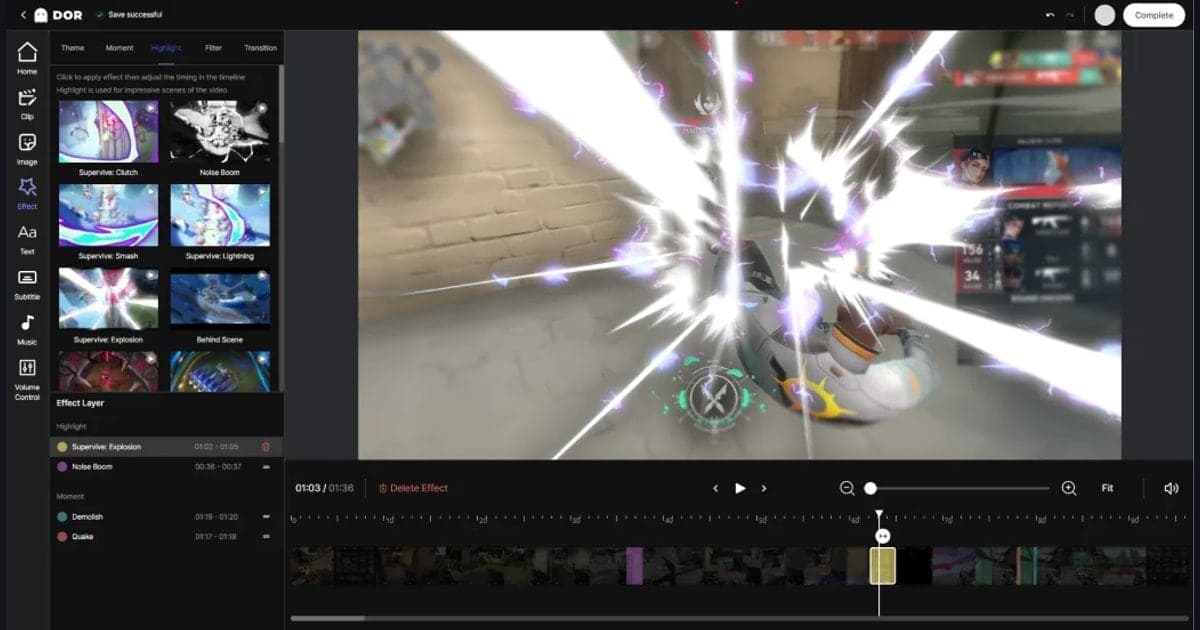
| DOR | 自動偵測支援的遊戲,將整場對局自動錄成 mp4;鬥陣特攻還會把擊殺等精彩畫面自動存成片段。使用 NVIDIA 顯示卡時預設採用 NVENC 硬體編碼,可在應用程式內的媒體庫查看。 | 這是免費的 Windows 桌面應用程式,不能用在主機上。自動片段只在支援的遊戲範圍內有效。 |
錄影前檢查清單
- 我選的是電腦版適用的工具,而不是主機或手機。
- 儲存資料夾所在的硬碟有足夠的剩餘空間。
- 測試錄影中同時錄進了遊戲聲音與麥克風。
- 已在工具的覆蓋層或設定中確認目前的快速鍵。
- 已播放儲存的檔案,檢查了畫面、聲音與長度。
用 DOR 保存鬥陣特攻
鬥陣特攻是 DOR 同時支援整場對局自動錄影與擊殺等精彩片段自動剪輯的遊戲。你不必每一局都手動按開始與停止,而是交給 DOR 偵測支援的遊戲,再到應用程式內的媒體庫查看儲存好的 mp4,和上面的工具用法不同。使用 NVIDIA 顯示卡時預設採用 NVENC 硬體編碼,而且遊戲聲音與麥克風會同時錄製,所以和隊友邊溝通邊打的對局,日後回顧時連自己的語音也能保留。擊殺片段是如何產生的,可以接著看DOR 自動精彩片段這篇文章。
官方來源與確認日
確認日為2026年9月30日。Game Bar 的快速鍵與儲存位置依據Microsoft 的 Xbox Game Bar 螢幕錄製指南,NVIDIA app 的功能與快速鍵依據2024年11月發布的NVIDIA app 官方新聞,OBS 遊戲擷取依據OBS 遊戲擷取來源頁面。同時參考了 OBS 的輸出指南、Hybrid MP4、遊戲擷取疑難排解頁面,以及 overwatch.blizzard.com 上有關重播的官方新聞。AMD 的數值摘自2024年11月更新的官方文件(以23.9.1為準),快速鍵與選項可能隨後續更新改變。在鬥陣特攻遊戲本身錄影時的注意事項,請直接查看 Blizzard 的支援頁面。