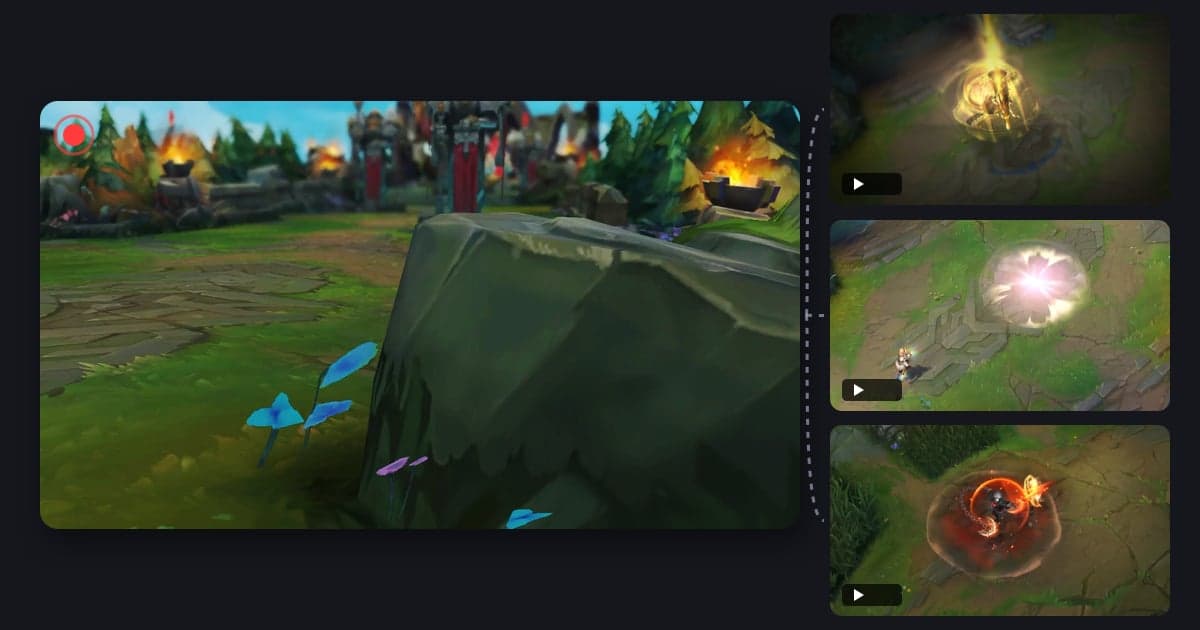
遊戲評測影片依序分成一句話評價、核心系統、優點、缺點、推薦對象 5 段,並在開始錄影前,先把開頭畫面、主要玩法、UI、設定、優點畫面、缺點畫面這 6 類寫成拍攝清單,剪輯時就不會缺少能對應旁白的畫面。如果是 10 分鐘的評測,本文建議在不同天分 3 次以上錄影,合計約 3 小時。若要用預告片或別人的影片,或打算用評測在 YouTube 營利,上傳前必須先確認該遊戲公司的影片政策;遊戲公司政策與音樂著作權的整體說明另外整理在 遊戲影片與 BGM 著作權指南。
10 分鐘評測的架構與時間分配
前 30 秒先講一句話評價和分數(或推不推薦),接著核心系統約 3 分鐘、優點約 2 分 30 秒、缺點約 2 分 30 秒、推薦對象與收尾約 1 分 30 秒。不把結論藏到最後,是因為搜尋評測的觀眾想知道的就是「值不值得買、值不值得玩」。每一句旁白都需要一個畫面來佐證,所以要先寫腳本,再在每句旁邊註明需要的畫面。解說可以邊玩邊講,也可以另外錄腳本旁白;想同時錄下遊戲聲與麥克風,請參考 遊戲聲音與麥克風一起錄影的方法。
從錄影前準備到上傳前確認
- 1先寫一句話評價和腳本骨架比按下錄影鍵更早的,是那一句結論。例如「槍感很好,但單排配對很久,推薦給有朋友一起玩的人」,一句話就包含優點、缺點與推薦對象。接著寫下 5 段的標題,每段列出 2~3 個要講的依據。還沒有任何依據的段落,就是錄影時要補拍的畫面清單。
- 2把腳本轉成 6 類拍攝清單替腳本裡每一句依據編號,再把能佐證它的畫面分到開頭畫面、主要玩法、UI、設定、優點、缺點這 6 類。像「優點 2:後座力穩定 → 同一把槍連射的畫面 10 秒」這樣寫到畫面與長度,錄影時就不會不知道該拍什麼。
- 3分幾天錄,先規劃素材量10 分鐘的評測,建議在不同天分 3 次以上錄影,合計約 3 小時。成品每 1 分鐘有 15~20 分鐘的素材,挑畫面時才有餘裕。一天內集中錄完,當天的運氣和狀態會混進評價,所以要換模式、換時段錄。如果是支援的遊戲,DOR 會每場自動錄下整場,忘記開錄影的情況就會減少。
- 4依拍攝編號裁剪並命名錄完之後不要從頭重看素材,而是照拍攝清單的順序只找需要的區間裁出來。單一畫面 5~15 秒比較好處理,在檔名或筆記加上「04_設定_畫質」這類拍攝編號,剪輯時順序馬上就對。清單上有卻找不到的畫面,在這一步移到補拍清單。
- 5依 5 段順序合併並加上段落標題把裁好的畫面依一句話評價、核心系統、優點、缺點、推薦對象的順序接起來,每次換段時加上「優點」「缺點」這類簡短的畫面文字,讓觀眾知道現在在哪一段。背景音樂要比遊戲聲和人聲小,讓旁白清楚,優點段和缺點段的音樂氣氛也不要差太多。
- 6標示有雷段落並加上章節談到劇情或結局的畫面要拆成獨立段落,前面同時放「爆雷警告」的畫面文字和口頭提醒。在 YouTube 說明欄寫上時間戳記就會產生章節;以 2026 年 10 月 13 日確認的內容為準,第一個時間戳記必須是 00:00,至少要有 3 個並依時間先後排列,每個章節至少 10 秒。有雷的章節要在名稱上標明,方便觀眾跳過,標題和縮圖也不要用會爆雷的畫面。
- 7確認預告片、他人影片的使用範圍與要求的聲明評測畫面以自己錄下的遊玩為主;如果要用預告片或別人的影片,或打算營利,就要在遊戲公司的政策裡確認允許的範圍。以 2026 年 10 月 13 日確認的內容為準,Riot Games 的「Legal Jibber Jabber」政策(頁面標示最後更新為 2018 年 8 月)允許個人玩家透過片頭廣告、插播廣告這類適當的廣告獲得被動收入,但要求不要直接搬用電競比賽或其他玩家的 VOD 這類既有內容,也不要只在上面加一點簡單評論,並要求標示 Riot Games 並未認可或贊助該作品。Blizzard 的影片政策(Blizzard Video Policy)以非商業使用為原則,把 YouTube 等合作夥伴計畫的收益列為例外,而未整合進遊戲內的預告片與廣告影片不屬於政策所說的 Blizzard 內容,因此這份政策的許可並不涵蓋預告片。政策可能變動,上傳前請再確認一次原文。
6 類拍攝清單:要拍的畫面與用在哪裡
| 畫面 | 拍什麼 | 用在哪一段與注意事項 |
|---|---|---|
| 開頭畫面 | 標題畫面、大廳,以及教學或第一場的前 30 秒 | 用作一句話評價與第一印象的背景。這是對戰外的畫面,可能需要另外錄 |
| 主要玩法 | 最常玩的代表模式完整一場 | 說明核心系統的基礎。贏的場和輸的場都要留 |
| UI | HUD、商店、結算與戰績畫面 | 用畫面呈現難以口述的資訊。選單要慢慢移動來拍 |
| 設定 | 畫質、操作、音效、無障礙選單 | 談配備需求和易用性時使用。停留到選項名稱看得清楚 |
| 優點畫面 | 每一個優點各 1~2 個佐證畫面 | 同一個畫面不要同時用在優點和缺點段 |
| 缺點畫面 | 配對等待、讀取、bug、不順手的操作 | 很多要等才會出現,而且大多發生在對戰外,錄影計畫裡要另外排時間 |
上傳前的評測檢查清單
- 一句話評價出現在前 30 秒內。
- 腳本裡每一句優點與缺點,都至少有一個佐證畫面。
- 6 類拍攝清單都已錄好,缺的畫面已經補拍。
- 有雷段落前有畫面文字和口頭提醒,章節名稱也有標示。
- 標題和縮圖沒有使用會爆雷的畫面。
- 已在影片開頭或說明欄寫明評測時的遊戲版本、平台與總遊玩時數。
- 用了預告片或別人的影片、或打算營利的話,已在上傳前重讀遊戲公司的影片政策,並把要求的聲明和評測序號的來源寫進說明欄。
用 DOR 收集並剪輯評測畫面
DOR 是免費的 Windows 應用程式,執行支援的遊戲後會自動偵測,把整場錄成 mp4,並同時錄下遊戲聲與麥克風。因此像拍攝清單裡「主要玩法」這種對戰中的畫面,不必每場按錄影鍵也會累積。特戰英豪 會自動產生擊殺、死亡,以及帶有 ACE、殘局這類回合結果標籤的回合片段,鬥陣特攻 會自動產生擊殺與死亡片段,挑選優點畫面的候選會比較容易。自動片段只在包含這兩款在內的 7 款遊戲中產生,其他支援的遊戲只錄整場,片段要自己裁。標題畫面、設定選單、配對等待這類對戰外的畫面,不要假設一定在整場錄影裡,先到影片庫確認,缺的話用其他螢幕錄影工具另外錄。在應用程式影片庫的片段裁剪中,依畫面指定開始與結束並以 16:9 裁出,再到瀏覽器的 DOR 工作室把多段影片依 5 段順序合併,加上段落標題、「爆雷警告」文字、背景音樂並調整音量,最後下載 mp4。放進工作室的影片必須在 3 秒以上、500MB 以下,每個專案也有影片數量上限,所以較長的整場錄影要先在影片庫只裁出需要的畫面。合併的做法在 遊戲片段合併教學 有詳細說明。自動錄影只在 DOR 支援的遊戲有效,如果要評測的遊戲不在支援範圍內,請改用其他錄影工具照同一份拍攝清單進行。
 #特戰英豪
#特戰英豪