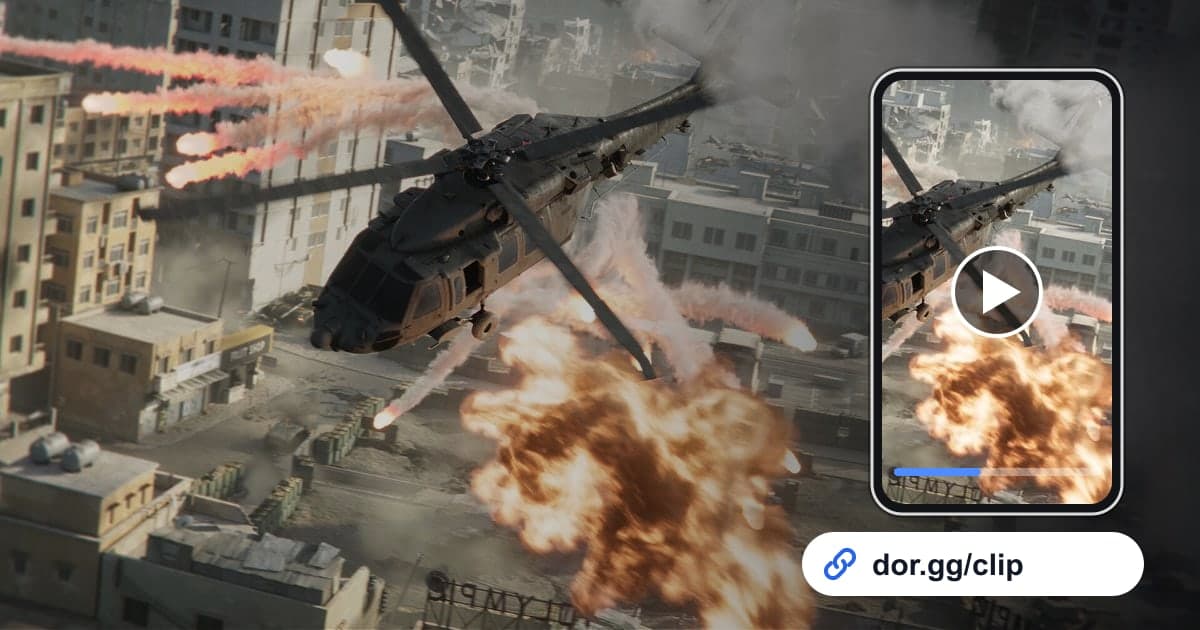
Delta Force 是一款緊張感慢慢累積、最後一口氣爆發的遊戲。在撤離模式(Operations)裡,背包裝滿後撐到撤離點的那幾分鐘;在大規模的 Warfare 戰場中,小隊圍繞一個據點反覆拉鋸的場面,都是最想給朋友看的部分。本文只介紹一種方法:用 DOR 錄下這些畫面,只剪輯需要的部分,再用一個 dor.gg 連結傳給朋友。不必壓縮檔案,也不用擔心聊天軟體的檔案大小限制,貼上連結就好。
先了解這一點
啟動 Delta Force 後,DOR 會自動偵測並錄下整場比賽。不過 Delta Force 不會產生自動精華片段,也就是不會偵測擊殺等事件並幫你自動剪輯。因此分享的重點在於:如何在很長的錄影裡快速找到畫面位置,以及開頭和結尾要放在哪裡。決定開頭與結尾的通用原則另見 遊戲影片剪輯方法,這裡只整理適合 Delta Force 畫面的基準。
把 Delta Force 畫面傳給朋友的步驟
- 1安裝 DOR,像平常一樣啟動 Delta Force在 Windows 電腦上安裝免費應用程式 DOR,再啟動 Delta Force。DOR 會自動偵測遊戲並把整場錄成 mp4,不需要每場手動按錄影鍵。如果想把小隊語音裡說的話也錄進去,事先接好麥克風即可,遊戲聲音和麥克風聲音會一起錄下。
- 2記住想分享的是哪一場連續打幾場撤離和 Warfare 後,收藏庫裡會累積很多錄影。撤離成功的那場,或隊友說「這個錄下來傳給我」的那場,簡單記下是第幾場、哪張地圖,之後在收藏庫就能馬上找到。
- 3撤離模式從撤離完成處往回找撤離模式裡反應最好的畫面通常在整場的最後。在收藏庫打開錄影,從進度列末端往前拖,找到開始跑向撤離點的那一刻。如果撤離前剛打過一仗,就把開頭提前到第一聲槍響,朋友才能明白為什麼這麼驚險。
- 4Warfare 以據點翻轉的位置為基準Warfare 整場時間長、畫面分散,從頭看會花很多時間。先找到佔領提示或據點進度條變化的位置,再把前後小隊衝進去和守住的畫面包含進來。如果一場裡有好幾次據點爭奪,只挑最精彩的一次,觀看的人會更輕鬆。
- 5在片段剪輯中選擇畫面比例在收藏庫的片段剪輯中設定開頭和結尾,輸出比例可選 16:9、9:16、1:1。需要看到整張地圖和周圍戰況才能理解的 Warfare 畫面適合 16:9;如果是朋友直拿手機看的短撤離片段,9:16 也可以。
- 6把 dor.gg 連結貼到小隊聊天室剪輯完成後就能用 dor.gg 連結分享。把這個連結貼到小隊群組或語音頻道的文字區即可。朋友不必安裝 DOR,在瀏覽器裡就能直接播放,用手機瀏覽器開啟也沒問題。
Delta Force 各類畫面在錄影中的尋找基準
| 想展示的畫面 | 錄影中的線索 | 剪輯的範圍 |
|---|---|---|
| 撤離成功 | 整場的最後,撤離完成畫面之前 | 從開始跑向撤離點到撤離完成 |
| 拿到高價值物資 | 打開保險箱或箱子後整理背包的畫面 | 從打開箱子到開始下一段移動 |
| 撤離模式中與其他小隊交火 | 槍聲突然密集、隊友語音變快的區段 | 從第一槍到最後一名敵人倒下 |
| Warfare 佔領據點 | 據點進度條翻轉或跳出佔領提示的位置 | 從進入據點到佔領確定 |
| 用載具或裝備扭轉局勢 | 爆炸聲後緊接著出現載具摧毀提示 | 從上車或瞄準開始到摧毀之後 |
| 救起或掩護隊友 | 出現隊友倒地標記後的周圍交火 | 從隊友倒地到重新站起 |
傳送前檢查
- 撤離片段的開頭包含開始往撤離點移動的那一刻。
- Warfare 片段裡看得出爭奪的是哪個據點。
- 如果錄進了隊友的語音,已經事先問過對方能否分享。
- 倉庫整理畫面、大廳等待等與畫面無關的部分已經剪掉。
- 依朋友用手機或電腦觀看,在 9:16 和 16:9 之間做了選擇。
- 傳連結時附上一句說明,寫明是哪張地圖的第幾場。
撤離失敗的場次也值得分享。和隊友一起回看丟掉背包倒地的畫面,更容易討論是在哪條路線上暴露了位置。這種情況要從聽到敵人第一槍的地方開始剪,而不是從倒地那一刻開始,這樣原因才看得見。
用 DOR 完成 Delta Force 的分享
DOR 是一款免費的 Windows 應用程式,啟動 Delta Force 時會自動偵測並錄下整場。Delta Force 沒有自動精華片段,因此基本流程是錄完後在收藏庫自己剪輯想要的片段,再用 dor.gg 連結傳出去。使用 NVIDIA 顯示卡時,預設採用 NVENC 硬體編碼。如果想把幾段撤離畫面接在一起,或加上文字和背景音樂,可以繼續在免安裝、用瀏覽器開啟的 DOR 瀏覽器剪輯器 裡修飾,然後下載 mp4 或用連結分享。如果還沒有一起拍影片的隊友,也可以參考 Delta Force 組隊指南。


