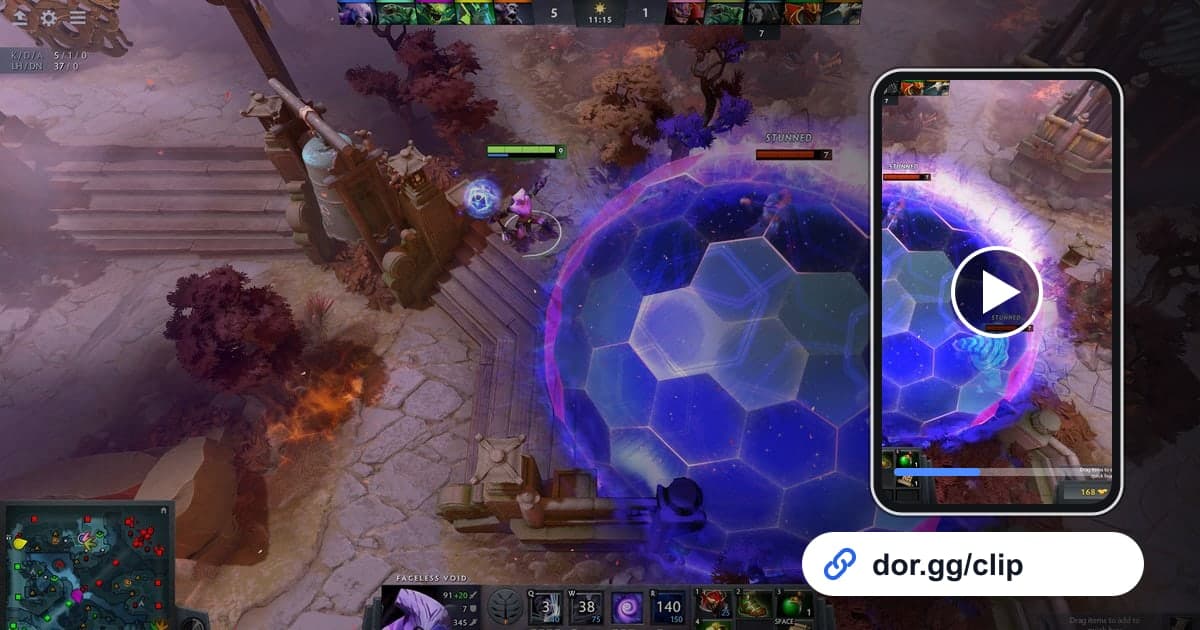
Dota 2 一場很長,而扭轉戰局的那波團戰可能只有幾十秒。想讓隊友再看一次「剛才那波團滅」,就需要一個能從長錄影中準確取出那幾十秒的方法。本文只講這件事:用免費的 Windows 應用程式 DOR 錄製 Dota 2,挑出想要的片段,再用連結傳出去。DOR 的 Dota 2 錄製資訊也可以在 Dota 2 遊戲頁面 查看。
Dota 2 是這樣被錄下來的
DOR 以「整段遊玩錄製」記錄 Dota 2。從開啟用戶端到關閉,排隊、選英雄、對局、結算畫面全都進入同一段影片,不會依對局分割檔案,擊殺畫面也不會自動存成片段。所以基本做法是自己找畫面、自己裁剪;如果想把一場裡的幾波團戰連成一段傳出去,可以搭配 多個遊戲片段合併 的方法。
從長時間 Dota 2 錄影取出片段並分享的步驟
- 1裝好 DOR 後啟動 Dota 2安裝免費的 Windows 桌面應用程式 DOR,再啟動 Dota 2,DOR 會自動偵測到遊戲並開始錄影。不需要另外按錄影鍵,像平常一樣組隊排隊就好。
- 2用英雄選擇畫面找出對局分界如果連續打了好幾場,所有對局都接在一段錄影裡。在影片庫開啟影片,一邊拖動播放位置一邊找英雄選擇畫面,每出現一次,就是新一場的開始。
- 3用畫面上方的比賽時間縮小範圍Dota 2 的畫面上方會顯示比賽時間。如果記得那波團戰大約在第幾分鐘,先在那一場的範圍內跳到大致位置,再看畫面中的比賽時間前後微調,就能找到準確位置。
- 4從開戰前幾秒開始裁剪在影片庫的區間裁剪中決定開始與結束。團戰要看得出是誰先手才有趣,所以從開戰前幾秒開始,在最後一個擊殺之後結束。比例可在 16:9、9:16、1:1 中選擇。
- 5一場裡的多波團戰到工作室接起來想把 Roshan 團、中期團戰和最後突破高地放在一起看,就先分別裁好,再到瀏覽器的 DOR 工作室合併。每個片段加上「25 分鐘 Roshan」這類文字,隊友更容易跟上節奏。
- 6在隊伍群組貼上一個連結裁剪完成後會產生 dor.gg 連結。把它貼到五個人所在的群組聊天或 Discord 頻道,大家不用安裝任何應用程式,用電腦或手機瀏覽器就能開啟同一個畫面。
依 Dota 2 對局階段尋找錄影的對照表
| 對局階段 | 影片中要找的標記 | 傳給朋友的範圍 |
|---|---|---|
| 把對面五人全部擊殺的團戰 | 擊殺通知接連出現的一段 | 從先手開戰前幾秒到最後一個擊殺 |
| 擊殺 Roshan 並拿到 Aegis | 英雄們聚到 Roshan 巢穴附近的畫面 | 從開始打 Roshan 到撿起 Aegis 的那一刻 |
| Roshan 巢穴前你來我往的爭奪 | Roshan 剛被擊殺後緊接著的交戰 | 把收掉 Roshan 和接下來的交戰當作一段,不要切斷 |
| 靠買活翻盤的場面 | 我方在快被團滅時重新集結的瞬間 | 往前多留一點,讓劣勢局面看得出來 |
| 突破高地拿下勝利 | 最後一棟建築倒塌、結算畫面出現的地方 | 從最後一次推進交戰到勝利畫面 |
| 隊伍裡笑翻的選英雄環節 | 英雄選擇畫面 | 只留五個人的選擇全部亮出的短片段 |
分享 Dota 2 片段前的檢查
- 要連續打很多場積分的日子,已在錄影磁碟上留出明顯多於 20GB 的剩餘空間。
- 清楚只會錄下自己的畫面,自己陣亡或在看別處時發生的交戰不會出現在影片中。
- 記得或記下了要找的畫面在第幾場、那場的第幾分鐘左右。
- 團戰片段從開戰畫面開始。
- 要呈現整場交戰全貌的影片選擇了 16:9。
- 想把自己指揮的聲音一起傳出去,所以已接好麥克風。
如果整個晚上不關 Dota 2 連打好幾場,一段錄影會變得非常長,磁碟也會很快被塞滿。打完一場一定要留下的比賽後,先關閉一次用戶端,錄影就會在那一場結束,下次找畫面時會輕鬆很多。
用 DOR 分享 Dota 2 片段的重點
DOR 是免費的 Windows 應用程式,啟動 Dota 2 後會自動偵測,並一路錄到關閉遊戲,儲存為一個 mp4 放進影片庫。這裡沒有依對局產生的精華片段或自動片段,畫面要從錄影中找出來自己裁剪;起點與終點的抓法,在 遊戲影片怎麼裁剪 有更詳細的說明。錄影檔案很大,磁碟很快就會被塞滿,剩餘空間低於 20GB 時錄影會自動停止。在 NVIDIA 顯示卡上預設使用 NVENC 硬體編碼,遊戲聲音和麥克風會一起錄下,所以自己指揮的聲音也會和畫面一起留下。麥克風音量平衡的調整方法可參考 遊戲聲音與麥克風一起錄製。分享時不用傳檔案,一個 dor.gg 連結就夠了,收到的隊友用瀏覽器開啟即可,不需另外安裝程式。


