想把在 EA SPORTS FC 27 打進的球給朋友看,只要先用 DOR 錄下來,再把那一段剪出來用連結傳過去。FC 27 在 2026 年 10 月的應用程式更新中成為 DOR 的「整段遊玩錄製」支援遊戲。啟動遊戲後,DOR 會自動偵測,並把從啟動到結束的全程存成一段影片,不會按場次拆分檔案。如果你一個晚上在生涯模式和 Ultimate Team 之間來回踢了五場,這五場就都在同一段錄影裡。本文專門說明如何在這段長錄影裡找到進球並傳出去。
先決定:進球要怎麼呈現
在 FC 27 裡,DOR 不會像 FC Online 那樣自動剪出進球。不過整場比賽都錄下來了,你可以自己決定要從進球前的三腳傳球開始,還是只呈現射門瞬間。從轉移到終結一氣呵成的反擊球,適合看得到全場的 16:9;禁區外的一腳遠射,用手機好看的 9:16 直式也能看清球的軌跡。直式剪輯時畫面兩側會被裁掉,這一點可以參考 遊戲直式影片怎麼做。
在錄影中找到進球並傳出去的步驟
- 1開著 DOR,像平常一樣啟動 FC 27在安裝 DOR 的 Windows 電腦上啟動 FC 27,DOR 會自動偵測並開始錄製。只需在設定的「整段遊玩錄製」確認一次 FC 27 為開啟狀態,不需要按錄製按鈕。
- 2記下進球的場次與時間錄影是從啟動到結束連續不斷的一個檔案,可能長達幾個小時。進球後簡單記一句「第三場,下半場 80 分鐘左右」,記下場次與遊戲內時鐘,之後拖動進度條的時間會少很多。
- 3以開球與結果畫面當作路標兩場比賽之間會重複出現選單、選人與開球畫面,快速拖動進度條找開球畫面,就能數出是第幾場。再在這場的中場休息與結果畫面之間跳到記下的時間段,很快就能找到進球。
- 4決定要不要帶上組織過程如果朋友會驚嘆的是傳球配合,就從抄截那一刻開始;如果是射門弧線,就從射門前 3 秒開始。同一個進球也可以剪兩次,一段 16:9 全景版,一段 9:16 射門版。
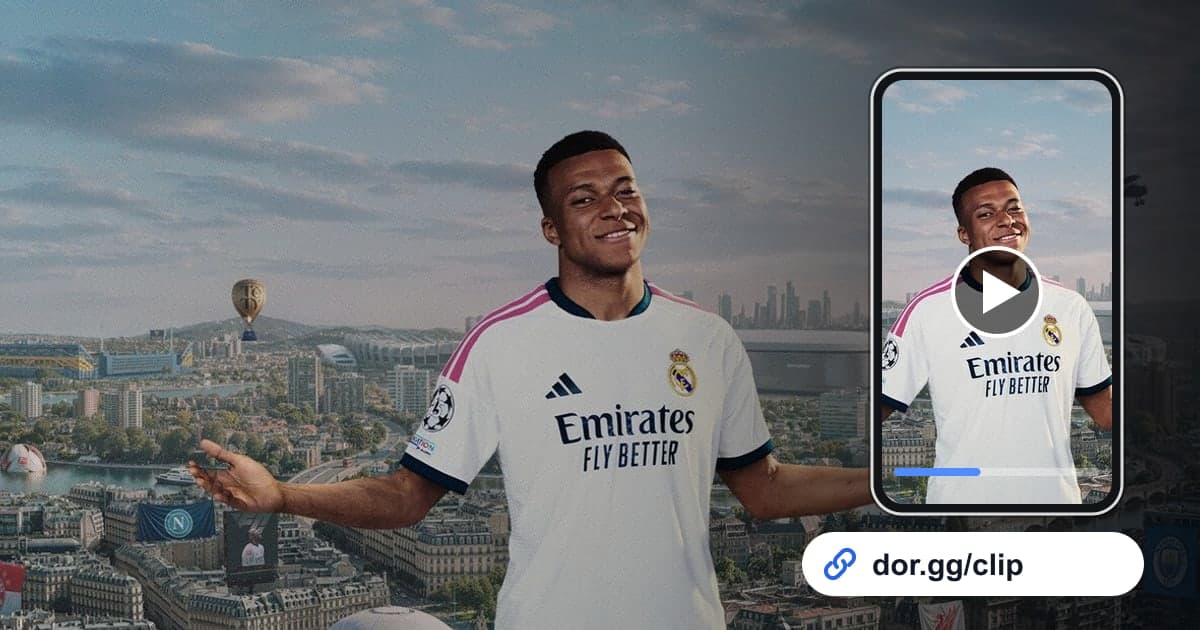
- 5在影片庫裡剪輯並產生連結在應用程式影片庫中開啟這段錄影,用區間剪輯指定開始與結束,再選擇比例。剪輯完成後會產生 dor.gg 連結,朋友不用安裝應用程式,用手機瀏覽器就能直接播放。
- 6給隊友和對手分別傳不同版本給在 Clubs 一起踢球的朋友傳看得到助攻的長版,給 1v1 被你擊敗的對手傳只有關鍵一幕的短版,依收件人挑選。把連結貼到聊天視窗即可。
FC 27 各種場景的尋找線索與剪輯長度
| 想呈現的場景 | 錄影中的尋找線索 | 建議長度與比例 |
|---|---|---|
| 禁區外遠射破網 | 射門後緊接著出現的慶祝動畫之前 | 從射門前 3 秒起 10~15 秒,9:16 |
| 快速反擊進球 | 對方角球或自由球之後剛搶下球權的時刻 | 從抄截起 20~30 秒,16:9 |
| 門將神撲 | 危機過後以球門球或角球重新開球之前 | 射門與撲救前後 8~12 秒,16:9 |
| 傷停補時絕殺 | 終場哨與結果畫面之前的最後幾分鐘 | 從進球到終場哨 30~60 秒,16:9 |
| The Grounds 1v1 | 遇到對手後馬上開始的短暫對決 | 決定性突破的一個鏡頭 15 秒,1:1 |
| 和朋友在 Clubs 打進的球 | 朋友傳球的那一下、語音裡歡呼的片段 | 從傳球到進球 15~20 秒,16:9 |
傳送前確認
- 設定的「整段遊玩錄製」中 FC 27 已開啟。
- 已記下進球的場次與遊戲內時間段。
- 剪出的片段完整包含球進網的畫面。
- 以反擊或傳球配合為看點的進球已用 16:9 剪輯。
- 磁碟剩餘空間明顯多於 20GB。
- 已依收件人選好長版或短版。
週末連續踢好幾個小時,錄影會很快變大。DOR 在磁碟剩餘空間低於 20GB 時會自動停止錄製,為了不錯過延長賽的致勝球,開踢前先確認剩餘空間,把不再需要的舊錄影整理掉。
DOR 如何錄製 FC 27
DOR 是免費的 Windows 桌面應用程式,啟動 FC 27 後會自動偵測,並一路錄到你結束遊戲,存成一段 mp4 影片。它不會按場次拆分,也不會把進球自動做成片段,所以需要在應用程式影片庫裡找到想要的畫面自己剪輯。區間剪輯可以指定開始與結束,並在 16:9、9:16、1:1 中選擇比例,完成後會產生 dor.gg 連結,朋友開啟後不需安裝就能在瀏覽器播放。遊戲聲與麥克風會一起錄下,進球後你的吶喊也會保留。把起點與終點剪得乾淨俐落的方法見 遊戲片段怎麼裁剪。不想錄 FC 27 的日子,可以在設定的「整段遊玩錄製」依遊戲關閉,關閉時會跳出一次確認視窗。