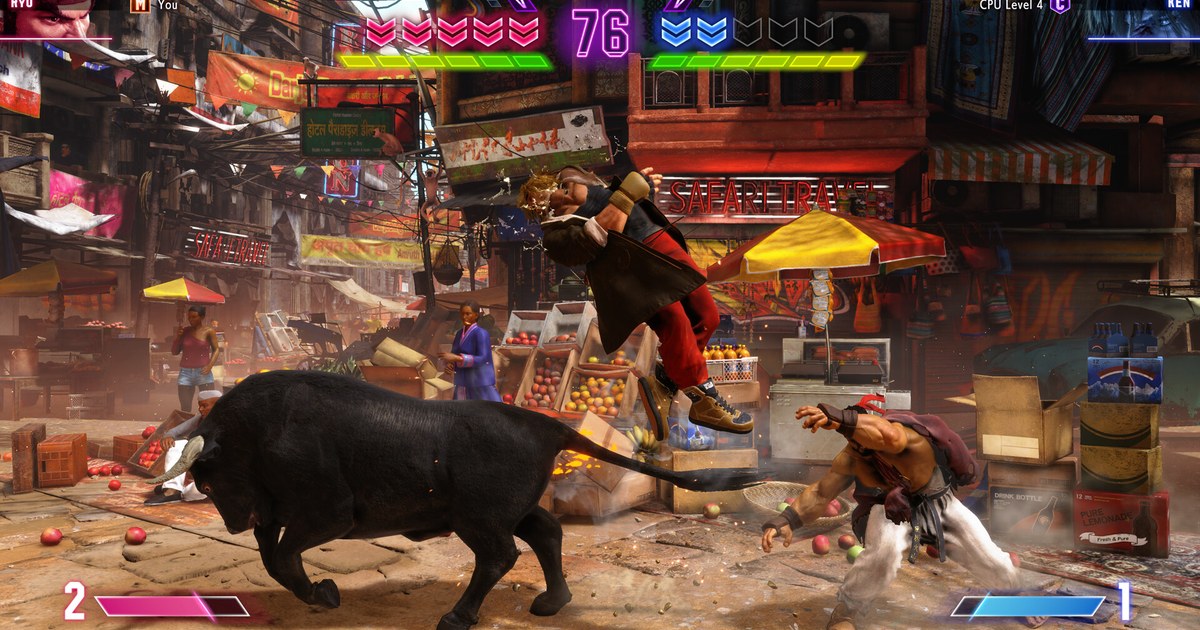
快打旋風6(快打6、SF6)的訓練模式是格鬥遊戲中功能數一數二多的練習模式。第一次打開時選單很多,常常不知道該從哪裡開始,但練連段真正用得到的只有幾項:顯示方向與按鍵的按鍵顯示、用格子呈現發生與硬直的幀數表、顯示連段傷害的攻擊資訊,以及讓假人照你指示動作的錄製功能。
這篇寫給搜尋「快打6 訓練模式」「SF6 按鍵顯示」的玩家,以2026年11月10日的PC版為準,整理這四項的開啟位置與使用順序。選單名稱可能因更新或語言設定看起來略有不同,但結構是一樣的。最後也會說明如何把成功的連段連同按鍵顯示一起錄成影片。DOR在這款遊戲能錄哪些內容,整理在快打旋風6遊戲頁面。
練連段時先開哪些,熟了再開哪些
剛開始背連段時,開按鍵顯示和攻擊資訊就夠了。按鍵顯示能立刻告訴你指令有沒有漏、按鍵是不是太早,攻擊資訊則顯示這套連段打了幾下、傷害多少。攻擊資訊的連段傷害會一直顯示最高值,2024年5月22日的更新(與豪鬼上線同一天)加入了重設這個數值的選項,換路線比較傷害變得容易許多。
連段熟了之後再開幀數表。它會用不同顏色的格子區分招式的發生、持續和硬直,並會依雙方格數差算出有利或不利。接不上的連段在哪裡斷掉,一眼就看得出來。想連實戰應對一起練,就輪到假人錄製和反擊設定。把對手在連段後出無敵技的情況錄起來,就能馬上確認自己的收尾安不安全。
用快打6訓練模式練連段並錄成影片的步驟
- 1從格鬥場進入訓練模式在主選單的格鬥場選擇訓練,決定自己的角色和假人角色。如果是練連段,假人最好選積分賽常遇到的角色,練好的路線更能直接用在實戰。
- 2在畫面顯示開啟按鍵顯示與幀數表從暫停選單的設定進入畫面顯示項目,開啟按鍵顯示,需要的話也把幀數表打開。開著按鍵顯示,錄下來的影片也會留下輸入紀錄,之後光看影片就知道哪裡輸入慢了。想在遊戲外疊加鍵盤輸入的方法,另外整理在在遊戲影片上顯示按鍵的方法。
- 3先設好快捷鍵在訓練選單的快捷鍵設定,把重新開始、開始錄製、播放、儲存狀態分配到好按的按鍵。2023年9月的更新後,不用按功能鍵也能分配快捷鍵,用手把或無搖桿控制器也能不離手地反覆練習。
- 4用假人錄製重現對手動作按下開始錄製的快捷鍵就能操作假人。輸入想練習應對的對手連攜或起身壓制後結束錄製,再按播放,假人就會照著做。開啟重複播放,每次結束都會再播一次;放入多段錄製並分配播放比例,就能做出不知道對手會出哪一招的情境。
- 5邊重設連段傷害邊比較路線先重設攻擊資訊的連段傷害,打幾次路線A,再重設後打路線B,比較最高值。把重新開始位置改到版邊,版邊專用路線也能用同樣方式比較。成功的那幾次從錄影中剪出來,之後回顧很方便。
快打6訓練模式練連段會用到的設定(2026年11月10日為準)
| 設定 | 功能 | 練連段時怎麼用 |
|---|---|---|
| 畫面顯示:按鍵顯示 | 把按下的方向與按鍵以紀錄形式顯示在畫面側邊。 | 檢查指令漏掉、按鍵順序與輸入時機;錄影時也會一起錄進去。 |
| 畫面顯示:幀數表 | 以不同顏色的格子顯示發生、持續、硬直,並計算有利不利,也會標出無敵區間。 | 找出接不上的位置、確認連段後的有利不利 |
| 攻擊資訊(連段傷害) | 顯示命中數、傷害與最高傷害,2024年5月起可重設。 | 比較不同路線的傷害 |
| 錄製設定 | 自己操作假人錄下動作再播放,可設定重複播放與多段錄製的播放比例。 | 重現對手連攜或起身壓制,反覆練應對 |
| 反擊設定 | 設定假人在防禦後、起身時、被擊中後要出的招式或錄製內容。 | 確認連段收尾後會不會被無敵技反打 |
| 儲存狀態與重新開始位置 | 儲存目前狀況再讀取,重新開始時可選中央或左右版邊。 | 版邊連段、特定局面反覆練 |
| 簡單練習設定 | 選擇對空、應對鬥氣迸放等入門練習預設,也能儲存自己的設定。 | 一次練一個觀念的入門練習 |
進訓練模式前先確認
- 今天只練一套連段。只有一條路線,按鍵顯示和影片比較起來最清楚。
- 確認按鍵顯示已開啟。打算錄成影片的話,畫面上要有輸入紀錄,之後才找得到原因。
- 先設好重新開始、錄製、播放的快捷鍵,少花時間在選單之間切換。
- 比較連段傷害前,先用重設選項清掉最高值。
- 使用DOR的話,把錄影幀率改成60fps。免費方案也能選1080p、60fps,目押的快速連段回看也很順。
用DOR錄下成功的連段,連同按鍵顯示一起分享
DOR是免費的Windows遊戲錄影軟體。啟動快打6時會自動偵測,把從啟動到關閉的整段遊玩錄成一支影片,在訓練模式練習的時間也會完整留下。錄影都會集中在應用程式的「我的剪輯」,練完後挑出連段成功的段落,在應用程式裡剪成16:9、9:16或1:1保存即可。
若有開啟遊戲內的按鍵顯示,剪出的影片也會看到輸入紀錄,不用多解釋就能讓人看懂這套連段怎麼輸入。在DOR工作室(dor.gg/studio)可以把第1次和第20次的影片接在一起、加上文字,匯出mp4或用dor.gg連結傳給練習對手。傳給朋友的步驟在快打6影片分享方法,做成直式短影音的方法在遊戲直式影片製作方法。