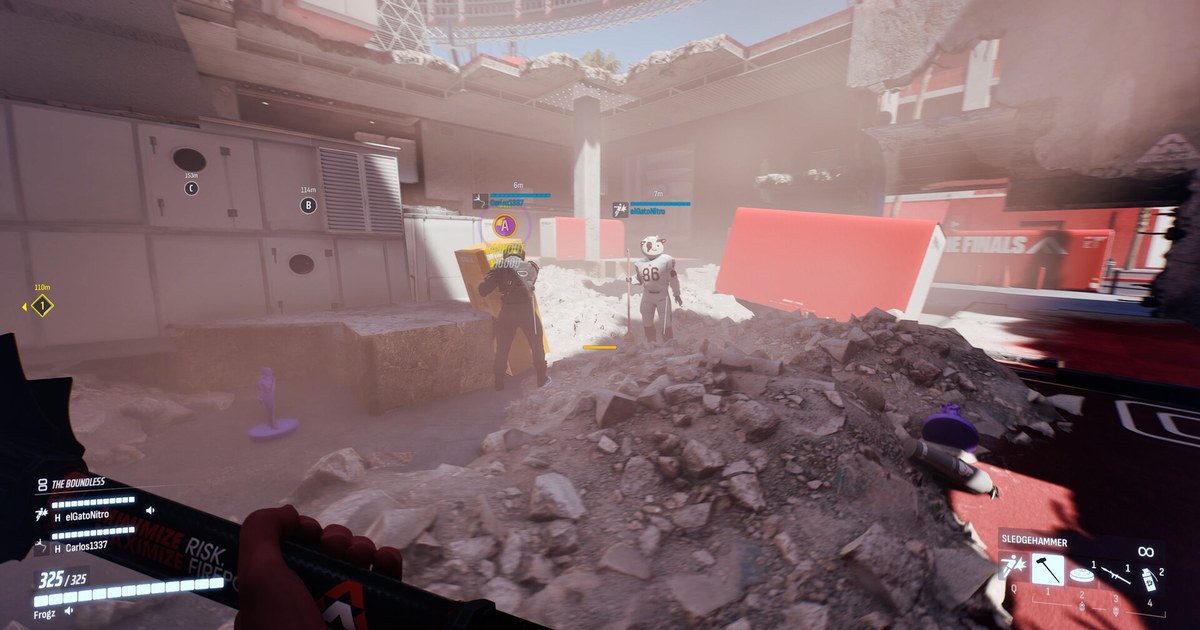

想最穩妥地留下 THE FINALS 的精彩片段,就是從啟動遊戲到退出全程自動錄影,結束後再把建築倒塌或兌現逆轉的片段剪出來儲存。THE FINALS 是 Embark Studios 開發的免費 FPS,2023年12月7日在 Steam 推出,最大特色是競技場裡幾乎所有建築都能被摧毀。
代表模式「兌現」(Cashout)是三支三人小隊混戰的3對3對3,正在和一隊交火時,另一隊破牆而入或整層地板塌下來都是常有的事。這種毫無預警的場面,往往在你想著「剛才那段要存下來」去按快捷鍵時,下一場交火已經開始了。因此本文依是否容易錯過、幀數影響、儲存空間與分享方式,比較六款常見的錄影軟體,並先回答該選哪一款。已經錄好影片、想傳給朋友的話,可以看 THE FINALS 建築倒塌影片分享方法。軟體功能以2026年11月29日為準。
怎麼選:用快捷鍵儲存,還是全部錄下來再挑
在 THE FINALS 裡,「全部錄下來再挑」是錯過片段最少的方式。錄影軟體大致分成兩類。第一類會把最近幾十秒到幾分鐘的畫面一直保留在記憶體或暫存檔裡,按下快捷鍵的那一刻才把這一段寫成檔案。
NVIDIA App 的即時重播(預設儲存快捷鍵 Alt+F10)、AMD 即時重播(Ctrl+Shift+S)、Xbox Game Bar 的錄製最近片段(Win+Alt+G)、OBS 重播緩衝與 Medal 的剪輯快捷鍵都屬於這一類。每個片段都各自存成短檔案,整理起來方便,但如果忘了按,或還沒按重播長度就已經過去,這段畫面就留不下來。
第二類是錄下整個遊戲過程,之後只剪出需要的部分。佔用空間較大,但比賽結束後可以先看結算畫面,再往回找「那次逆轉」,不用擔心錯過。像兌現模式最後階段手離不開滑鼠、或是隊友而不是自己把樓炸塌這類很難預判儲存時機的遊戲,第二類更有優勢。如果繼續用快捷鍵方式,可以照 NVIDIA 即時重播開啟方法 或 OBS 重播緩衝設定 把重播長度設長一點。
THE FINALS 錄影軟體比較表(2026年11月29日為準)
| 軟體 | 在 THE FINALS 中的儲存方式 | 適合誰 |
|---|---|---|
| NVIDIA App 即時重播 | 按 Alt+F10 儲存設定長度的最近一段 | 使用 GeForce 顯示卡、習慣精彩瞬間後馬上按鍵的人 |
| AMD 即時重播 | 按 Ctrl+Shift+S 儲存設定長度(最長20分鐘)的最近一段 | 使用 Radeon 顯示卡的人 |
| Xbox Game Bar | 開啟背景錄製後按 Win+Alt+G 儲存最近一段(預設30秒) | 不想另外安裝軟體、偶爾只存一段的人 |
| OBS 重播緩衝 | 按自己設定的儲存快捷鍵,儲存緩衝長度的畫面 | 想自己調整場景與編碼器設定的人 |
| Medal | 用剪輯快捷鍵(15秒到5分鐘或自訂)儲存,也有錄下整個遊戲過程的選項 | 想馬上上傳片段、在社群分享的人 |
| DOR | 自動偵測遊戲啟動,到退出為止錄成一支影片,結束後只剪出想要的片段儲存 | 交火中沒空按鍵、想要開著就會自動錄影的免費軟體的人 |
錄影前要確認的事項
- 如果用快捷鍵方式,重播長度是否足以涵蓋兌現模式的最後階段
- 錄影解析度與幀數是否在1080p、60fps 以內
- 如果是支援的 NVIDIA 顯示卡,是否使用硬體編碼(NVENC)錄影
- 儲存位置是否選了剩餘空間充足的 SSD
- 測試的那一場裡,建築倒塌的片段是否錄得順暢
不錯過 THE FINALS 精彩片段的準備步驟
- 1先決定錄影方式如果平常一個場面結束就能馬上按快捷鍵,重播方式也夠用。反過來,如果像兌現模式最後階段那樣騰不出手的時刻很多,就選擇錄下整個遊戲過程的方式。DOR 會在你啟動 THE FINALS 時自動偵測,並把到退出為止的過程錄成一支影片,不需要按錄影按鈕。
- 2設定畫質與幀數要傳給朋友或上傳短影音的片段,1080p、60fps 就很夠了。THE FINALS 常出現碎片和煙霧鋪滿畫面的場面,解析度和幀數越高,編碼器要處理的資訊就越多。DOR 免費版可以選擇720p、1080p 與30、60fps,預設是1080p、30fps。這款遊戲動作很多,建議改成60fps。
- 3降低編碼器負擔用顯示卡的硬體編碼器錄影,對遊戲幀數的影響比較小。DOR 在 RTX 系列等支援的 NVIDIA 顯示卡上使用 NVENC 硬體編碼錄影。如果用其他軟體,編碼器盡量選 GPU 而不是軟體編碼(x264),並把遊戲幀數上限設在螢幕更新率附近,讓顯示卡留點餘裕。各軟體負擔的差異整理在 輕量遊戲錄影軟體怎麼選。
- 4先錄一場測試正式開打前先錄一場,回看建築倒塌的片段。如果畫面卡頓或聲音不同步,就把解析度降一階,或把幀數降到30fps。儲存位置最好選剩餘空間充足的 SSD。
- 5剪出片段並分享在 DOR 裡,錄影會集中到「我的片段」,可以在軟體裡剪出區間,以16:9、9:16、1:1儲存。想把多場的片段合成一支影片,可以在 DOR 工作室(dor.gg/studio)合併影片,加上震動縮放、衝擊縮放等特效範本以及文字和背景音樂,匯出 mp4 或用 dor.gg 連結分享。
用 DOR 錄 THE FINALS
DOR 是一款免費的 Windows 軟體。安裝後啟動 THE FINALS,它會自動偵測遊戲,把到關閉遊戲為止的整個遊玩過程錄成一支影片,錄影集中在軟體的「我的片段」裡。比賽結束後,在影片裡找到建築倒塌或兌現逆轉的片段,剪出區間儲存即可,交火中不需要按任何鍵。
遊戲聲音和麥克風會合成一條音軌一起錄下。儲存空間只有在超過「完整遊玩影片」的額度(預設5GB)時才會從最舊的影片開始清理,最近的錄影和按過讚的影片會保留。錄影原檔和 DOR 工作室的編輯成品都沒有浮水印,剪好的片段可以直接傳給朋友或上傳成短影音。快捷鍵方式與自動錄影方式在設定時間上的差別,可以在 遊戲錄影軟體與 OBS 比較 看到更多。