APM 是 Actions Per Minute 的縮寫,指遊戲中一分鐘內的操作次數。點選單位、下達移動或攻擊指令、按下編隊(控制群組)快捷鍵,每一次都算一個動作。這個詞在即時戰略(RTS)遊戲中特別有名,尤其是星海爭霸,APM 常和實力放在一起討論。不過正如星海社群百科 Liquipedia 所說,APM 沒有標準算法。要算哪些動作、要除以整場比賽還是只看最近幾秒,同樣的操作就會算出不同的數字。例如《星海爭霸:怒火燎原》常用的重播分析工具 BWChart 與 bwRepInfo 以整場比賽計算並排除開頭 150 秒,而在對戰中顯示 APM 的外掛程式大多以 60 秒為單位計算。因此另有一種指標 EAPM(Effective APM,有效 APM),會扣掉重複下達同一指令這類多餘的輸入,只計算有效動作。同樣三個字母也可能是別的意思,先知道就不會搜尋時搞混:IT 業界的 APM 是應用程式效能監控(Application Performance Monitoring),俄羅斯方塊類遊戲 TETR.IO 的 APM 則是每分鐘攻擊量(Attack Per Minute)。本文談的是遊戲手速的 APM。我們依照大家常搜尋的問題,例如「APM 是什麼」「APM 多少算高」「英雄聯盟怎麼看 APM」,依序整理《星海爭霸》高畫質重製版與《星海爭霸 II》查看 APM 的位置、附出處的公開數據、遊戲內沒有 APM 的《英雄聯盟》《特戰英豪》如何用錄好的片段查看 APM,以及提升 APM 的練習方式。遊戲選單與數據皆以 2026 年 10 月 14 日確認的內容為準。
結論:好的 APM 不是固定數字,而是在相同條件下自己紀錄的變化
能回答「APM 多少才算好」的公開依據,幾乎都來自《星海爭霸 II》。規模最大的是 2013 年刊登於學術期刊 PLOS ONE 的 SkillCraft 研究(Thompson 等人),分析了從青銅到大師的天梯玩家加上 55 名職業選手,共 3,360 人的重播。這份樣本的平均 APM 約 117,標準差約 52。研究團隊也比較了區分各牌位的變數:區分鑽石與職業選手時,APM 比動作延遲(把視角移到某處後到第一個操作的時間)更重要;但區分黃金與鑽石、白金與大師這類中段牌位時,動作延遲才是最重要的變數。也就是說,在高端 APM 會拉開差距,而在中段,快速判斷並開始第一個操作的比重更大。要注意的是,這份資料來自 2011 年前後版本(1.3.6)的重播,而《星海爭霸 II》從《虛空之遺》開始,觀戰、重播與賽後統計畫面的 APM 改以真實時間計算(Liquipedia),因此無法和現在遊戲中看到的數字一對一比較。職業選手的數字因出處而異:英文維基百科「Actions per minute」條目寫道,韓國職業選手的平均 APM 約 250~350,激烈交戰時常超過 400;金氏世界紀錄則在星海爭霸的條目中介紹,職業選手大約維持 180,交戰時峰值可超過 1,000。兩個出處的基準不同,不能合併成一個平均值。英雄聯盟與《特戰英豪》的情況不一樣。兩款遊戲的畫面和戰績都不會顯示 APM,截至 2026 年 10 月 14 日也找不到能確認出處的公開標準。很多人會搜尋「Faker 手速」這類職業選手的 APM,但沒有官方紀錄,網路上流傳的數字很難查證依據。所以結論很簡單:與其和別人的數字比較,不如用同一款遊戲、同一個測量工具記錄自己每場的 APM,看看練習前後有什麼變化。
各遊戲查看 APM 的方法
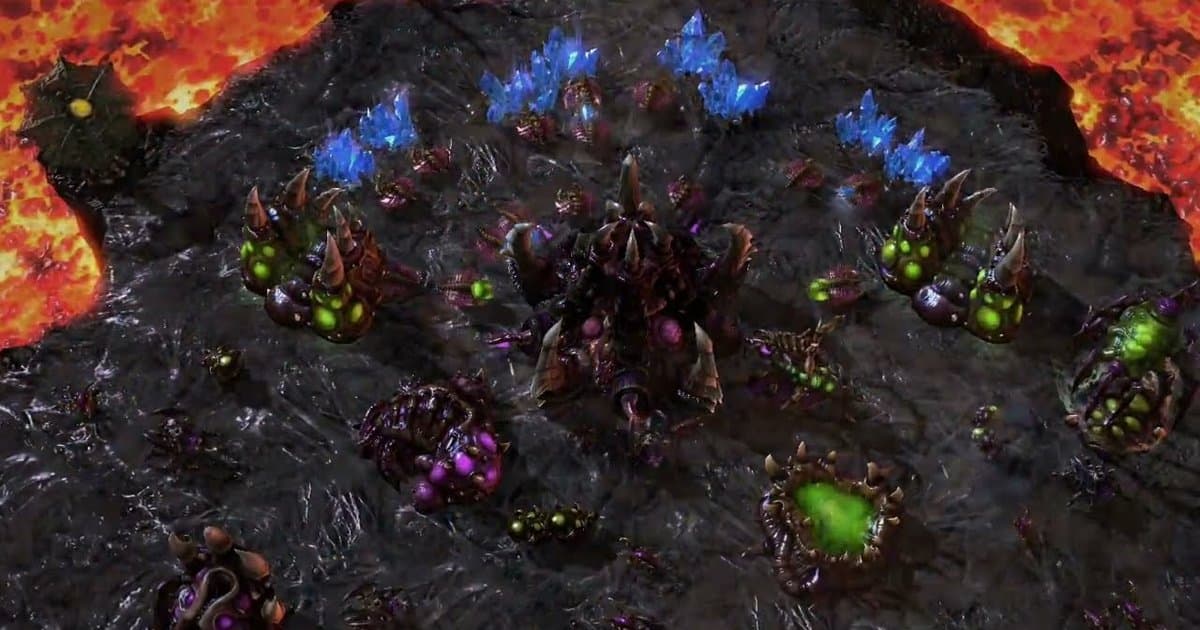
- 1在《星海爭霸》高畫質重製版開啟遊戲內 APM 顯示在主畫面點選設定,或在對戰中按 F10 開啟選單進入設定,再選擇「遊戲」項目。在 APM 追蹤相關的區塊勾選在遊戲中顯示 APM 的選項並確認,對戰畫面就會即時顯示自己的 APM。這個選項是 2017 年 4 月的 1.18 版更新與遊戲計時一起加入的。同一處還能輸入 APM 低於設定值時提醒的數字,並開啟文字變色,APM 掉到該數字以下時數字就會變成紅色。選項名稱可能因用戶端版本與語言略有不同。
- 2《星海爭霸 II》在重播與賽後計分畫面查看在《星海爭霸 II》播放重播時,畫面左上方重播資訊面板的 APM 項目會顯示每位玩家的平均 APM 與目前 APM。比賽結束後的計分畫面也會統計 APM(2013 年 2.0.4 版更新加入)。從《虛空之遺》開始,觀戰、重播與賽後統計的 APM 都以真實時間計算。截至 2026 年 10 月 14 日,我們無法從官方資料確認在 1 對 1 天梯對戰時即時顯示自己 APM 的內建設定,若對戰中需要數字,請直接查看遊戲的選項選單。
- 3《英雄聯盟》《特戰英豪》先從錄影開始《英雄聯盟》與《特戰英豪》的遊戲畫面與戰績都不會顯示 APM。想看 APM,就要先把對戰錄下來,並使用錄影時同時記錄鍵盤與滑鼠輸入的工具來確認。網路上的 APM 或手速測試,測的是在測試畫面上點擊的速度,和實際對戰中放技能、移動時的 APM 可能不同。想知道自己遊戲中的 APM,請以實際對戰來測。部分遊戲可能要以系統管理員權限執行錄影工具才能記錄輸入,建議先打一兩場,確認輸入有沒有確實記錄下來。
- 4在 DOR 片段的時間軸讀 APM 曲線用 DOR Windows 應用程式錄下、且留有輸入紀錄的片段,在片段播放器開啟後,時間軸上會出現 APM 曲線。把滑鼠移到曲線上可以看到該時間點的 APM,點一下就會跳到那個畫面。數字是最近 10 秒內新按下的按鍵與滑鼠按鍵次數乘以 6,所以在團戰這種操作密集的時候會衝高,移動或等待時則會下降。只有遊戲視窗在最前方時才會計算,看其他視窗的時間不算動作。
- 5跳到峰值 APM 的片段,看自己做了什麼分析面板的「控制」分頁會同時顯示目前播放位置的 APM 與這段片段的峰值 APM,點一下峰值 APM 旁顯示的時間,就能跳到那一段的前幾秒。不要只看數字,要確認那幾秒實際按了什麼。在同一個「控制」分頁開啟鍵盤滑鼠輸入疊加層,疊加層涵蓋的按鍵(固定的一部分)與點擊就會顯示在影片上,比較容易分辨那是有意義的操作,還是只是一直連按同一個鍵。
- 6Medal 片段請看預覽視窗的 APM 線Medal 也能看 APM。根據 Medal 說明文章「Video Overlays」,在設定的 Video Overlays 開啟鍵盤與滑鼠疊加層後錄下的片段,預覽(Preview)視窗的時間軸上會出現一條藍線,這條線就是代表隨時間變化的點擊與按鍵量的 APM。沒有開啟疊加層錄下的片段不會出現這條線,而且說明中表示已錄進去的疊加層無法在編輯器中隱藏。各應用程式的計算方式可能不同,請不要拿 Medal 和 DOR 的數字互相比較。
各出處的 APM 數據與解讀方式(2026 年 10 月 14 日確認)
| 對象 | 公開數字 | 出處與注意事項 |
|---|---|---|
| 《星海爭霸 II》天梯玩家與職業選手 3,360 人 | 平均約 117,標準差約 52 | SkillCraft 研究(PLOS ONE,2013 年)。以 2011 年前後版本(1.3.6)的重播為準,難以和現在遊戲畫面的數字直接比較。 |
| 區分牌位的變數(同一研究) | 鑽石與職業之間 APM 比動作延遲重要;黃金~鑽石、白金~大師之間動作延遲最重要 | 不代表中段牌位的 APM 沒有意義,而是判斷與第一個操作的速度占比更大。 |
| 韓國職業選手(星海爭霸) | 平均約 250~350,激烈交戰時超過 400 | 英文維基百科「Actions per minute」條目的描述,未說明是用什麼工具、在什麼時候測量。 |
| 職業選手(金氏世界紀錄) | 約維持 180,交戰時峰值超過 1,000 | 金氏世界紀錄「Most actions per minute in a videogame」(星海爭霸)條目的說明。基準與維基百科不同,請勿把兩者合併平均。 |
| 剛入門的玩家 | 大多低於 50 | 英文維基百科同一條目的描述,會因遊戲與測量方式而不同。 |
| 《英雄聯盟》《特戰英豪》 | 遊戲內沒有 APM 顯示,也沒有公開標準 | 沒有官方紀錄,以職業選手手速流傳的數字很難查證出處。用錄下的片段測自己的 APM,方法見下文。 |
| 俄羅斯方塊(TETR.IO) | APM=每分鐘攻擊量(Attack Per Minute) | 代表送給對手的攻擊量而不是手速,不能和其他遊戲的 APM 比較。速度要看 PPS(每秒方塊數)。 |
提升 APM 的練習檢查清單
- 開始練習前,先測幾場同一款遊戲的平常對戰,記下自己的 APM 基準。
- 只用一種測量工具。遊戲內顯示、重播分析工具與錄影應用程式的算法不同,不混在一起比較。
- 玩 RTS 時先設好編隊(控制群組)與建築快捷鍵,把原本用滑鼠點圖示的操作移到鍵盤上。
- 不靠無意義地連按同一個鍵來灌數字,並用影片確認 APM 衝高時實際做了什麼。
- 注意交戰前後這種事情一多的時候 APM 有沒有掉下來。玩《星海爭霸》高畫質重製版時,把 APM 過低提醒設成目標值。
- 練習一到兩週後,和相同條件的對戰再比一次,同時看勝負與判斷失誤這類 APM 以外的紀錄。
在 DOR 錄下的片段中讀懂 APM
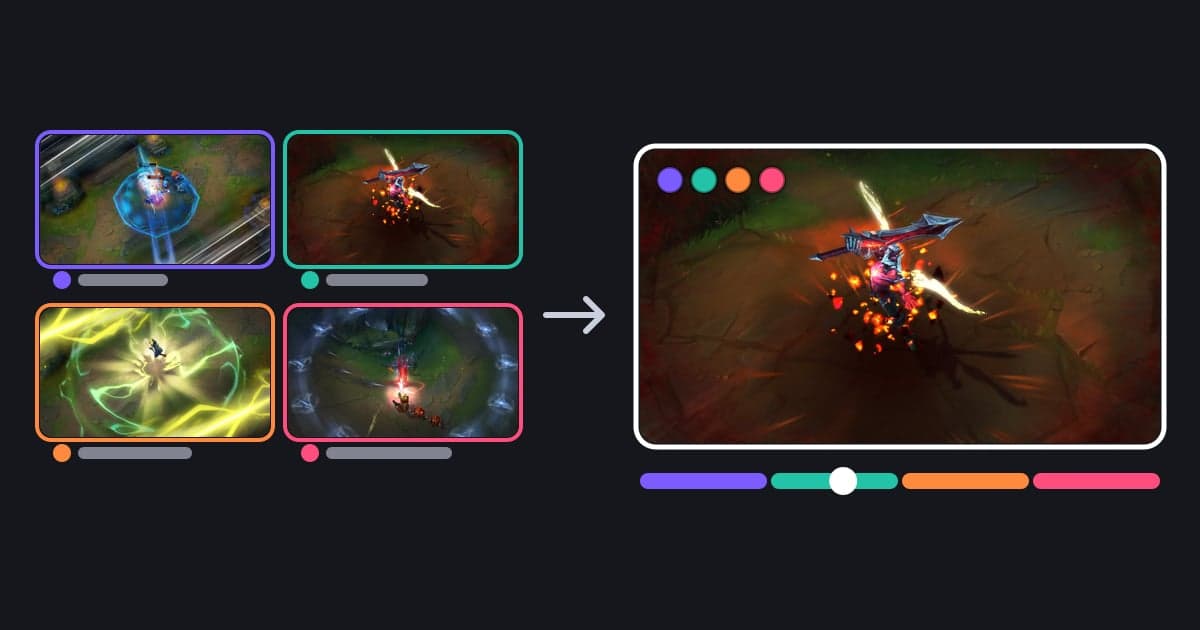
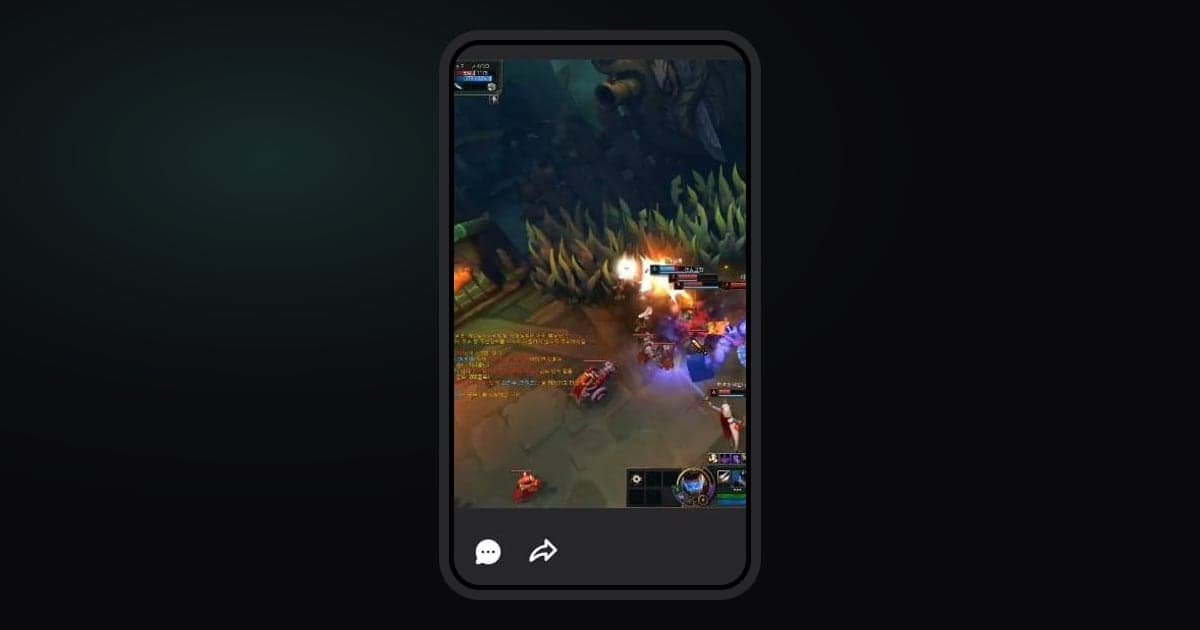
DOR 是免費的 Windows 電腦應用程式,錄製遊戲時會一併記錄鍵盤與滑鼠輸入,不需要另外安裝 NohBoard 或 OBS 外掛。有輸入紀錄的,只有用 2026 年 7 月推出的 v1.3.38 之後版本的 DOR 錄下的片段。在那之前錄的片段、只在雲端的片段、匯入或上傳的檔案,以及用 OBS 或手機錄的影片都沒有輸入紀錄,因此也不會顯示 APM。DOR 計算的動作,是每一次新按下的按鍵或滑鼠按鍵。滑鼠移動、按住不放的鍵和滾輪都不算。目前 APM 是最近 10 秒內的動作數乘以 6,而且只在遊戲視窗位於最前方時計算。先用片段播放器時間軸上的 APM 曲線看整段片段的起伏,再到分析面板的「控制」分頁確認目前 APM 與峰值 APM,然後跳到峰值那一段即可。如果只想重看某一波團戰,也可以在錄影時用快捷鍵把剛剛的畫面存成片段(如何把剛剛那個畫面單獨存成片段)。在同一個「控制」分頁可以開關鍵盤滑鼠輸入疊加層(預設為開啟),外觀有 DOR 吉祥物、貓、狗、機器人、簡潔 5 種,拖曳可以移動位置,拉動角落可以調整大小。疊加層顯示的是固定的一部分按鍵,不是完整鍵盤:簡潔樣式顯示 Q W E R、Shift A S D F、Ctrl Space 與滑鼠按鍵,角色樣式顯示 1~6、Q W E R、A S D 與滑鼠。想把手上操作做成短影音的話,請在片段裁剪或分享時的編輯步驟,確認插入輸入疊加層的開關是否開啟(不論應用程式語言為何,這個開關名稱目前可能以韓文顯示)。開啟時,鍵盤與滑鼠面板會合成到新的片段裡,該片段會出現「已合成」標籤。比例可選 9:16(1080x1920 直式全螢幕)、16:9(原始構圖)或 1:1(9:16 畫面中的正方形加上黑邊,是編輯器的預設值,免費帳號會加上 DOR 標誌與名牌)。完成片段裁剪需要登入。匯出的疊加層可能比預覽時小,完成前請先調整一次大小。APM 數字與曲線只會出現在播放器裡,不會合成到匯出的影片中。若某款遊戲錄了好幾次仍沒有輸入紀錄,可能需要用「控制」分頁的「以管理員身份重啟」按鈕,以系統管理員權限重新啟動 DOR。Medal 只要錄影時開啟鍵盤滑鼠疊加層,也會顯示 APM 線。差別在於 Medal 的疊加層在錄影當下就會錄進影片,無法在編輯器中隱藏;DOR 則是錄完後在播放器中開關,只有匯出時才合成。兩款應用程式的其他差異,請看Medal.tv 替代方案。